
In questa pagina
Monitoraggio web
Panoramica
Il widget Monitoraggio web visualizza lo stato degli scenari web attivi.
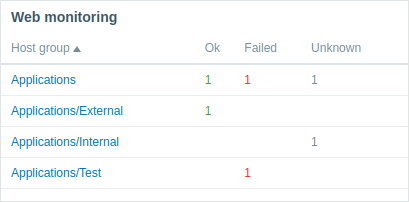
Facendo clic sul nome di un gruppo di host si apre Monitoraggio > Host > Scenari web, dove è possibile visualizzare i dettagli dello scenario.
Configurazione
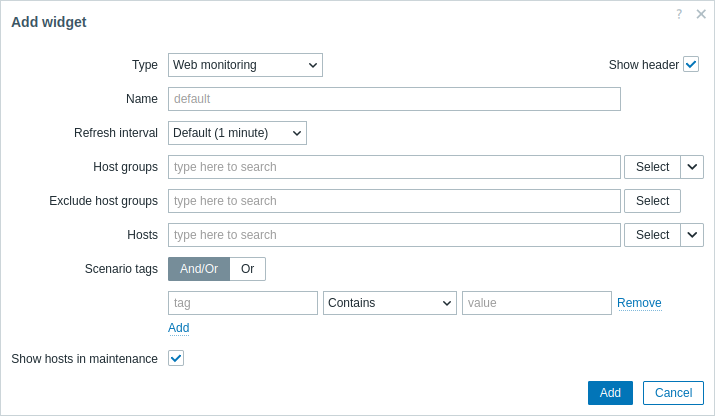
Oltre ai parametri comuni a tutti i widget, è possibile impostare le seguenti opzioni specifiche:
| Host groups | Selezionare i gruppi host da visualizzare nel widget. In alternativa, selezionare un widget compatibile come origine dati per i gruppi host. Questo campo supporta il completamento automatico, quindi iniziando a digitare il nome di un gruppo verrà proposto un menu a discesa con i gruppi corrispondenti. Specificando un gruppo host padre vengono selezionati implicitamente anche tutti i gruppi host nidificati. I dati degli host di questi gruppi host verranno visualizzati nel widget; se non viene inserito alcun gruppo host, verranno visualizzati tutti i gruppi host. Questo parametro non è disponibile durante la configurazione del widget in una template dashboard. |
| Exclude host groups | Selezionare i gruppi host da nascondere nel widget. Questo campo supporta il completamento automatico, quindi iniziando a digitare il nome di un gruppo verrà proposto un menu a discesa con i gruppi corrispondenti. Specificando un gruppo host padre vengono selezionati implicitamente anche tutti i gruppi host nidificati. I dati degli host di questi gruppi host non verranno visualizzati nel widget. Ad esempio, gli host 001, 002, 003 possono trovarsi nel Gruppo A e gli host 002, 003 anche nel Gruppo B. Se si seleziona contemporaneamente di mostrare il Gruppo A e di escludere il Gruppo B, nella dashboard verranno visualizzati solo i dati dell'host 001. Questo parametro non è disponibile durante la configurazione del widget in una template dashboard. |
| Hosts | Selezionare gli host da visualizzare nel widget. In alternativa, selezionare un widget compatibile o la dashboard come origine dati per gli host. Questo campo supporta il completamento automatico, quindi iniziando a digitare il nome di un host verrà proposto un menu a discesa con gli host corrispondenti. Se non viene inserito alcun host, verranno visualizzati tutti gli host. Questo parametro non è disponibile durante la configurazione del widget in una template dashboard. |
| Scenario tags | Specificare i tag per limitare il numero di scenari web visualizzati nel widget. È possibile includere così come escludere tag e valori di tag specifici. È possibile impostare diverse condizioni. La corrispondenza del nome del tag distingue sempre tra maiuscole e minuscole. Sono disponibili diversi operatori per ciascuna condizione: Exists - include i nomi di tag specificati; Equals - include i nomi di tag e i valori specificati (con distinzione tra maiuscole e minuscole); Contains - include i nomi di tag in cui i valori del tag contengono la stringa immessa (corrispondenza per sottostringa, senza distinzione tra maiuscole e minuscole); Does not exist - esclude i nomi di tag specificati; Does not equal - esclude i nomi di tag e i valori specificati (con distinzione tra maiuscole e minuscole); Does not contain - esclude i nomi di tag in cui i valori del tag contengono la stringa immessa (corrispondenza per sottostringa, senza distinzione tra maiuscole e minuscole). Sono disponibili due tipi di calcolo per le condizioni: And/Or - tutte le condizioni devono essere soddisfatte; le condizioni con lo stesso nome di tag verranno raggruppate dalla condizione Or; Or - è sufficiente che sia soddisfatta una sola condizione. |
| Show hosts in maintenance | Includere nelle statistiche gli host in manutenzione. Questo parametro è etichettato come Show data in maintenance durante la configurazione del widget in una template dashboard. |