
Ruoli utente
Panoramica
Nella sezione Utenti > Ruoli utente è possibile creare ruoli utente.
I ruoli utente consentono di creare autorizzazioni dettagliate basate sul tipo di utente selezionato inizialmente (Utente, Amministratore, Super amministratore).
Dopo aver selezionato un tipo di utente, vengono concesse tutte le autorizzazioni disponibili per questo tipo di utente (selezionate per impostazione predefinita).
Le autorizzazioni possono essere revocate solo dal sottoinsieme disponibile per il tipo di utente; non possono essere estese oltre quelle disponibili per il tipo di utente.
Le caselle di controllo relative alle autorizzazioni non disponibili sono disabilitate; gli utenti non potranno accedere all'elemento nemmeno inserendo nel browser un URL diretto a tale elemento.
La limitazione dell'accesso ad alcuni elementi dell'interfaccia utente impedisce solo l'apertura della pagina; non rimuove la possibilità di accedere ai dati sottostanti da altre parti dell'interfaccia.
I ruoli utente possono essere assegnati agli utenti del sistema. A ogni utente può essere assegnato un solo ruolo.
Ruoli utente predefiniti
Per impostazione predefinita, Zabbix è configurato con quattro ruoli utente, che dispongono di un insieme predefinito di autorizzazioni:
- Ruolo Guest
- Ruolo User
- Ruolo Admin
- Ruolo Super admin
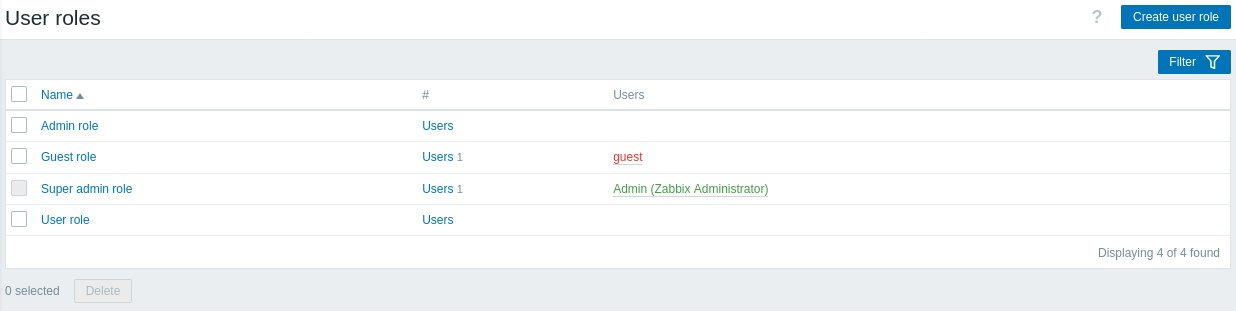
Questi ruoli si basano sui principali tipi di utente in Zabbix. Viene visualizzato l'elenco di tutti gli utenti assegnati al rispettivo ruolo. Gli utenti inclusi nei gruppi disabilitati sono indicati in rosso. Il Ruolo Guest è un ruolo di tipo utente con le sole autorizzazioni per visualizzare alcune sezioni del frontend.
Il Ruolo Super admin predefinito non può essere modificato o eliminato, perché in Zabbix deve esistere almeno un utente Super admin con privilegi illimitati. Gli utenti di tipo Super admin possono modificare le impostazioni del proprio ruolo, ma non il tipo di utente.
Configurazione
Per creare un nuovo ruolo, fare clic sul pulsante Crea ruolo utente nell'angolo superiore destro. Per aggiornare un ruolo esistente, fare clic sul nome del ruolo per aprire il modulo di configurazione.
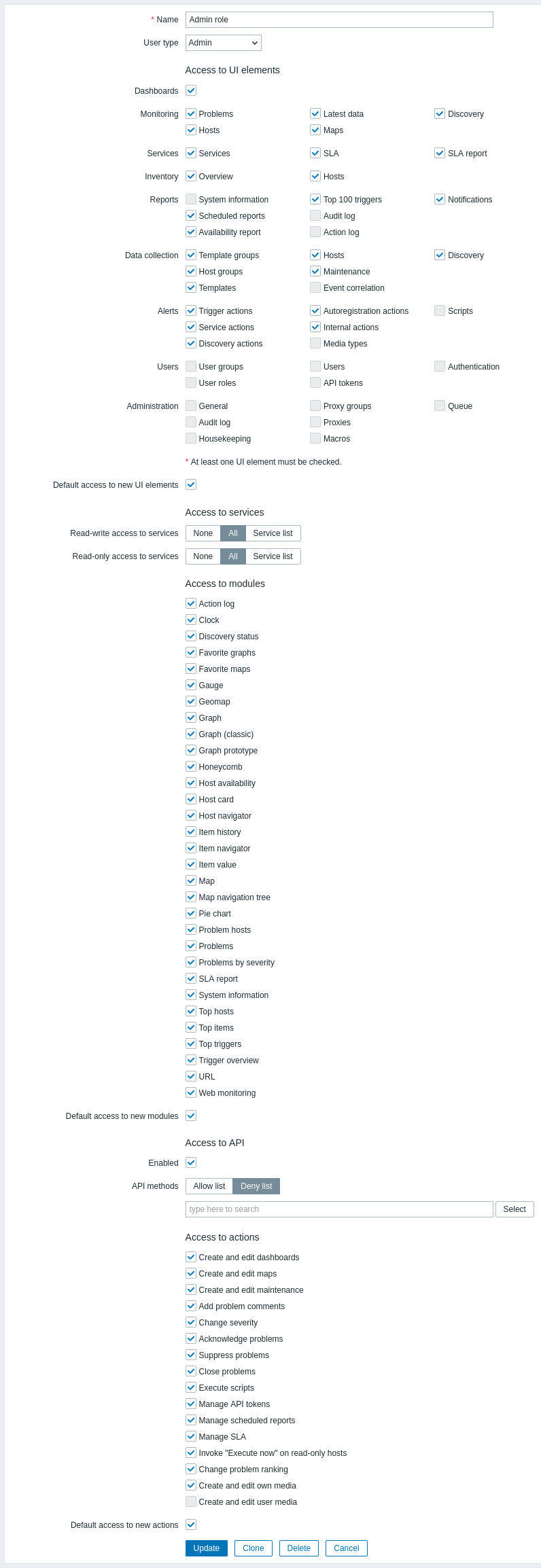
Vengono visualizzate le autorizzazioni disponibili. Per revocare una determinata autorizzazione, deselezionare la casella di controllo corrispondente.
Di seguito sono descritte le autorizzazioni disponibili e quelle predefinite per ciascun ruolo utente preconfigurato in Zabbix.
Permessi predefiniti
Accesso agli elementi dell'interfaccia utente
L'accesso predefinito alle sezioni del menu dipende dal tipo di utente. Per i dettagli, vedere la pagina Permessi.
Accesso ad altre opzioni
Alcune delle sezioni descritte nella tabella seguente potrebbero essere nascoste:
- Accesso ai moduli è nascosto se
$ZBX_FEATURE_FLAGS['modules_config_enabled']è impostato sufalsenel file di configurazione del frontend. - Dispositivi è nascosto se
EnableMobileDevicesè disabilitato.
| Parametro | Descrizione | Ruoli utente predefiniti | ||||
| Ruolo super amministratore | Ruolo amministratore | Ruolo utente | Ruolo ospite | |||
| Accesso predefinito ai nuovi elementi dell'interfaccia utente | Questa opzione specifica come saranno accessibili le nuove sezioni del menu dopo un aggiornamento di Zabbix. Le sezioni del menu esistenti dei moduli non vengono modificate. | Sì | Sì | Sì | Sì | |
| Accesso ai servizi | ||||||
| Accesso in lettura-scrittura ai servizi | Selezionare l'accesso in lettura-scrittura ai servizi: Nessuno - nessun accesso Tutti - accesso in lettura-scrittura a tutti i servizi Elenco di servizi - selezionare i servizi per l'accesso in lettura-scrittura L'accesso in lettura-scrittura, se concesso, ha la precedenza sulle impostazioni di accesso in sola lettura e viene ereditato dinamicamente dai servizi figlio. |
Tutti | Tutti | Nessuno | Nessuno | |
| Accesso in lettura-scrittura ai servizi con tag | Specificare il nome del tag e, facoltativamente, il valore per concedere inoltre l'accesso in lettura-scrittura ai servizi che corrispondono al tag. Questa opzione è disponibile se nel parametro Accesso in lettura-scrittura ai servizi è selezionato Elenco di servizi. L'accesso in lettura-scrittura, se concesso, ha la precedenza sulle impostazioni di accesso in sola lettura e viene ereditato dinamicamente dai servizi figlio. |
|||||
| Accesso in sola lettura ai servizi | Selezionare l'accesso in sola lettura ai servizi: Nessuno - nessun accesso Tutti - accesso in sola lettura a tutti i servizi Elenco di servizi - selezionare i servizi per l'accesso in sola lettura L'accesso in sola lettura non ha la precedenza sull'accesso in lettura-scrittura e viene ereditato dinamicamente dai servizi figlio. |
Tutti | Tutti | |||
| Accesso in sola lettura ai servizi con tag | Specificare il nome del tag e, facoltativamente, il valore per concedere inoltre l'accesso in sola lettura ai servizi che corrispondono al tag. Questa opzione è disponibile se nel parametro Accesso in sola lettura ai servizi è selezionato Elenco di servizi. L'accesso in sola lettura non ha la precedenza sull'accesso in lettura-scrittura e viene ereditato dinamicamente dai servizi figlio. |
|||||
| Accesso ai moduli | ||||||
| <Nome modulo> | Consentire o negare l'accesso a un modulo specifico. In questa sezione vengono mostrati solo i moduli abilitati. Non è possibile concedere o limitare l'accesso a un modulo attualmente disabilitato. | Sì | Sì | Sì | Sì | |
| Accesso predefinito ai nuovi moduli | Questa opzione specifica come saranno accessibili i nuovi moduli e widget dopo un aggiornamento di Zabbix. Si applica anche ai moduli e ai widget aggiunti nella sezione Amministrazione > Generale > Moduli. | |||||
| Accesso all'API | ||||||
| Abilitato | Abilitare/disabilitare l'accesso all'API. | No | No | No | No | |
| Metodi API | Selezionare Elenco consentiti per consentire o Elenco negati per negare i metodi API specificati nel campo di ricerca. Non è possibile consentire alcuni metodi API e negarne altri. Nel campo di ricerca, iniziare a digitare il nome del metodo, quindi selezionare il metodo dall'elenco di completamento automatico. È anche possibile fare clic sul pulsante Seleziona e selezionare i metodi dall'elenco completo disponibile per questo tipo di utente. Se una determinata azione del blocco Accesso alle azioni è deselezionata, gli utenti non potranno utilizzare i metodi API correlati a tale azione. I caratteri jolly sono supportati. Esempi: dashboard.* (tutti i metodi del servizio API 'dashboard.') * (qualsiasi metodo), *.export (metodi con nome '.export' di tutti i servizi API).Se non è stato specificato alcun metodo, la regola Elenco consentiti/negati verrà ignorata. |
|||||
| Accesso alle azioni | ||||||
| Creare e modificare dashboard | Deselezionando questa casella di controllo verranno revocati anche i diritti di utilizzare i metodi API .create, .update e .delete per gli elementi corrispondenti. |
Sì | Sì | Sì | No | |
| Creare e modificare mappe | ||||||
| Creare e modificare la manutenzione | No | |||||
| Aggiungere commenti ai problemi | Deselezionando questa casella di controllo verranno revocati anche i diritti di eseguire l'azione corrispondente tramite il metodo API event.acknowledge. |
Sì | ||||
| Modificare la gravità | ||||||
| Confermare i problemi | ||||||
| Sopprimere i problemi | ||||||
| Chiudere i problemi | ||||||
| Eseguire script | Deselezionando questa casella di controllo verranno revocati anche i diritti di utilizzare il metodo API script.execute. |
|||||
| Gestire i token API | Deselezionando questa casella di controllo verranno revocati anche i diritti di utilizzare tutti i metodi API token.. |
|||||
| Gestire i report pianificati | Deselezionando questa casella di controllo verranno revocati anche i diritti di utilizzare tutti i metodi API report.. |
No | ||||
| Gestire SLA | Abilitare/disabilitare i diritti di gestione di SLA. | |||||
| Invocare "Esegui ora" sui host in sola lettura | Consentire agli utenti di utilizzare l'opzione "Esegui ora" in Ultimi dati per gli item sui host in sola lettura. | Sì | ||||
| Modificare la classificazione dei problemi | Consentire agli utenti di modificare la classificazione del problema da causa a sintomo e viceversa. | |||||
| Creare e modificare i propri media | Consentire agli utenti di creare e modificare i propri media. | |||||
| Creare e modificare i media degli utenti | Consentire agli utenti di creare e modificare i media di altri utenti. Questa opzione è disponibile solo per gli utenti super amministratori. | No | No | |||
| Selezionare "Server" per il monitoraggio e il rilevamento | Deselezionando questa casella di controllo si limita la creazione di host monitorati dal server e delle regole di rilevamento della rete eseguite dal server, nonché il test degli item con il server. L'opzione Server sarà disabilitata nella configurazione dell'host per il parametro Monitorato da, nella configurazione della regola di rilevamento della rete per il parametro Rilevato da e nel test degli item per il parametro Testa con. | Sì | No | |||
| Accesso predefinito alle nuove azioni | Questa opzione specifica come saranno accessibili le nuove azioni dopo un aggiornamento di Zabbix. | Sì | Sì | |||
| Dispositivi | ||||||
| Abilitato | Abilitare/disabilitare l'accesso a Impostazioni utente > Dispositivi (accessibile a tutti gli utenti) e Utenti > Dispositivi (accessibile solo ai super amministratori). | Sì | No | No | No | |
| Gestire i propri dispositivi | Consentire agli utenti di gestire i propri dispositivi in Impostazioni utente > Dispositivi. | |||||
| Gestire i dispositivi degli utenti | Consentire agli utenti di gestire i dispositivi appartenenti ad altri utenti in Utenti > Dispositivi. | |||||
| Accesso predefinito alle nuove azioni | Questa opzione specifica come saranno accessibili le nuove azioni dopo un aggiornamento di Zabbix. | |||||
Vedere anche: