
アクション
概要
障害 > アクション セクションでは、アクションを設定および管理できます。
表示されるアクションは、選択したイベントソース(トリガー、サービス、ディスカバリ、自動登録、内部アクション)に割り当てられたアクションです。
別のイベントソースに切り替えるには、障害 メニューセクションの アクション をクリックします。左上のタイトルドロップダウンを使用してソースを切り替えることもできます。
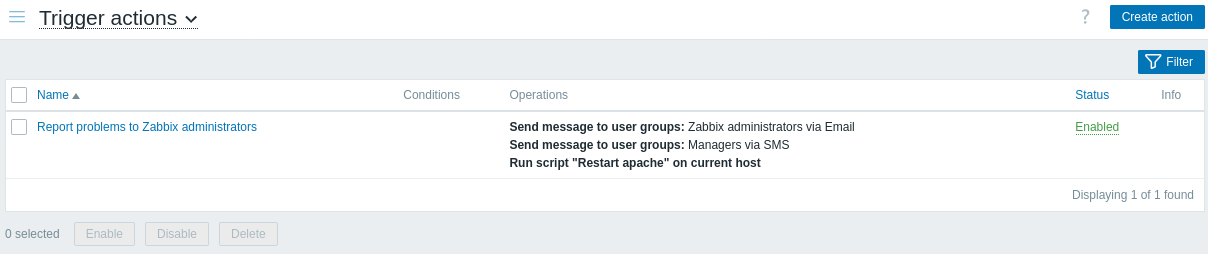
表示されるデータ:
| 列 | 説明 |
|---|---|
| 名前 | アクションの名前。アクション名をクリックすると、アクション設定フォームが開きます。 |
| 条件 | アクションの条件が表示されます。 |
| 実行内容 | アクションの実行内容が表示されます。 実行内容の一覧には、通知に使用されるメディアタイプ(メール、SMS、スクリプト)と、通知先の名前および姓(ユーザー名の後ろに括弧内で表示)も表示されます。 アクションの実行内容は、選択した実行内容のタイプに応じて、通知またはリモートコマンドになります。 |
| ステータス | アクションのステータス(有効 または 無効)が表示されます。 ステータスをクリックすると変更できます。 エスカレーションの進行中にアクションを無効にした場合の動作については、エスカレーションセクションを参照してください。 |
| 情報 | すべて正常に動作している場合、この列にはアイコンは表示されません。アップグレードまたはローレベルディスカバリの後にアクションの実行内容や条件が不足している場合など、エラーが発生すると警告アイコンが表示されます。アイコンにカーソルを合わせると、エラーの説明を含むツールチップが表示されます。 |
新しいアクションを設定するには、右上の アクションの作成 ボタンをクリックします。
スーパーユーザーの権限を持たないユーザーには、権限設定に従ってアクションが表示されます。つまり、特定の権限制限により、スーパーユーザーの権限を持たないユーザーがアクションの一覧全体を表示できない場合があります。スーパーユーザーの権限を持たないユーザーにアクションが表示されるのは、次の条件をすべて満たす場合です。
- ユーザーが、アクションの条件に含まれるホストグループ、ホスト、テンプレート、およびトリガーに対する読み書きアクセス権を持っている
- ユーザーが、アクションの実行内容、復旧時の実行内容、および更新時の実行内容に含まれるホストグループ、ホスト、およびテンプレートに対する読み書きアクセス権を持っている
- ユーザーが、アクションの実行内容、復旧時の実行内容、および更新時の実行内容に含まれるユーザーグループとユーザーに対する読み取りアクセス権を持っている
一括編集オプション
一覧の下にあるボタンでは、いくつかの一括編集オプションを利用できます。
- Enable - アクションのステータスを Enabled に変更します
- Disable - アクションのステータスを Disabled に変更します
- Delete - アクションを削除します
これらのオプションを使用するには、対象のアクションの前にあるチェックボックスを選択し、必要なボタンをクリックします。
フィルタの使用
フィルタを使用して任意のアクションのみを表示できます。検索パフォーマンスを向上させるために、データは未解決のマクロで検索されます。
フィルターリンクはアクションリストの上にあります。クリックすると名前とステータスでアクションをフィルタリングできるフィルターが使用可能になります。
