
Azioni
Panoramica
Nella sezione Avvisi > Azioni gli utenti possono configurare e gestire le azioni.
Le azioni visualizzate sono quelle assegnate alla sorgente di eventi selezionata (trigger, servizi, discovery, autoregistrazione, azioni interne).
Per passare a una sorgente di eventi diversa, fare clic su Azioni nella sezione del menu Avvisi. È anche possibile passare da una sorgente all'altra utilizzando il menu a discesa del titolo nell'angolo superiore sinistro.
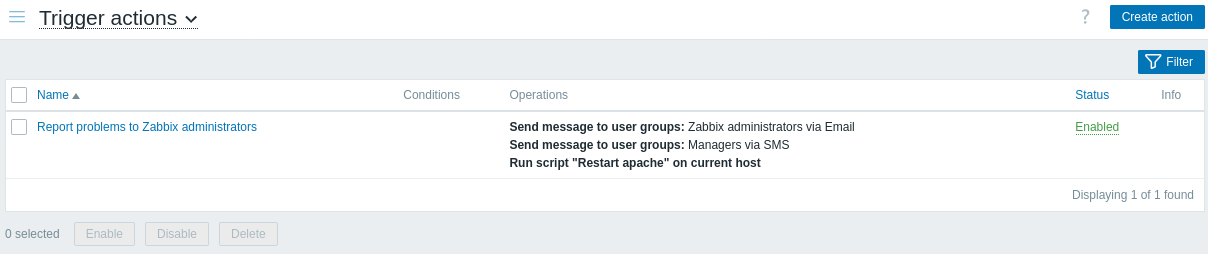
Dati visualizzati:
| Colonna | Descrizione |
|---|---|
| Nome | Nome dell'azione. Facendo clic sul nome dell'azione si apre il modulo di configurazione dell'azione. |
| Condizioni | Vengono visualizzate le condizioni dell'azione. |
| Operazioni | Vengono visualizzate le operazioni dell'azione. L'elenco delle operazioni mostra anche il tipo di supporto (e-mail, SMS o script) utilizzato per la notifica, nonché il nome e il cognome (tra parentesi dopo il nome utente) del destinatario della notifica. L'operazione dell'azione può essere una notifica o un comando remoto, a seconda del tipo di operazione selezionato. |
| Stato | Viene visualizzato lo stato dell'azione: Abilitata o Disabilitata. Facendo clic sullo stato è possibile modificarlo. Per ulteriori informazioni su cosa accade se un'azione viene disabilitata durante un'escalation in corso, vedere la sezione Escalation. |
| Informazioni | Se tutto funziona correttamente, in questa colonna non viene visualizzata alcuna icona. In caso di errori, ad esempio operazioni o condizioni dell'azione mancanti dopo un aggiornamento o una discovery di basso livello, viene visualizzata un'icona di avviso. Passare il mouse sull'icona per visualizzare un suggerimento con la descrizione dell'errore. |
Per configurare una nuova azione, fare clic sul pulsante Crea azione nell'angolo superiore destro.
Per gli utenti senza diritti di Super admin, le azioni vengono visualizzate in base alle impostazioni delle autorizzazioni. Ciò significa che in alcuni casi un utente senza diritti di Super admin non può visualizzare l'elenco completo delle azioni a causa di determinate limitazioni delle autorizzazioni. Un'azione viene visualizzata all'utente senza diritti di Super admin se sono soddisfatte le seguenti condizioni:
- L'utente dispone dell'accesso in lettura-scrittura ai gruppi di host, agli host, ai template e ai trigger nelle condizioni dell'azione
- L'utente dispone dell'accesso in lettura-scrittura ai gruppi di host, agli host e ai template nelle operazioni dell'azione, nelle operazioni di ripristino e nelle operazioni di aggiornamento
- L'utente dispone dell'accesso in lettura ai gruppi di utenti e agli utenti nelle operazioni dell'azione, nelle operazioni di ripristino e nelle operazioni di aggiornamento
Opzioni di modifica in massa
I pulsanti sotto l'elenco offrono alcune opzioni di modifica in massa:
- Enable - cambia lo stato dell'azione in Enabled
- Disable - cambia lo stato dell'azione in Disabled
- Delete - elimina le azioni
Per usare queste opzioni, seleziona le caselle di controllo prima delle rispettive azioni, quindi fai clic sul pulsante richiesto.
Utilizzo del filtro
Puoi utilizzare il filtro per visualizzare solo le azioni che ti interessano. Per migliori prestazioni di ricerca, i dati vengono cercati con le macro irrisolto.
Il link Filtro è disponibile sopra l'elenco delle azioni. Se clicchi su di esso, diventa disponibile un filtro in cui è possibile filtrare le azioni per nome e stato.
