

使用 Zabbix agent 监控 Windows
介绍
本页将指导您完成使用Zabbix开始对Windows计算机进行基本监控所需的步骤。
本指南适用于谁
本指南专为Zabbix新用户设计, 包含启用Windows计算机基本监控所需的最少步骤集。 如果您正在寻找深度自定义选项或需要更高级的配置, 请参阅Zabbix手册的 配置 部分。
先决条件
在继续本安装指南之前,您必须根据您操作系统对应的说明 下载并安装 Zabbix server 和 Zabbix 前端。
安装 Zabbix agent
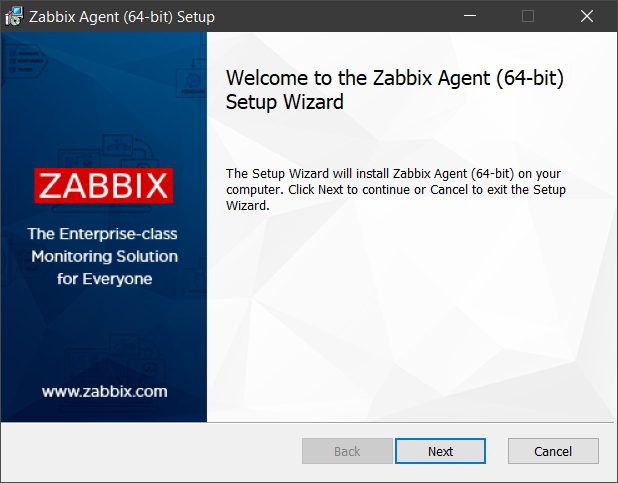
Zabbix agent 是负责收集数据的进程。您需要将其安装在要监控的 Windows 机器上。请按照 Windows 的 Zabbix agent 安装说明进行操作。
配置 Zabbix 进行监控
Zabbix agent 可以以主动或被动模式(同时)收集指标。
被动检查是一种简单的数据请求。Zabbix 服务器或 proxy 会请求某些数据(例如 CPU 负载),然后 Zabbix agent 将结果返回给服务器。主动检查需要更复杂的处理。agent 必须先从服务器中检索一个用于独立处理的监控项列表,然后再批量将数据发送回去。有关更多信息,请参见 被动和主动 agent 检查。
Zabbix 提供的监控模板通常有两种选择 - Zabbix agent 模板和 Zabbix agent(主动)模板。使用第一种选项时,agent 将以被动模式收集指标。这些模板会提供相同的监控结果,但使用不同的通信协议。
后续的 Zabbix 配置取决于您选择的是 主动 还是 被动 Zabbix agent 检查模板。
被动模式检查
Zabbix前端
1. 登录Zabbix前端。
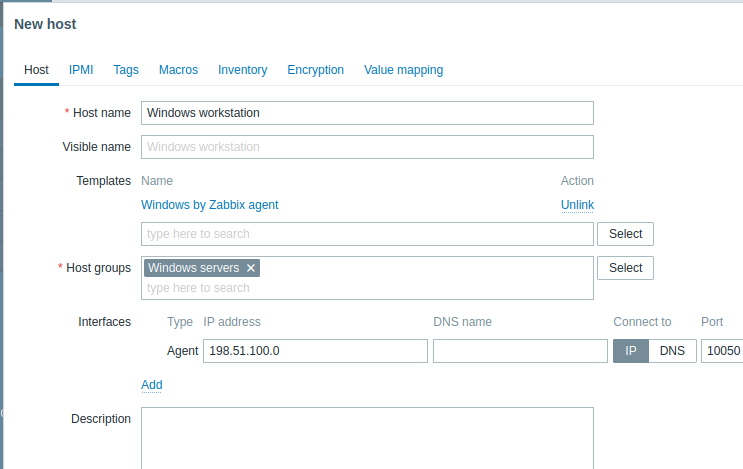
2. 在Zabbix Web界面中 创建主机 。
此主机将代表您的 Windows 计算机。
3. 在 接口 参数中,添加 Agent 类型接口,并指定安装agent的 Windows 计算机的 IP 地址或 DNS 名称。
4. 在 模板 参数中,键入或选择 Windows by Zabbix agent。
Zabbix agent
对于被动检查,Zabbix agent 需要知道 Zabbix 服务器的 IP 地址或 DNS 名称。如果您在安装 agent 时提供了正确的信息,则配置文件已经更新。否则,您需要手动指定。转到 C:\Program files\Zabbix Agent 文件夹,打开 zabbix_agentd.conf 文件,并将您的 Zabbix 服务器的 IP/DNS 添加到 Server 参数中。
示例:
Server=192.0.2.22主动模式检查
Zabbix 前端
1. 登录Zabbix前端。
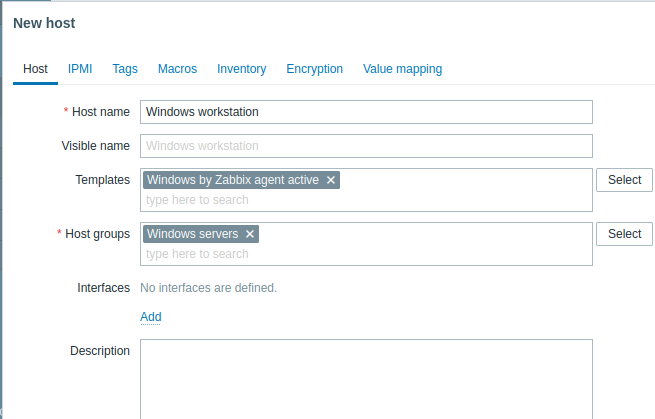
2. 在Zabbix Web界面中创建主机。
此主机将代表您的 Windows 计算机。
3. 在 模板 参数中,键入或选择 Windows by Zabbix agent active 。
Zabbix agent
在 C:\Program files\Zabbix Agent 文件夹中打开 zabbix_agentd.conf 文件,并添加:
- 将你在 Zabbix web 前端中创建的主机名称填写到 Hostname 参数中。
- 将你的 Zabbix 服务器机器的 IP 地址或 DNS 名称填写到 ServerActive 参数中(如果你在 Zabbix agent 安装过程中已提供该信息,则此处可能已预先填充)。
示例:
ServerActive= 192.0.2.22
Hostname=Windows workstation
查看已收集的监控指标
恭喜!此时,Zabbix 已经在监控你的 Windows 机器了。
要查看已收集的监控指标,请打开 监控 > 主机 菜单部分,然后单击主机旁边的 最新数据。

设置问题告警
Zabbix 可以通过多种方式通知您基础设施中的问题。本指南提供了发送电子邮件告警的配置步骤。
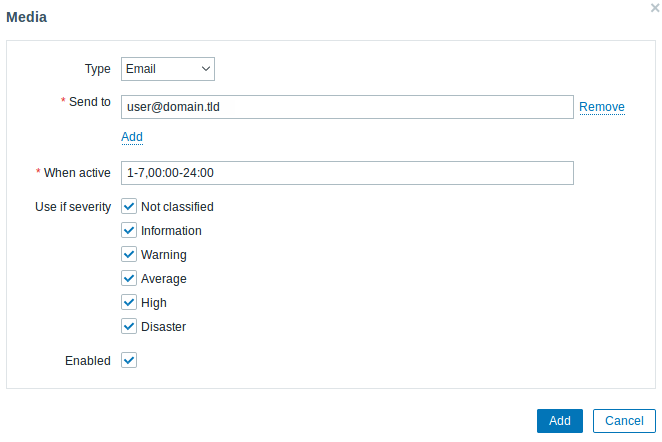
1. 转到 User settings > Profile,切换到 Media 选项卡,并添加您的电子邮件。
2. 按照接收问题通知指南进行操作。
下次 Zabbix 检测到问题时,您应该会通过电子邮件收到告警。
在 Windows 上,您可以使用 CpuStres 工具来模拟高 CPU 负载,从而接收问题告警。
另请参见:
- 创建监控项 - 如何开始监控其他指标(不使用模板的自定义监控)。
- Zabbix agent 监控项、Windows 上的 Zabbix agent 监控项 - 可使用 Windows 上的 Zabbix agent 监控的指标完整列表。
- 问题升级 - 如何创建多步骤告警场景(例如,先向系统管理员发送消息,然后,如果问题在 45 分钟内未解决,再向数据中心经理发送消息)。