

2 メディアタイプ
概要
アラート → メディアタイプ セクションでは、ユーザーがメディアタイプ情報を設定および管理できます。
メディアタイプ情報には、通知の配信チャネルとしてメディアを使用するための一般的な手順が含まれています。通知を送信する個々のメールアドレスなどの詳細は、個々のユーザーごとに保持されます。
既存のメディアタイプの一覧とその詳細が表示されます。
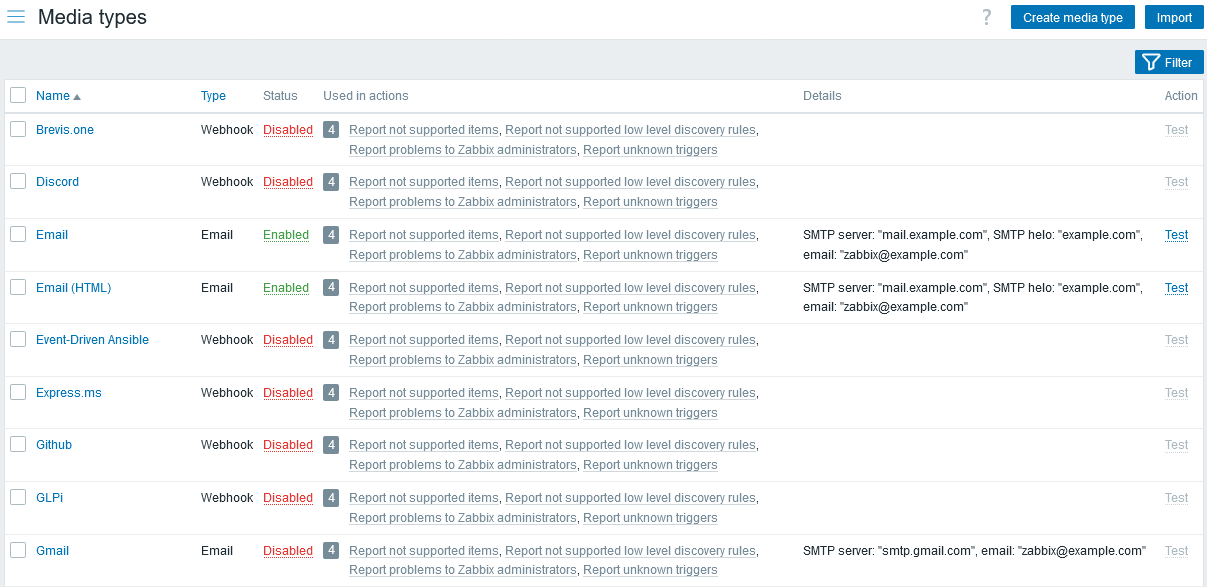
表示されるデータ:
| 列 | 説明 |
|---|---|
| 名前 | メディアタイプの名前。名前をクリックすると、メディアタイプの設定フォームが開きます。 |
| タイプ | メディアのタイプ(メール、SMSなど)が表示されます。 |
| ステータス | メディアタイプのステータスが表示されます - 有効 または 無効。 ステータスをクリックすると変更できます。 |
| アクションでの使用 | メディアタイプが使用されているアクションが、これらのアクションの合計数を先頭に付けて表示されます。 アクション名をクリックすると、アクションの設定フォームが開きます。ユーザーにアクションへの権限がない場合、名前はクリックできません。 |
| 詳細 | メディアタイプの詳細情報が表示されます。 |
| アクション | 次のアクションが利用可能です: テスト - クリックするとテストフォームが開き、メディアタイプのパラメータ(例: テスト用の件名と本文を含む受信者アドレス)を入力して、設定したメディアタイプが機能するかどうかを確認するためのテストメッセージを送信できます。詳細はメディアタイプのテストも参照してください。 |
新しいメディアタイプを設定するには、右上隅の メディアタイプの作成 ボタンをクリックします。
メディアタイプをインポートするには、右上隅の インポート ボタンをクリックします。
一括編集オプション
リストの下のボタンは、いくつかの一括編集オプションを提供します。
- 有効 - メディアタイプのステータスをEnabledに変更します
- 無効 - メディアタイプのステータスをDisabledに変更します
- エクスポート - メディアタイプをYAML, XML または JSON ファイルとしてエクスポートします
- 削除 - メディアタイプを削除します
これらのオプションを使用するには、それぞれのメディアタイプの前のチェックボックスをオンにしてから、必要なボタンをクリックします。
フィルターの使用
フィルターを使用して、関心のあるメディアタイプのみを表示できます。 検索パフォーマンスを向上させるために、データはマクロを解決せずに検索されます。
フィルター リンクは、メディアタイプのリストの上にあります。 これをクリックすると、名前とステータスでメディアタイプをフィルターできるフィルターが利用可能になります。 さらに、フィルターを使用して、メディアタイプの使用範囲(アクション操作の詳細のメディアタイプに送信パラメータで定義)に基づいて、アクションで使用列にアクションを表示できます。
