
Wdróż Zabbix w chmurze
Aby uruchomić Zabbix w chmurze, wykonaj następujące czynności:
- Zaloguj się lub zarejestruj na stronie cloud.zabbix.com.
- Utwórz węzeł chmurowy.
- Zacznij korzystać z Zabbix w chmurze.
Logowanie lub rejestracja
Możesz zalogować się na stronie cloud.zabbix.com za pomocą istniejącego konta Google, GitHub lub Microsoft.
Możesz także przejść na stronę rejestracji, aby się zarejestrować.
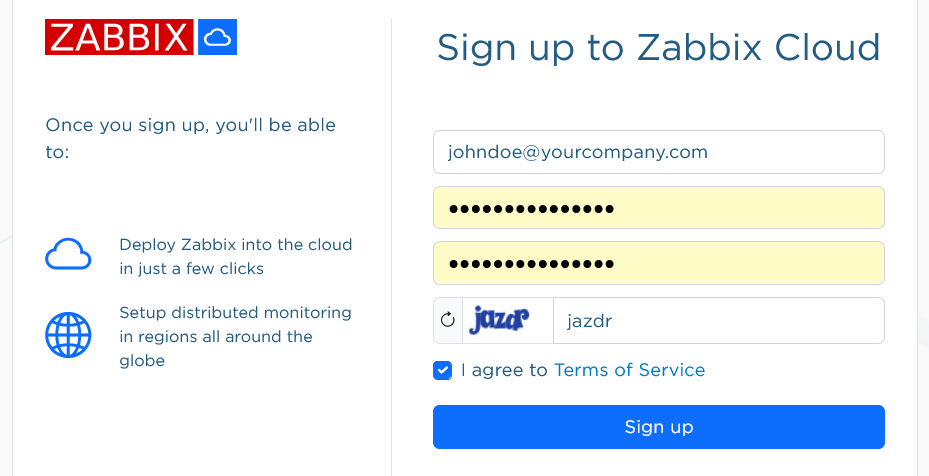
Po rejestracji otrzymasz wiadomość e-mail z potwierdzeniem utworzenia nowego konta.
Przejdź na stronę cloud.zabbix.com, aby się zalogować. Podczas logowania zostanie wyświetlona prośba o podanie jednorazowego hasła. Hasło to zostanie wysłane w wiadomości e-mail.
Tworzenie węzła chmurowego
Węzeł chmurowy to instancja Zabbix wdrożona w Zabbix Cloud. Może zostać wdrożona jako węzeł serwera lub węzeł proxy.
Po zalogowaniu zobaczysz, że dla Twojego konta domyślnie istnieje już organizacja Private organizacja. Nazwę domyślnej organizacji można zmienić później.
Kliknij Create New Node. Zostanie otwarty trzyetapowy formularz konfiguracji węzła.
W pierwszym kroku wybierzesz podstawowe informacje.
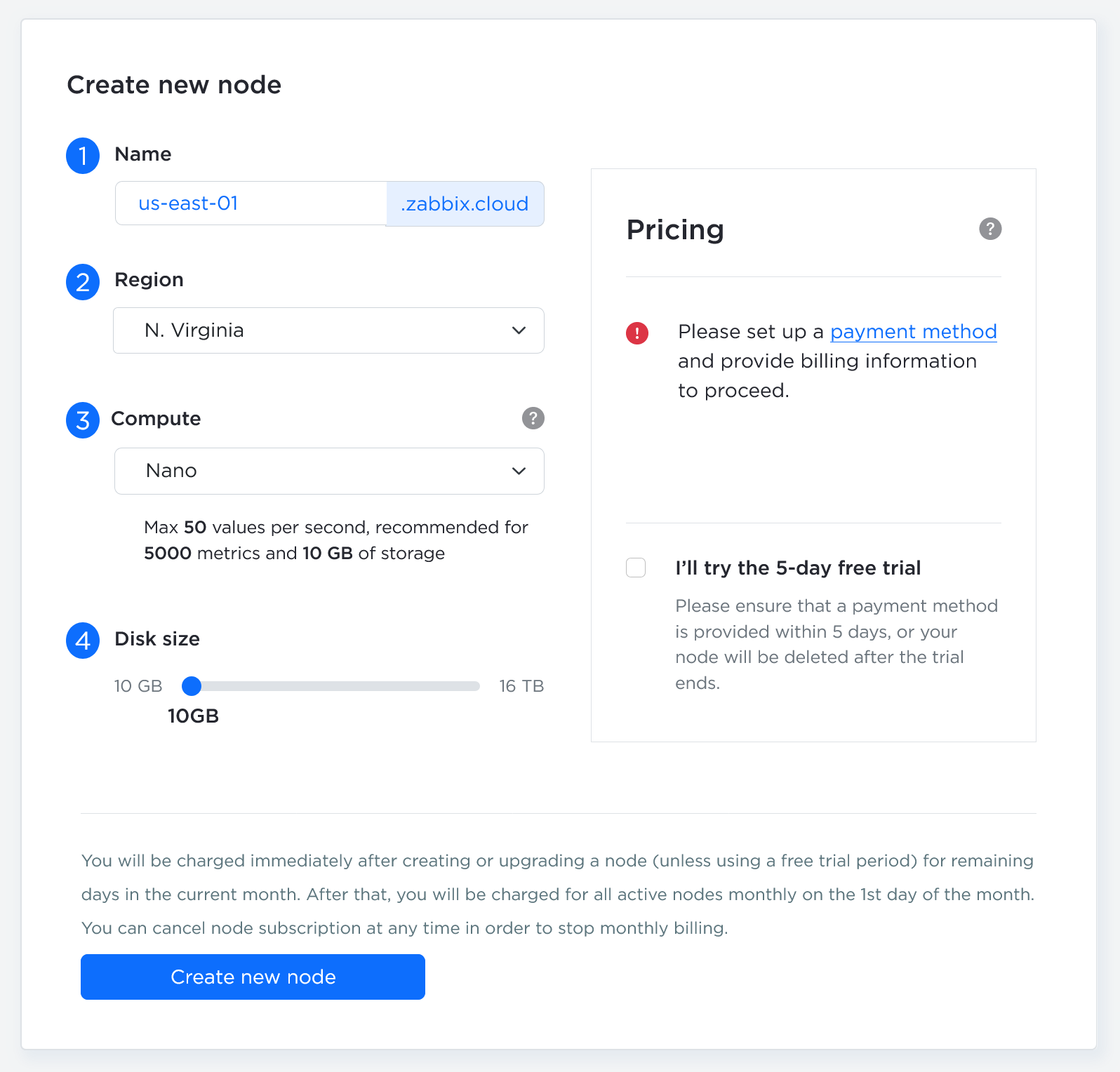
| Parameter | Description |
|---|---|
| Server/Proxy | Wybierz, czy wdrożyć instancję serwera Zabbix, czy instancję proxy Zabbix. |
| Node name | Nazwa węzła tworzy unikatową subdomenę w formacie <your-name>.zabbix.cloud, która służy do uzyskiwania dostępu do usług węzła. |
| Compute | Wybierz moc obliczeniową dla węzła. Aby określić wymagany poziom zasobów, zobacz szczegóły cenowe. Jeśli potrzebujesz większej mocy, zawsze możesz później zwiększyć ten poziom. Przed utworzeniem węzła nieobjętego wersją próbną wymagane będzie skonfigurowanie metody rozliczeń. Dodaj informacje rozliczeniowe za pomocą menu Billing. Dostępna jest bezpłatna wersja próbna trwająca 5 dni, umożliwiająca wypróbowanie węzła warstwy Nano. W okresie próbnym nie zostaną naliczone opłaty, ale po jego zakończeniu węzeł zostanie usunięty, jeśli nie zostanie przekształcony w płatny węzeł. |
| Disk size | Suwak jest domyślnie ustawiony na zalecane minimum zależne od warstwy. Zwiększ tę wartość, jeśli przechowujesz duże ilości danych historycznych lub trendów. Pamiętaj, że większe dyski wiążą się z wyższymi miesięcznymi kosztami oraz że nie możesz samodzielnie zmniejszyć rozmiaru dysku — w celu jego zmniejszenia należy skontaktować się z pomocą techniczną. |
| Region | Wybierz region, w którym zostanie wdrożony węzeł. |
| Select timezone | Wybierz strefę czasową serwera Zabbix. Ta strefa czasowa jest używana przez serwer Zabbix i jest niezależna od stref czasowych konserwacji oraz profilu użytkownika. |
Po zakończeniu konfiguracji kliknij Next.
W drugim kroku wybierzesz ustawienia węzła.
Opcje konfiguracji w drugim kroku zależą od tego, czy tworzysz węzeł serwera, czy proxy.
Konfigurowanie węzła serwera
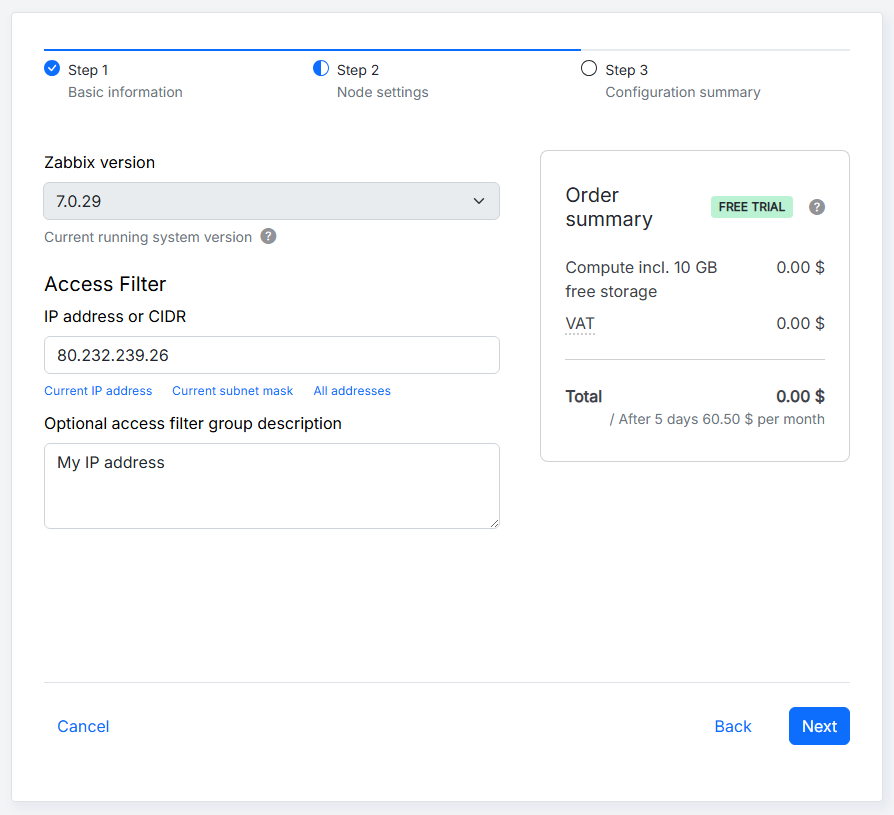
Podczas tworzenia węzła serwera dostępne są następujące parametry:
| Parameter | Description |
|---|---|
| Zabbix version | Wybierz wersję Zabbix. Zabbix Cloud obsługuje najnowszą wersję LTS i automatycznie stosuje aktualizacje wersji minor. |
| IP address or CIDR | Określ początkowy filtr dostępu dla węzła. Wprowadź adres IP lub CIDR ręcznie albo automatycznie uzupełnij pole, wybierając odpowiednią opcję. W przypadku węzłów serwera filtr ten dotyczy połączeń z serwerem, API i frontend. Filtr można później zmienić na karcie Access filters. |
| Optional access filter group description | Dodaj opcjonalny opis grupy filtrów dostępu, która może zawierać wiele adresów IP lub zakresów CIDR. |
Podczas tworzenia węzła pole IP address or CIDR jest wstępnie wypełniane adresem IP używanym do uzyskania dostępu do Zabbix Cloud. Możesz zmienić tę wartość, aby określić inny początkowy filtr dostępu. Po utworzeniu węzła możesz dodawać, edytować lub usuwać filtry dostępu na karcie Access filters.
W trzecim kroku zostanie wyświetlone podsumowanie konfiguracji węzła.
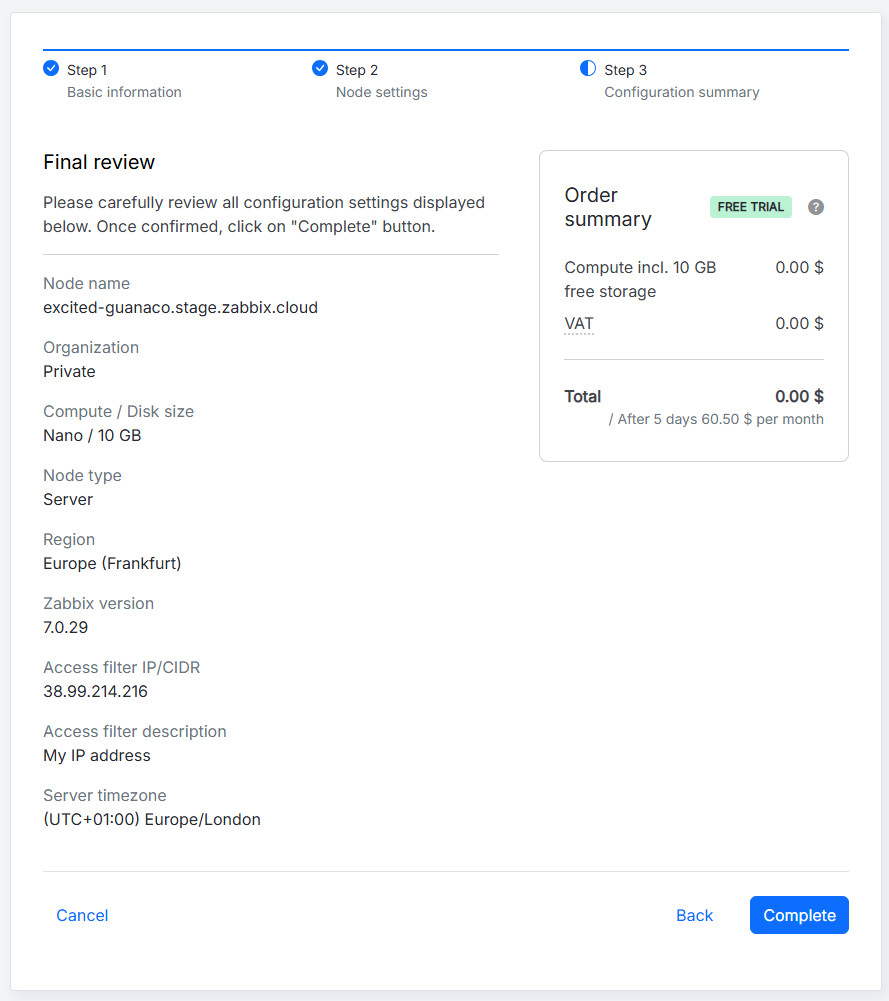
Po przejrzeniu ustawień konfiguracji i potwierdzeniu, że wszystko jest poprawne, kliknij Complete w przypadku węzła próbnego lub Proceed to payment w przypadku węzła płatnego. W przeciwnym razie wróć do poprzedniego kroku, klikając przycisk Back, albo kliknij Cancel, aby rozpocząć od początku.
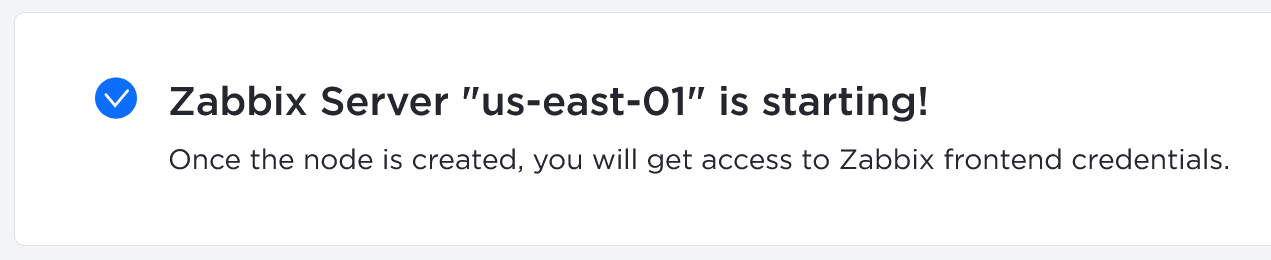
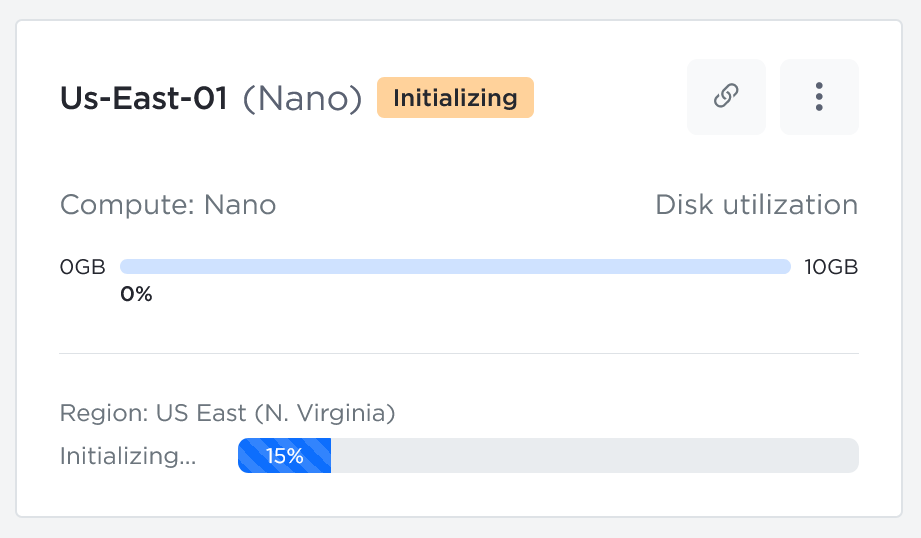
Podczas inicjalizacji węzła wyświetlany jest odpowiedni komunikat, a węzeł pojawia się już w sekcji Organizations.
Konfigurowanie węzła proxy
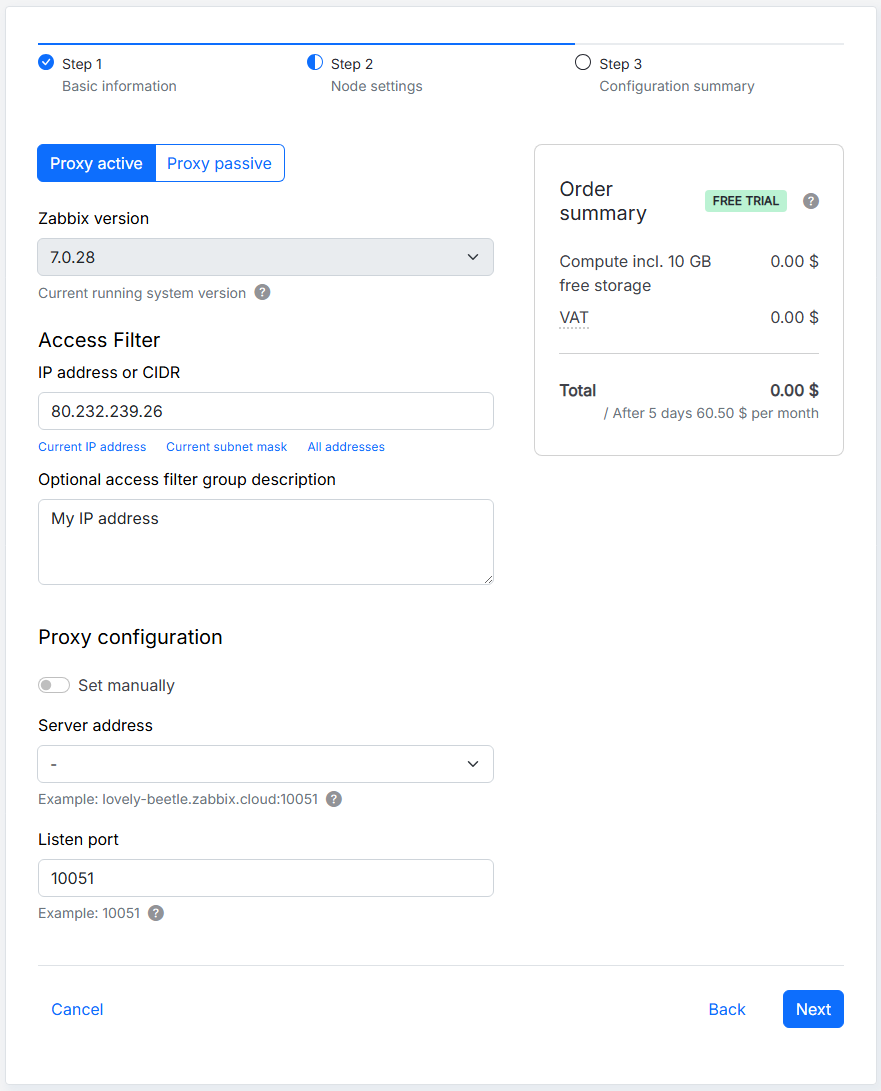
Podczas tworzenia węzła proxy dostępne są następujące parametry:
| Parameter | Description |
|---|---|
| Proxy active/Proxy passive | Wybierz tryb proxy. W trybie aktywnym proxy inicjuje połączenia z serwerem Zabbix; w trybie pasywnym serwer Zabbix inicjuje połączenia z proxy. |
| Zabbix version | Wybierz wersję Zabbix. Zabbix Cloud obsługuje najnowszą wersję LTS i automatycznie stosuje aktualizacje wersji minor. |
| IP address or CIDR | Określ początkowy przychodzący filtr dostępu IP dla proxy. Wprowadź adres IP lub CIDR ręcznie albo automatycznie uzupełnij pole, wybierając odpowiednią opcję. Filtr określa, które żądania sieciowe mogą dotrzeć do proxy, i można go później zmienić na karcie Access filters. |
| Optional access filter group description | Dodaj opcjonalny opis grupy filtrów dostępu, która może zawierać wiele adresów IP lub zakresów CIDR. |
| Set manually | Wybierz sposób określenia serwera Zabbix. Gdy opcja jest wyłączona, wybierz węzeł serwera z listy dostępnych węzłów serwera. Gdy opcja jest włączona, określ adresy serwera ręcznie. |
| Server address | Określ adres serwera Zabbix. Gdy opcja Set manually jest wyłączona, wybierz węzeł serwera z listy. Gdy jest włączona, określ maksymalnie 10 adresów serwera. W przypadku aktywnego proxy określ adres IP lub nazwę DNS serwera Zabbix. W przypadku pasywnego proxy określ adres IP, nazwę DNS lub CIDR serwera Zabbix. Filtry dostępu są konfigurowane oddzielnie i nie są automatycznie aktualizowane po określeniu adresu serwera. |
| Listen port | Określ port, na którym proxy nasłuchuje połączeń przychodzących. Domyślny port to 10051. Port nasłuchiwania nie może zostać zmieniony po utworzeniu węzła. |
W trzecim kroku zobaczysz podsumowanie konfiguracji węzła.
Po przejrzeniu ustawień konfiguracji i potwierdzeniu, że wszystko jest poprawne, kliknij Complete w przypadku węzła próbnego lub Proceed to payment w przypadku węzła płatnego. W przeciwnym razie wróć do poprzednich kroków, klikając przycisk Back, albo kliknij Cancel, aby rozpocząć od początku.
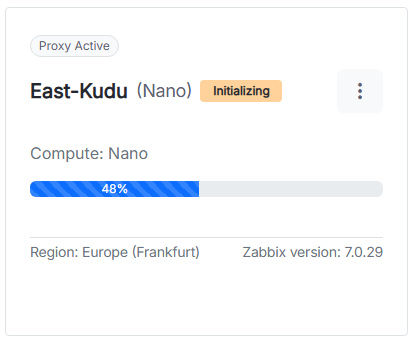
Podczas inicjalizacji węzła wyświetlany jest odpowiedni komunikat, a węzeł pojawia się już w sekcji Organizations.

Aby skonfigurować proxy Zabbix Cloud, zobacz Konfigurowanie proxy Zabbix Cloud.
Rozpocznij korzystanie z Zabbix
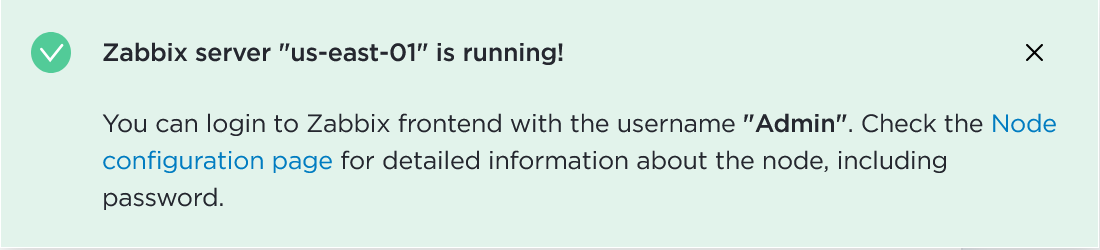
Gdy status węzła serwera zmieni się z Initializing na Running, możesz zalogować się do frontendu Zabbix.
Aby uzyskać początkowe hasło frontendu, kliknij utworzony węzeł.
Zostaniesz przeniesiony do ustawień węzła (przegląd, filtry dostępu, szyfrowanie, kopie zapasowe itd.). W sekcji Connection info znajdź pole Node password i wybierz z listy rozwijanej opcję Reset password for Admin. Po zresetowaniu hasła kliknij tę samą listę rozwijaną i wybierz opcję Copy.
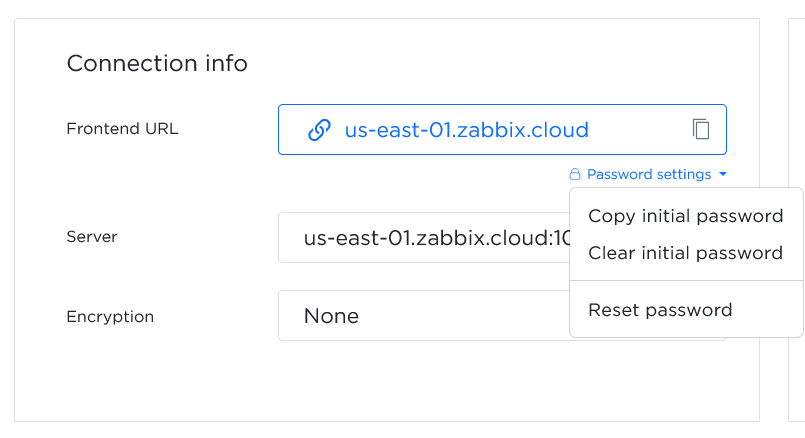
Kliknij adres URL frontendu, aby otworzyć frontend Zabbix (excited-guanaco.zabbix.cloud).
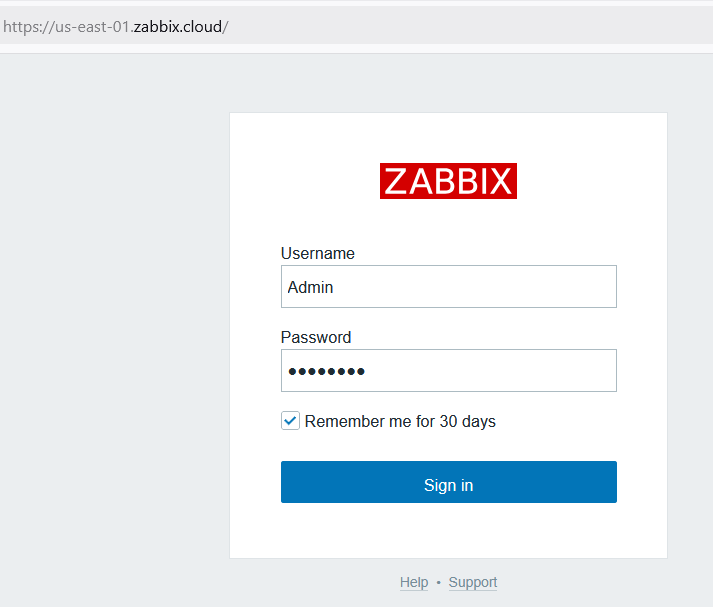
Zaloguj się, używając następujących danych uwierzytelniających:
- Username -
Admin - Password - wprowadź skopiowane hasło
Aby rozpocząć monitorowanie, musisz zdefiniować filtry dostępu - adres IP lub adresy IP, z których można łączyć się z serwerem Zabbix Cloud. Należy zdefiniować co najmniej jeden.
Zarządzanie organizacją
Organizacja jest kontenerem dla co najmniej jednego węzła. Organizacje pomagają również porządkować zasoby i delegować obowiązki, takie jak:
- Zarządzanie węzłami
- Rozliczenia
Po zalogowaniu się do Zabbix Cloud wyświetlana jest strona Wszystkie organizacje. Domyślnie dla Twojego konta tworzona jest organizacja prywatna.
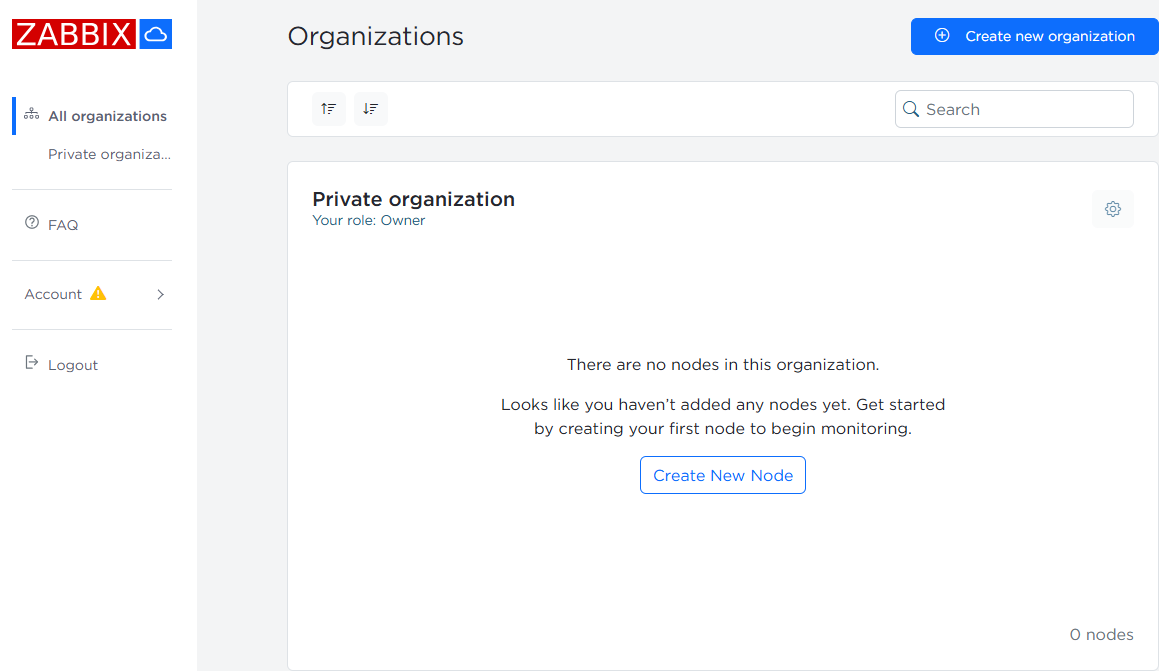
Jako właściciel tej organizacji możesz zarządzać użytkownikami, administratorami, węzłami i nazwą organizacji.
Kliknij przycisk ustawień  , aby uzyskać dostęp do opcji zarządzania.
Zarządzanie kontem
Zmiana adresu e-mail konta
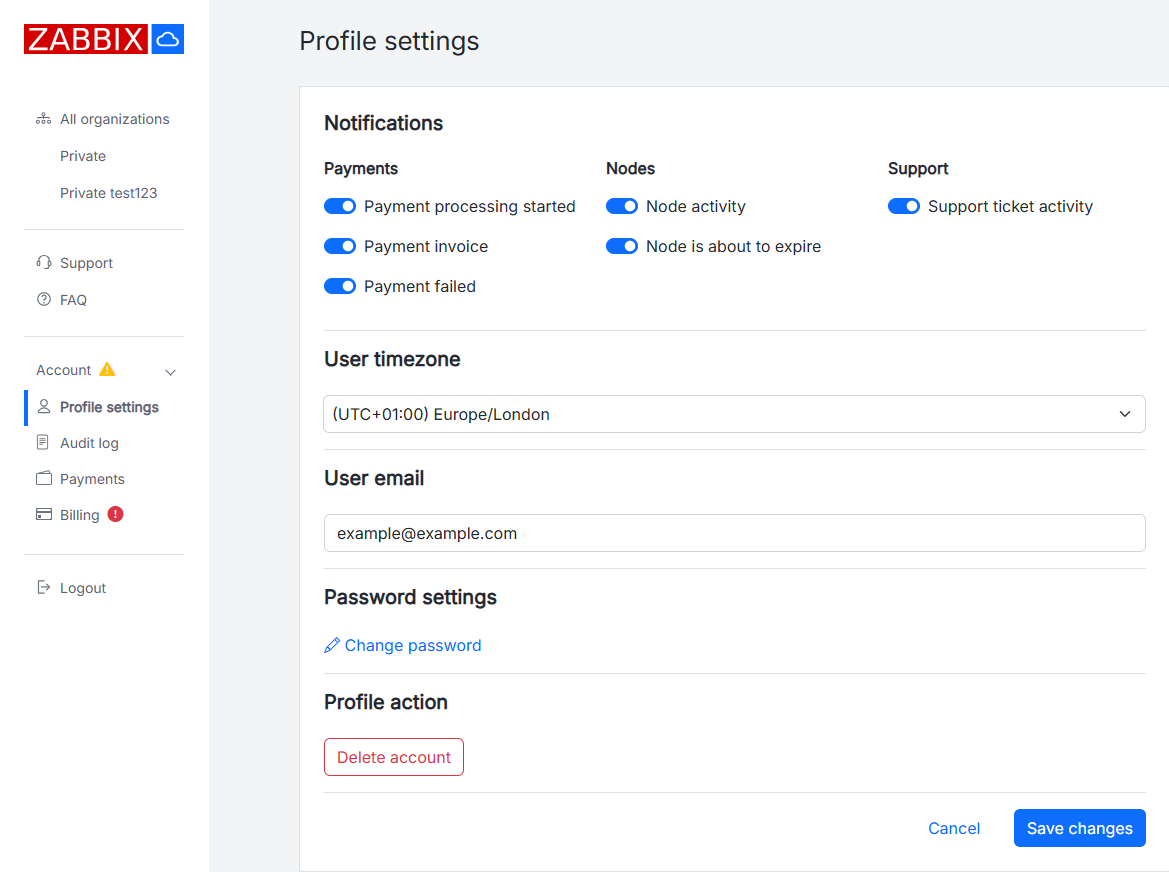
Aby zmienić adres e-mail konta, przejdź do sekcji Konto > Ustawienia profilu.
W polu E-mail użytkownika wprowadź nowy adres e-mail i kliknij Zapisz zmiany.
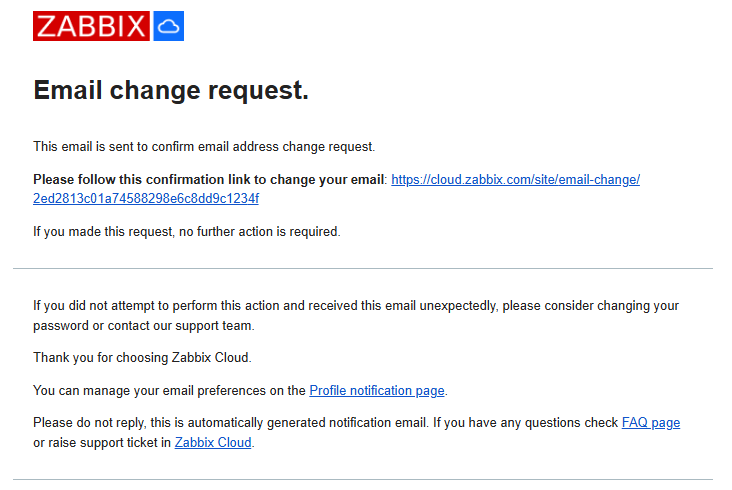
Na nowy adres e-mail zostanie wysłana wiadomość z potwierdzeniem. Kliknij link zawarty w wiadomości, aby potwierdzić zmianę adresu e-mail.
Link potwierdzający otwiera stronę Ustawienia profilu z komunikatem potwierdzającym oraz zaktualizowanym adresem e-mail w polu E-mail użytkownika.
Po potwierdzeniu zmiany wiadomość e-mail potwierdzająca zmianę zostanie wysłana zarówno na nowy, jak i poprzedni adres e-mail. Wiadomość wysłana na poprzedni adres zawiera poprzedni i nowy adres e-mail.