
Zabbix in der Cloud bereitstellen
Um Zabbix in der Cloud zu starten, gehen Sie wie folgt vor:
- Melden Sie sich bei cloud.zabbix.com an oder registrieren Sie sich.
- Erstellen Sie einen Cloud-Knoten.
- Beginnen Sie mit der Nutzung von Zabbix in der Cloud.
Anmelden oder registrieren
Sie können sich bei cloud.zabbix.com mit einem bestehenden Google-, GitHub- oder Microsoft-Konto anmelden.
Alternativ können Sie die Seite Registrierung aufrufen, um sich zu registrieren.
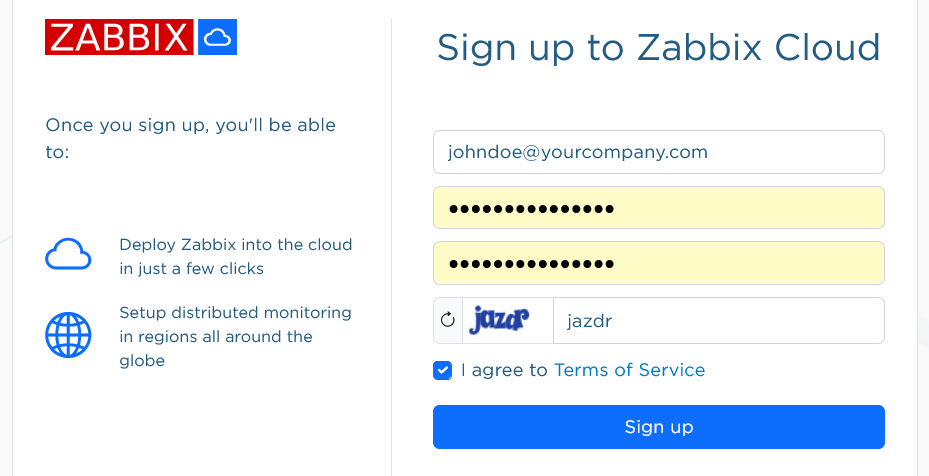
Nach der Registrierung erhalten Sie eine Bestätigung Ihres neuen Kontos per E-Mail.
Rufen Sie cloud.zabbix.com auf, um sich anzumelden. Bei der Anmeldung werden Sie nach einem Einmalkennwort gefragt. Dieses Kennwort wird Ihnen per E-Mail zugesendet.
Cloud-Knoten erstellen
Ein Cloud-Knoten ist eine in Zabbix Cloud bereitgestellte Zabbix-Instanz. Er kann als Server-Knoten oder Proxy-Knoten bereitgestellt werden.
Nach der Anmeldung sehen Sie, dass standardmäßig bereits eine Private Organisation für Ihr Konto vorhanden ist. Sie können die Standardorganisation später umbenennen.
Klicken Sie auf Create New Node. Ein dreistufiges Formular zur Knotenkonfiguration wird geöffnet.
Im ersten Schritt wählen Sie grundlegende Informationen aus.
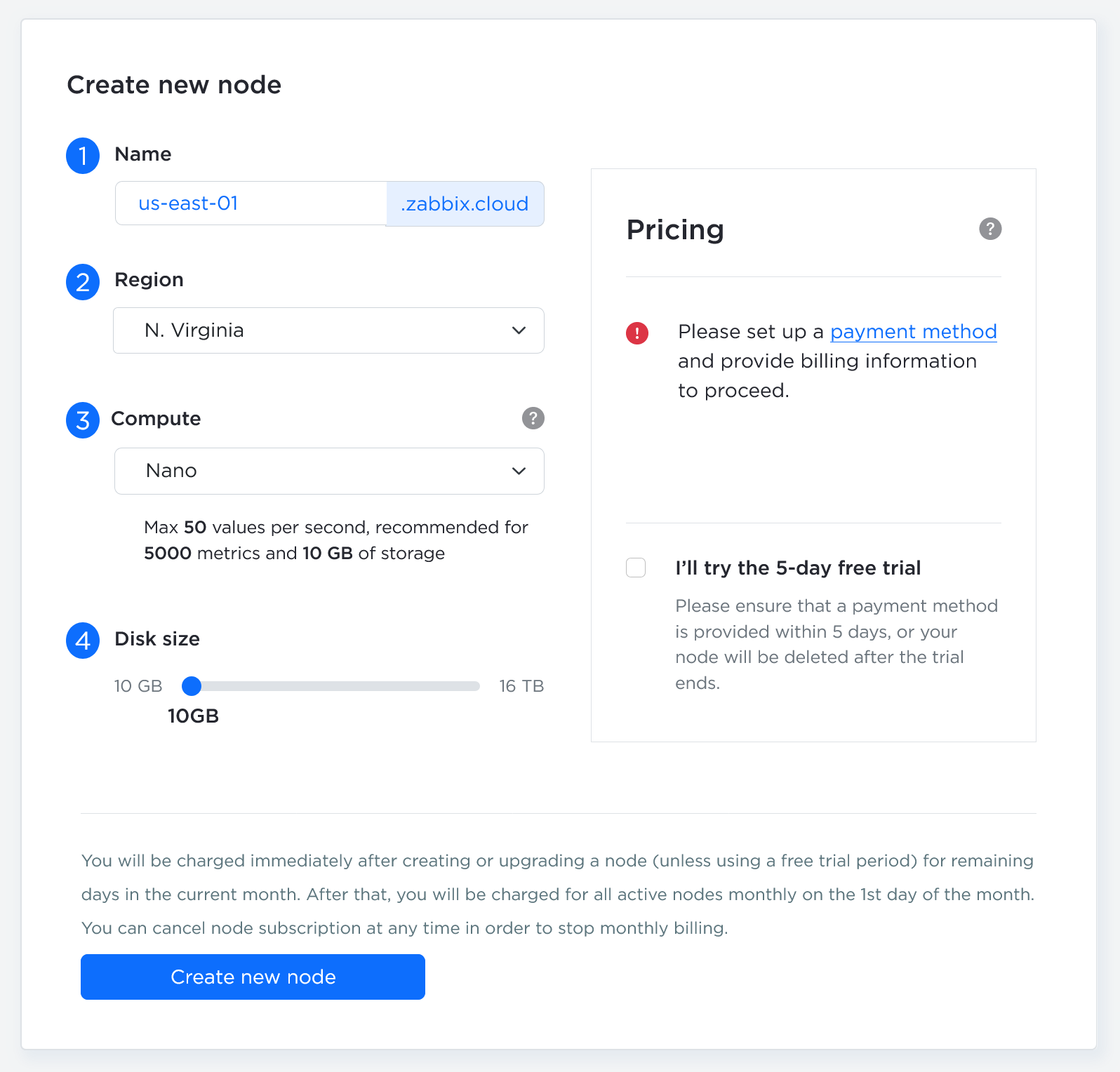
| Parameter | Beschreibung |
|---|---|
| Server/Proxy | Wählen Sie aus, ob eine Zabbix-Server-Instanz oder eine Zabbix-Proxy-Instanz bereitgestellt werden soll. |
| Node name | Der Knotenname bildet eine eindeutige Subdomain im Format <your-name>.zabbix.cloud, über die auf die Dienste des Knotens zugegriffen wird. |
| Compute | Wählen Sie die Rechenleistung für den Knoten aus. Informationen dazu, welche Ressourcenstufe Sie benötigen, finden Sie unter Preisinformationen. Sie können später jederzeit ein Upgrade durchführen, wenn Sie mehr Leistung benötigen. Vor der Erstellung eines Knotens, der kein Testknoten ist, muss eine Zahlungsmethode hinterlegt werden. Fügen Sie die Zahlungsinformationen über das Menü Billing hinzu. Zum Testen eines Knotens der Stufe Nano steht eine kostenlose Testversion mit einer Laufzeit von 5 Tagen zur Verfügung. Während des Testzeitraums fallen keine Kosten an. Nach Ablauf des Testzeitraums wird Ihr Knoten entfernt, sofern er nicht in einen kostenpflichtigen Knoten umgewandelt wurde. |
| Disk size | Der Schieberegler ist standardmäßig auf ein empfohlenes Minimum festgelegt, das auf der Stufe basiert. Erhöhen Sie den Wert, wenn Sie große Mengen an Verlaufsdaten oder Trends speichern. Beachten Sie, dass größere Festplatten höhere monatliche Kosten verursachen und dass Sie eine Festplatte nicht selbst verkleinern können. Für eine Verkleinerung müssen Sie den Support kontaktieren. |
| Region | Wählen Sie die Region aus, in der der Knoten bereitgestellt werden soll. |
| Select timezone | Wählen Sie die Zeitzone des Zabbix-Servers aus. Diese Zeitzone wird vom Zabbix-Server verwendet und ist unabhängig von den Zeitzonen für Wartungszeiträume und Benutzerprofile. |
Nachdem Sie die Konfiguration abgeschlossen haben, klicken Sie auf Next.
Im zweiten Schritt wählen Sie die Knoteneinstellungen aus.
Die Konfigurationsoptionen im zweiten Schritt hängen davon ab, ob Sie einen Server- oder Proxy-Knoten erstellen.
Server-Knoten konfigurieren
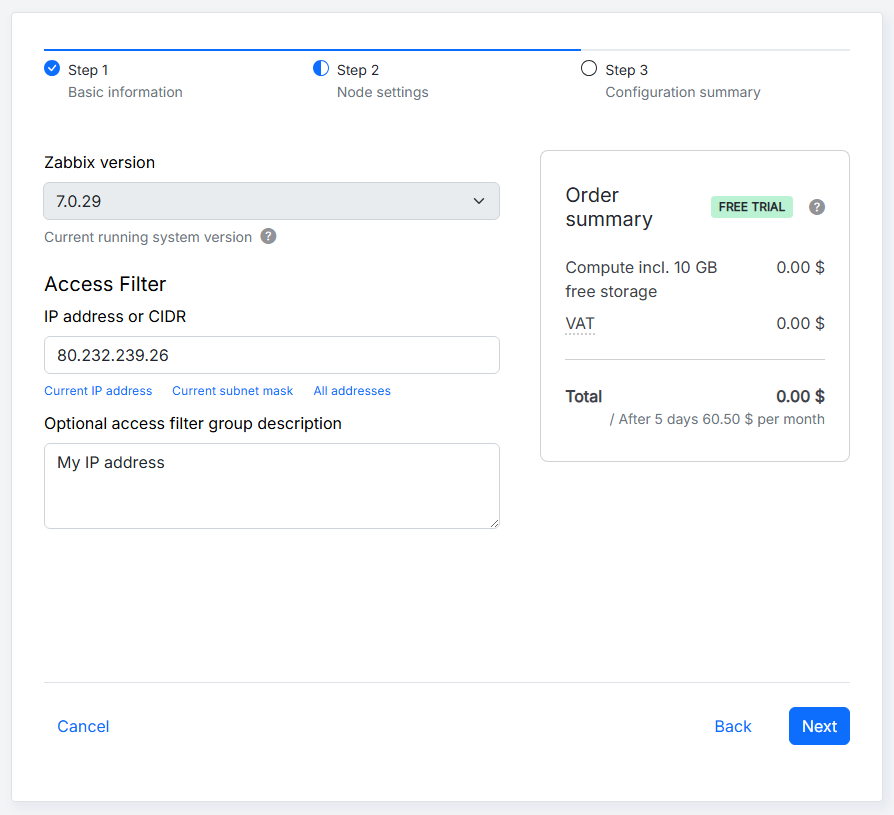
Bei der Erstellung eines Server-Knotens stehen die folgenden Parameter zur Verfügung:
| Parameter | Beschreibung |
|---|---|
| Zabbix version | Wählen Sie die Zabbix-Version aus. Zabbix Cloud unterstützt die neueste LTS-Version und wendet automatisch Aktualisierungen von Nebenversionen an. |
| IP address or CIDR | Geben Sie den anfänglichen Zugriffsfilter für den Knoten an. Geben Sie die IP-Adresse oder CIDR manuell ein oder füllen Sie das Feld automatisch aus, indem Sie die entsprechende Option auswählen. Bei Server-Knoten gilt dieser Filter für Verbindungen zum Server, zur API und zum Frontend. Der Filter kann später im Tab „Access filters“ geändert werden. |
| Optional access filter group description | Fügen Sie optional eine Beschreibung für die Zugriffsfiltergruppe hinzu, die mehrere IP-Adressen oder CIDRs enthalten kann. |
Bei der Erstellung des Knotens wird das Feld IP address or CIDR mit der IP-Adresse vorausgefüllt, die für den Zugriff auf Zabbix Cloud verwendet wird. Sie können diesen Wert ändern, um einen anderen anfänglichen Zugriffsfilter festzulegen. Nach der Erstellung des Knotens können Sie Zugriffsfilter im Tab Access filters hinzufügen, bearbeiten oder löschen.
Im dritten Schritt wird eine Zusammenfassung der Knotenkonfiguration angezeigt.
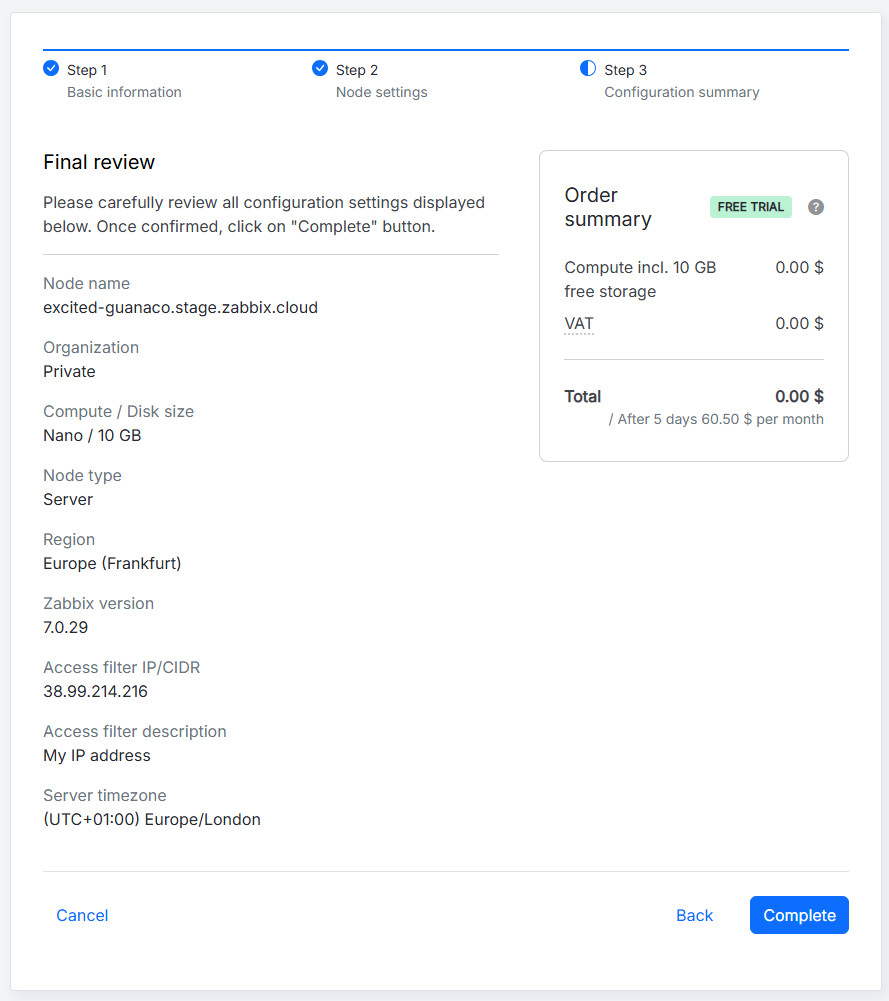
Nachdem Sie die Konfigurationseinstellungen überprüft und bestätigt haben, dass alles korrekt ist, klicken Sie bei einem Testknoten auf Complete oder bei einem kostenpflichtigen Knoten auf Proceed to payment. Andernfalls können Sie durch Klicken auf die Schaltfläche Back zu einem vorherigen Schritt zurückkehren oder mit Cancel von vorne beginnen.
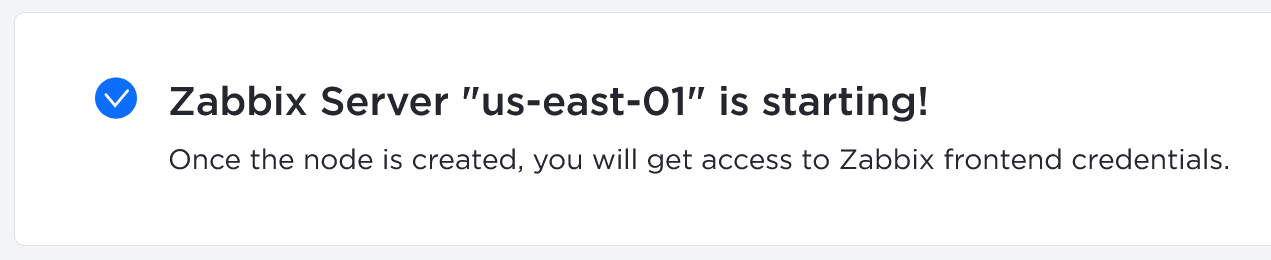
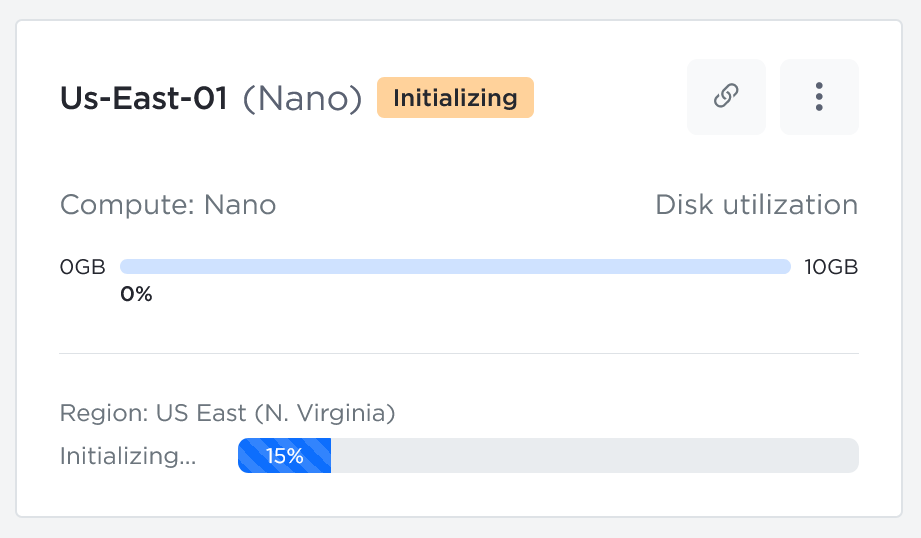
Während der Knoten initialisiert wird, wird eine entsprechende Meldung angezeigt, und der Knoten erscheint bereits unter Organizations.
Proxy-Knoten konfigurieren
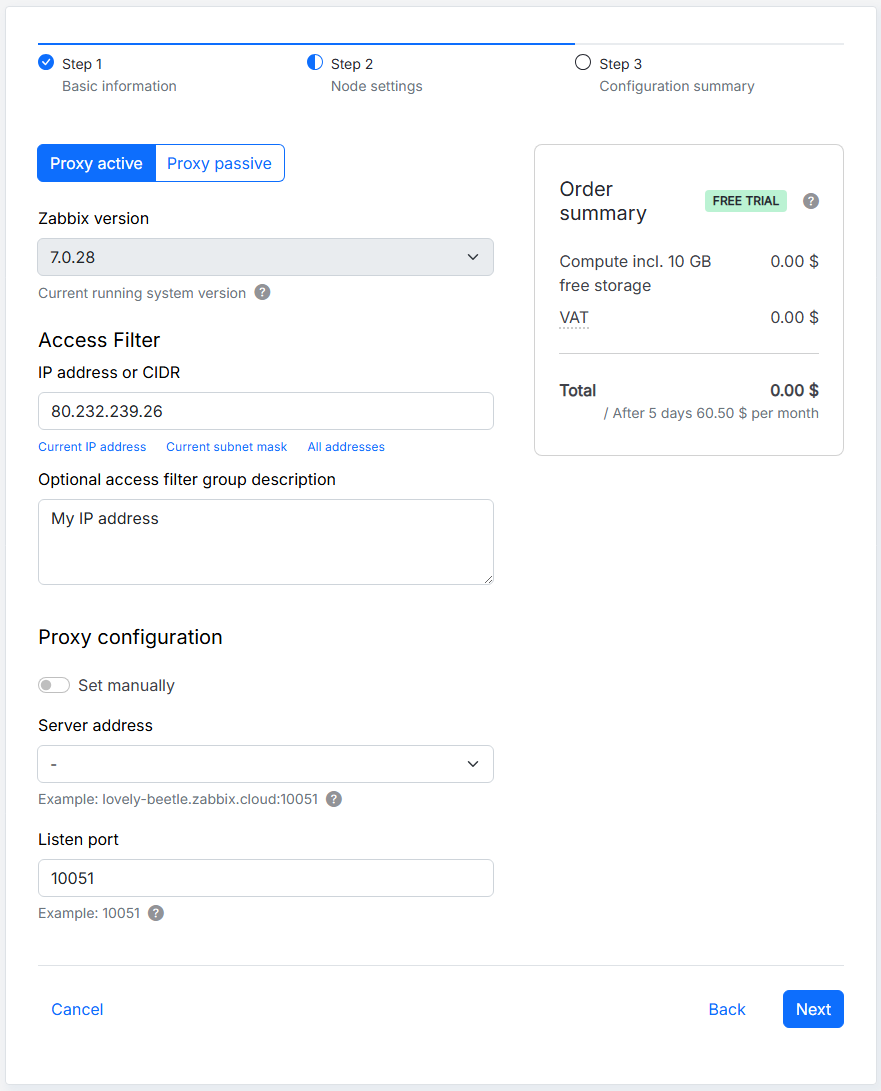
Bei der Erstellung eines Proxy-Knotens stehen die folgenden Parameter zur Verfügung:
| Parameter | Beschreibung |
|---|---|
| Proxy active/Proxy passive | Wählen Sie den Proxy-Modus aus. Im aktiven Modus initiiert der Proxy Verbindungen zum Zabbix-Server. Im passiven Modus initiiert der Zabbix-Server Verbindungen zum Proxy. |
| Zabbix version | Wählen Sie die Zabbix-Version aus. Zabbix Cloud unterstützt die neueste LTS-Version und wendet automatisch Aktualisierungen von Nebenversionen an. |
| IP address or CIDR | Geben Sie den anfänglichen eingehenden IP-Zugriffsfilter für den Proxy an. Geben Sie die IP-Adresse oder CIDR manuell ein oder füllen Sie das Feld automatisch aus, indem Sie die entsprechende Option auswählen. Der Filter legt fest, welche Netzwerkanforderungen den Proxy erreichen dürfen, und kann später im Tab „Access filters“ geändert werden. |
| Optional access filter group description | Fügen Sie optional eine Beschreibung für die Zugriffsfiltergruppe hinzu, die mehrere IP-Adressen oder CIDRs enthalten kann. |
| Set manually | Wählen Sie aus, wie der Zabbix-Server angegeben werden soll. Wenn diese Option deaktiviert ist, wählen Sie einen Server-Knoten aus der Liste der für Sie verfügbaren Server-Knoten aus. Wenn sie aktiviert ist, geben Sie die Serveradressen manuell an. |
| Server address | Geben Sie die Adresse des Zabbix-Servers an. Wenn Set manually deaktiviert ist, wählen Sie einen Server-Knoten aus der Liste aus. Wenn die Option aktiviert ist, können Sie bis zu 10 Serveradressen angeben. Geben Sie bei einem aktiven Proxy die IP-Adresse oder den DNS-Namen des Zabbix-Servers an. Geben Sie bei einem passiven Proxy die IP-Adresse, den DNS-Namen oder die CIDR des Zabbix-Servers an. Zugriffsfilter werden separat konfiguriert und bei der Angabe einer Serveradresse nicht automatisch aktualisiert. |
| Listen port | Geben Sie den Port an, an dem der Proxy auf eingehende Verbindungen wartet. Der Standardport ist 10051. Der Überwachungsport kann nach der Erstellung des Knotens nicht geändert werden. |
Im dritten Schritt wird eine Zusammenfassung der Knotenkonfiguration angezeigt.
Nachdem Sie die Konfigurationseinstellungen überprüft und bestätigt haben, dass alles korrekt ist, klicken Sie bei einem Testknoten auf Complete oder bei einem kostenpflichtigen Knoten auf Proceed to payment. Andernfalls können Sie durch Klicken auf die Schaltfläche Back zu vorherigen Schritten zurückkehren oder mit Cancel von vorne beginnen.
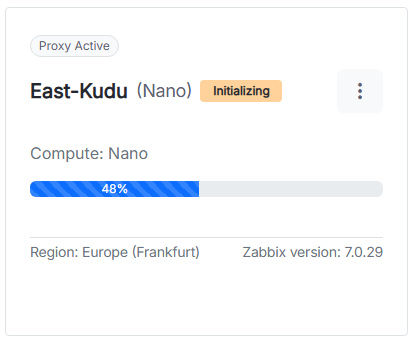
Während der Knoten initialisiert wird, wird eine entsprechende Meldung angezeigt, und der Knoten erscheint bereits unter Organizations.

Informationen zur Konfiguration eines Zabbix-Cloud-Proxys finden Sie unter Zabbix-Cloud-Proxy einrichten.
Zabbix verwenden
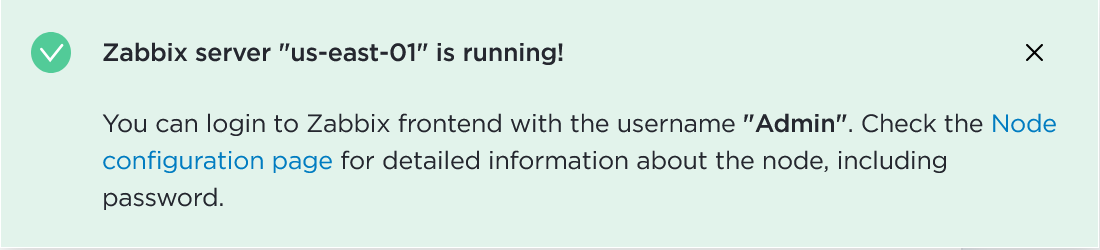
Wenn sich der Status des Serverknotens von Initializing zu Running ändert, können Sie sich beim Zabbix Frontend anmelden.
Um auf das anfängliche Frontend-Passwort zuzugreifen, klicken Sie auf den erstellten Knoten.
Sie werden zu den Einstellungen des Knotens weitergeleitet (Übersicht, Zugriffsfilter, Verschlüsselung, Backups usw.). Suchen Sie unter Verbindungsinformationen das Feld Knotenpasswort und wählen Sie im Dropdown-Menü Passwort für Admin zurücksetzen aus. Nachdem das Passwort zurückgesetzt wurde, klicken Sie auf dasselbe Dropdown-Menü und wählen Sie Kopieren aus.
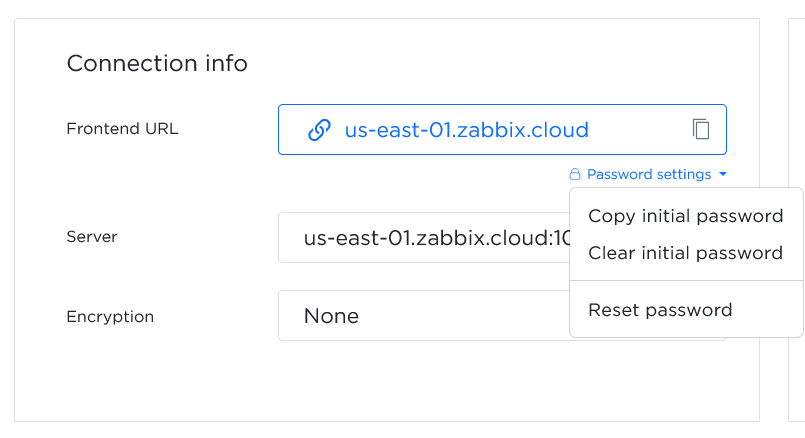
Klicken Sie auf die Frontend-URL, um das Zabbix Frontend zu öffnen (excited-guanaco.zabbix.cloud).
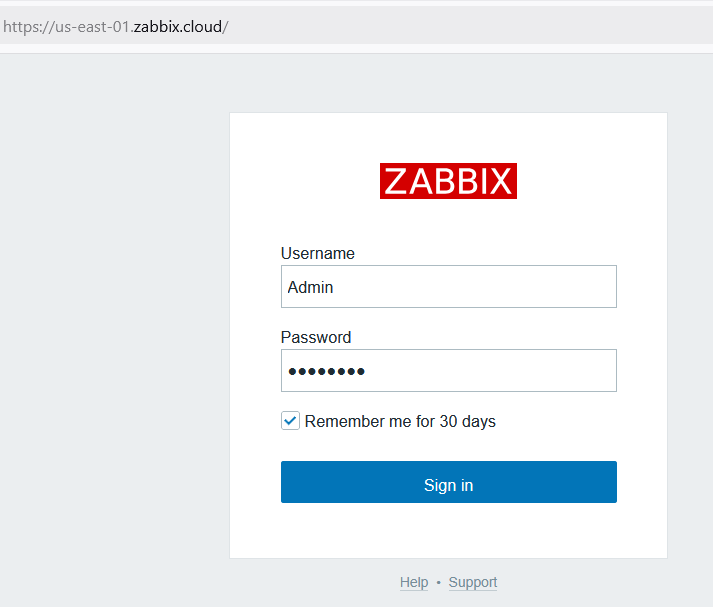
Melden Sie sich mit den folgenden Anmeldedaten an:
- Benutzername -
Admin - Passwort - geben Sie das kopierte Passwort ein
Um die Überwachung zu starten, müssen Sie Zugriffsfilter definieren - IP-Adresse oder IP-Adressen, die eine Verbindung zum Zabbix Cloud Server herstellen dürfen. Mindestens eine muss definiert werden.
Organisationsverwaltung
Eine Organisation ist ein Container für einen oder mehrere Knoten. Organisationen helfen Ihnen außerdem dabei, Ihre Ressourcen zu strukturieren und Verantwortlichkeiten zu delegieren, zum Beispiel:
- Knotenverwaltung
- Abrechnung
Wenn Sie sich bei Zabbix Cloud anmelden, wird die Seite Alle Organisationen angezeigt. Standardmäßig wird für Ihr Konto eine private Organisation erstellt.
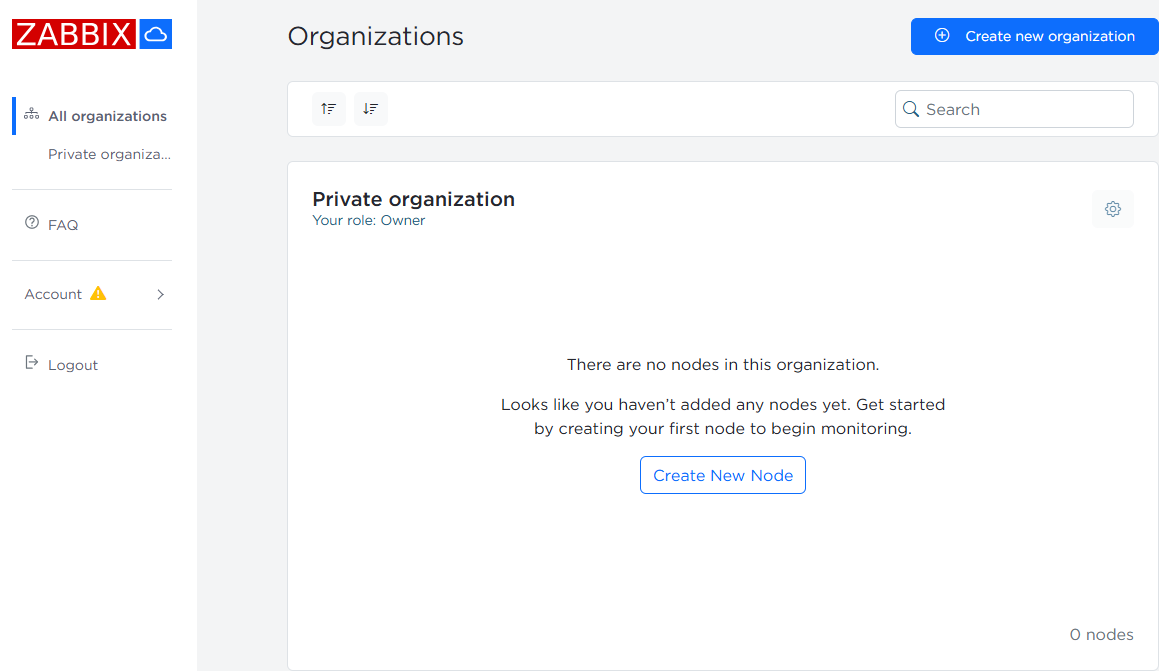
Als Eigentümer dieser Organisation können Sie Benutzer, Administratoren, Knoten und den Organisationsnamen verwalten.
Klicken Sie auf die Schaltfläche  für Einstellungen, um auf die Verwaltungsoptionen zuzugreifen.
Kontoverwaltung
Ändern der E-Mail-Adresse des Kontos
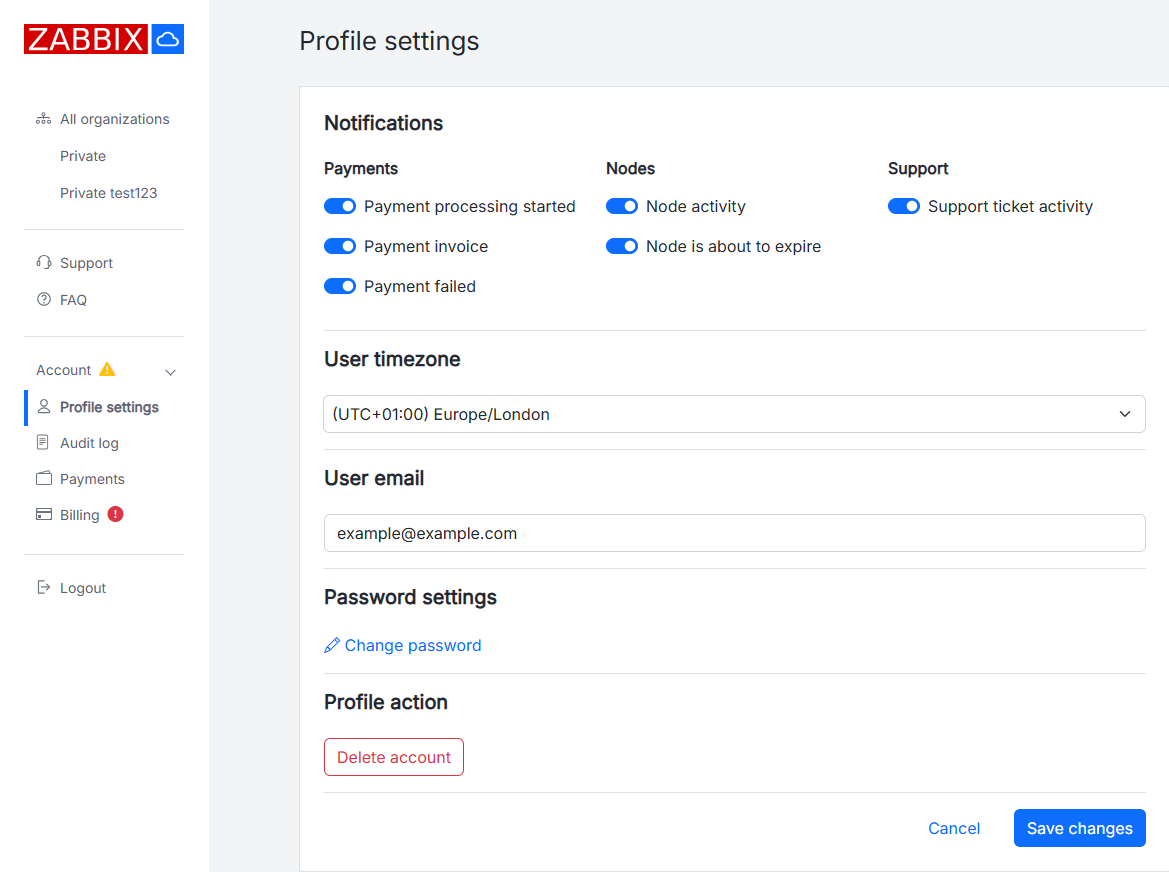
Um die E-Mail-Adresse des Kontos zu ändern, navigieren Sie zu Konto > Profileinstellungen.
Geben Sie im Feld Benutzer-E-Mail die neue E-Mail-Adresse ein und klicken Sie auf Änderungen speichern.
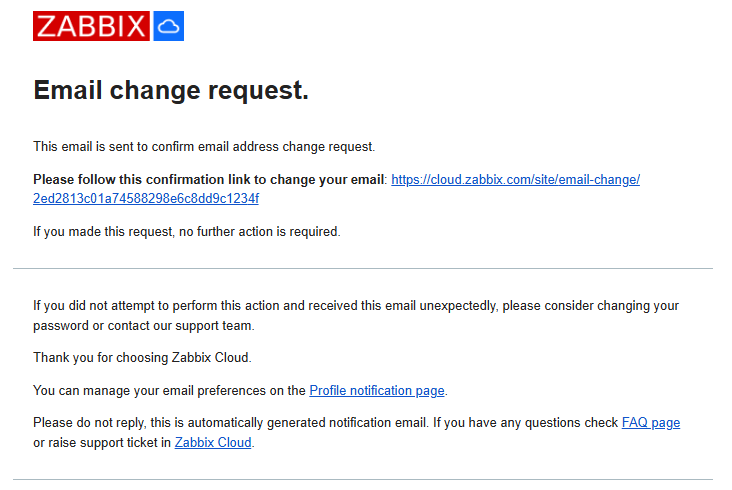
Eine Bestätigungsnachricht wird an die neue E-Mail-Adresse gesendet. Folgen Sie dem Link in der Nachricht, um die Änderung der E-Mail-Adresse zu bestätigen.
Der Bestätigungslink öffnet die Seite Profileinstellungen mit einer Bestätigungsnachricht und der aktualisierten E-Mail-Adresse im Feld „Benutzer-E-Mail“.
Nachdem die Änderung bestätigt wurde, wird eine E-Mail zur Bestätigung der Änderung sowohl an die neue als auch an die vorherige E-Mail-Adresse gesendet. Die an die vorherige Adresse gesendete Nachricht enthält die vorherige und die neue E-Mail-Adresse.