
Déployer Zabbix dans le cloud
Pour démarrer Zabbix dans le cloud, suivez ce processus :
- Connectez-vous ou inscrivez-vous sur cloud.zabbix.com.
- Créez un nœud cloud.
- Commencez à utiliser Zabbix dans le cloud.
Se connecter ou s'inscrire
Vous pouvez vous connecter sur cloud.zabbix.com avec un compte Google, GitHub ou Microsoft existant.
Vous pouvez également accéder à la page d'inscription pour vous enregistrer.
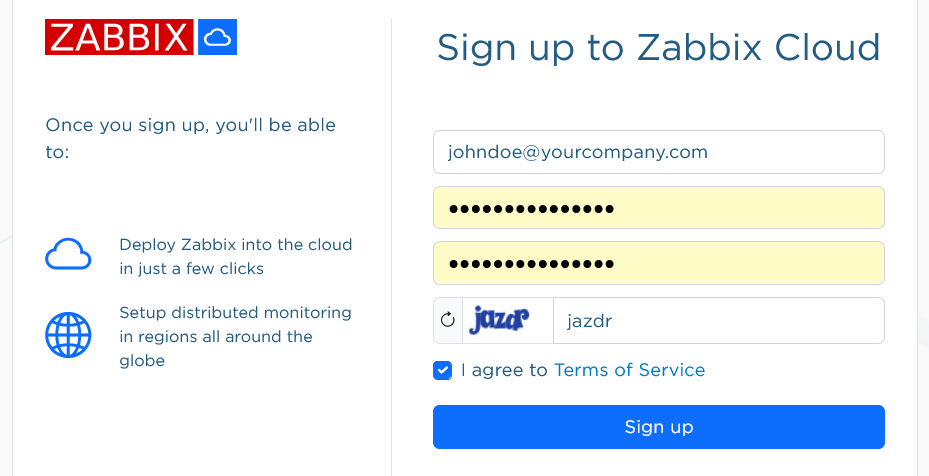
Après votre inscription, vous recevrez un e-mail confirmant la création de votre nouveau compte.
Accédez à cloud.zabbix.com pour vous connecter. Un mot de passe à usage unique vous sera demandé lors de la connexion. Ce mot de passe vous sera envoyé par e-mail.
Créer un nœud cloud
Un nœud cloud est une instance Zabbix déployée dans Zabbix Cloud. Il peut être déployé en tant que nœud serveur ou nœud proxy.
Une fois connecté, vous constaterez qu'une organisation Private existe déjà par défaut pour votre compte. Vous pourrez renommer l'organisation par défaut ultérieurement.
Cliquez sur Create New Node. Un formulaire de configuration du nœud en trois étapes s'ouvre.
Lors de la première étape, vous sélectionnez les informations de base.
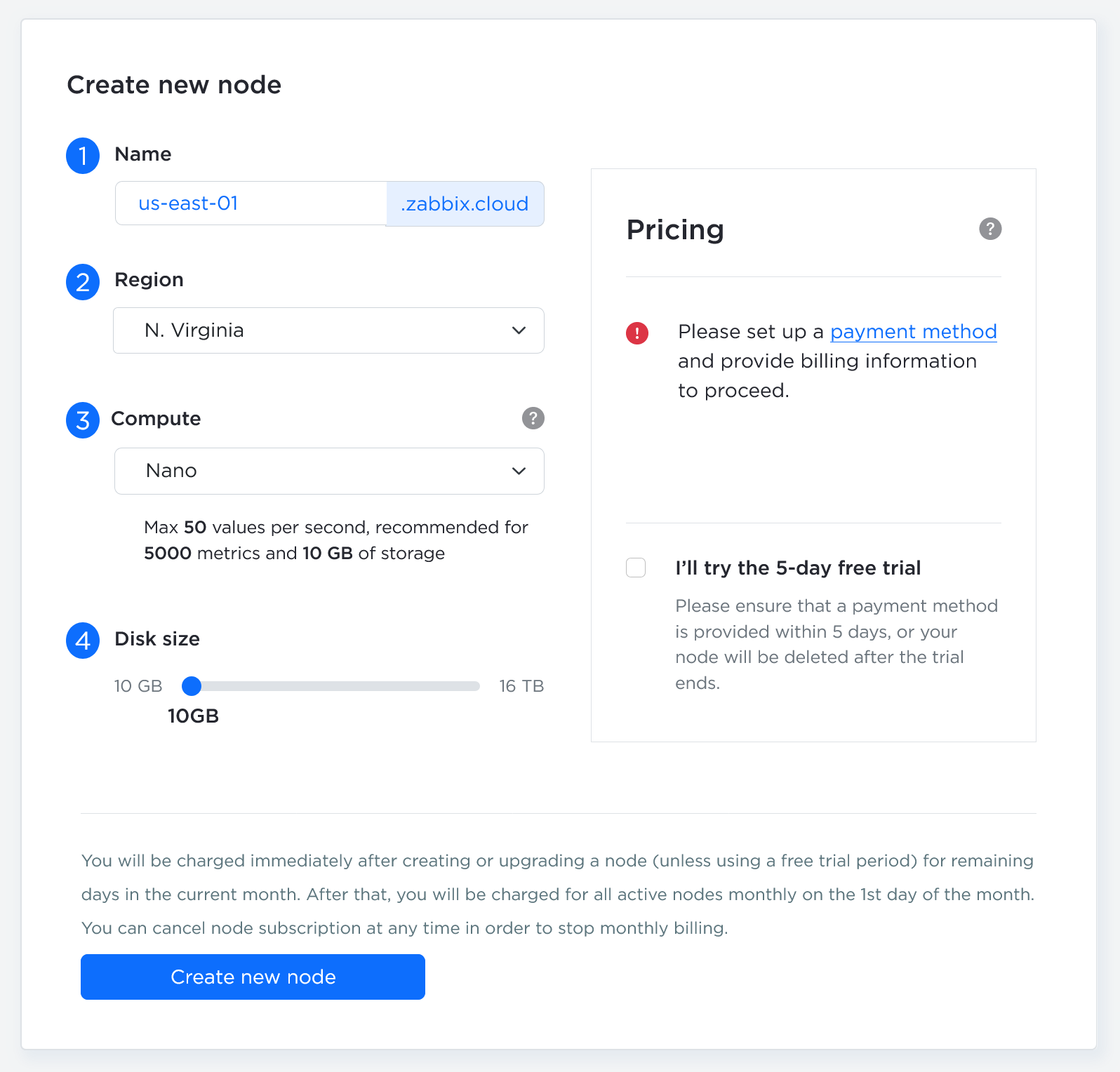
| Parameter | Description |
|---|---|
| Server/Proxy | Sélectionnez si vous souhaitez déployer une instance de serveur Zabbix ou une instance de proxy Zabbix. |
| Node name | Le nom du nœud forme un sous-domaine unique au format <your-name>.zabbix.cloud, utilisé pour accéder aux services du nœud. |
| Compute | Sélectionnez la puissance de calcul du nœud. Pour déterminer le niveau de ressources dont vous avez besoin, consultez les détails des tarifs. Vous pourrez toujours effectuer une mise à niveau ultérieurement si vous avez besoin de davantage de puissance. Une méthode de facturation sera requise avant la création d'un nœud hors période d'essai. Ajoutez les informations de facturation via le menu Billing. Un essai gratuit de 5 jours est disponible pour tester un nœud de niveau Nano. Aucun frais ne vous sera facturé pendant la période d'essai, mais à son terme, votre nœud sera supprimé s'il n'est pas converti en nœud payant. |
| Disk size | Le curseur est défini par défaut sur un minimum recommandé en fonction du niveau. Augmentez cette valeur si vous stockez de gros volumes d'historique ou de tendances. Notez que les disques plus volumineux entraînent des coûts mensuels plus élevés et que vous ne pouvez pas réduire vous-même la taille d'un disque : vous devrez contacter le support pour la diminuer. |
| Region | Sélectionnez la région dans laquelle le nœud sera déployé. |
| Select timezone | Sélectionnez le fuseau horaire du serveur Zabbix. Ce fuseau horaire est utilisé par le serveur Zabbix et est indépendant des fuseaux horaires de la maintenance et du profil utilisateur. |
Après avoir terminé la configuration, cliquez sur Next.
Lors de la deuxième étape, vous sélectionnez les paramètres du nœud.
Les options de configuration de la deuxième étape dépendent de la création d'un nœud serveur ou proxy.
Configurer un nœud serveur
Lors de la création d'un nœud serveur, les paramètres suivants sont disponibles :
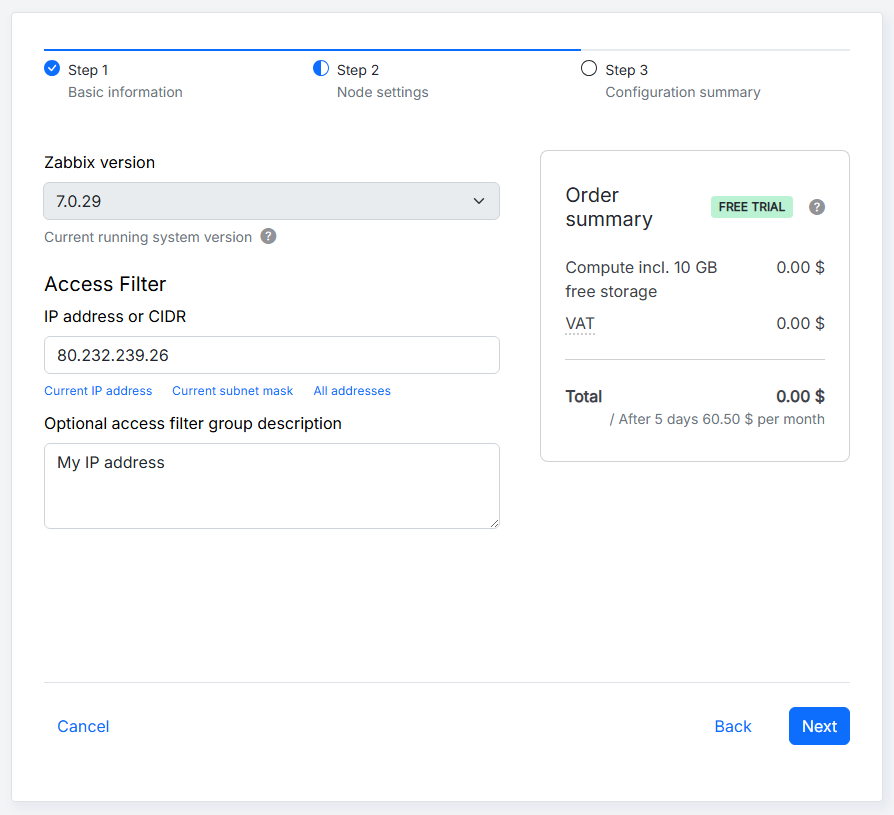
| Parameter | Description |
|---|---|
| Zabbix version | Sélectionnez la version de Zabbix. Zabbix Cloud prend en charge la dernière version LTS et applique automatiquement les mises à jour de version mineure. |
| IP address or CIDR | Spécifiez le filtre d'accès initial du nœud. Saisissez manuellement l'adresse IP ou le CIDR, ou remplissez automatiquement le champ en sélectionnant l'option correspondante. Pour les nœuds serveur, ce filtre s'applique aux connexions au serveur, à l'API et à l'interface. Le filtre peut être modifié ultérieurement dans l'onglet Access filters. |
| Optional access filter group description | Ajoutez une description facultative pour le groupe de filtres d'accès, qui peut contenir plusieurs adresses IP ou CIDR. |
Lors de la création du nœud, le champ IP address or CIDR est prérempli avec l'adresse IP utilisée pour accéder à Zabbix Cloud. Vous pouvez modifier cette valeur afin de spécifier un autre filtre d'accès initial. Une fois le nœud créé, vous pouvez ajouter, modifier ou supprimer des filtres d'accès depuis l'onglet Access filters.
La troisième étape affiche un récapitulatif de la configuration du nœud.
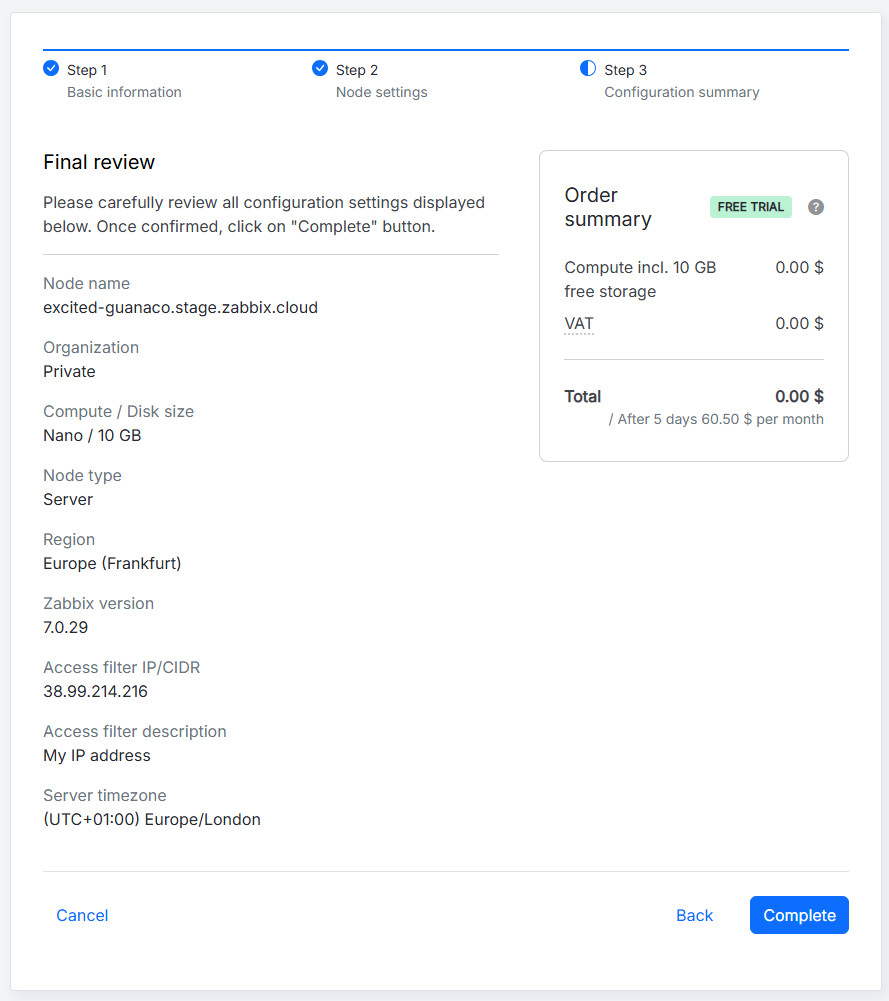
Après avoir vérifié les paramètres de configuration et confirmé que tout est correct, cliquez sur Complete pour un nœud d'essai ou sur Proceed to payment pour un nœud payant. Sinon, revenez à une étape précédente en cliquant sur le bouton Back, ou cliquez sur Cancel pour recommencer depuis le début.
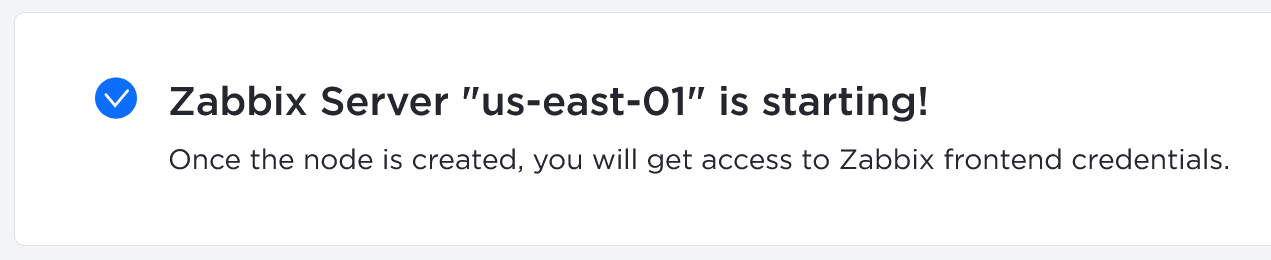
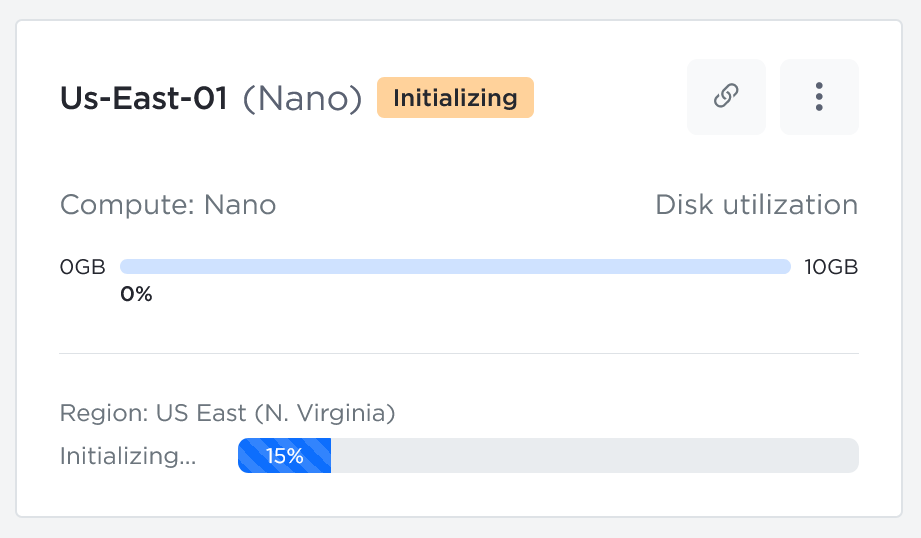
Pendant l'initialisation du nœud, un message correspondant s'affiche et le nœud apparaît déjà sous Organizations.
Configurer un nœud proxy
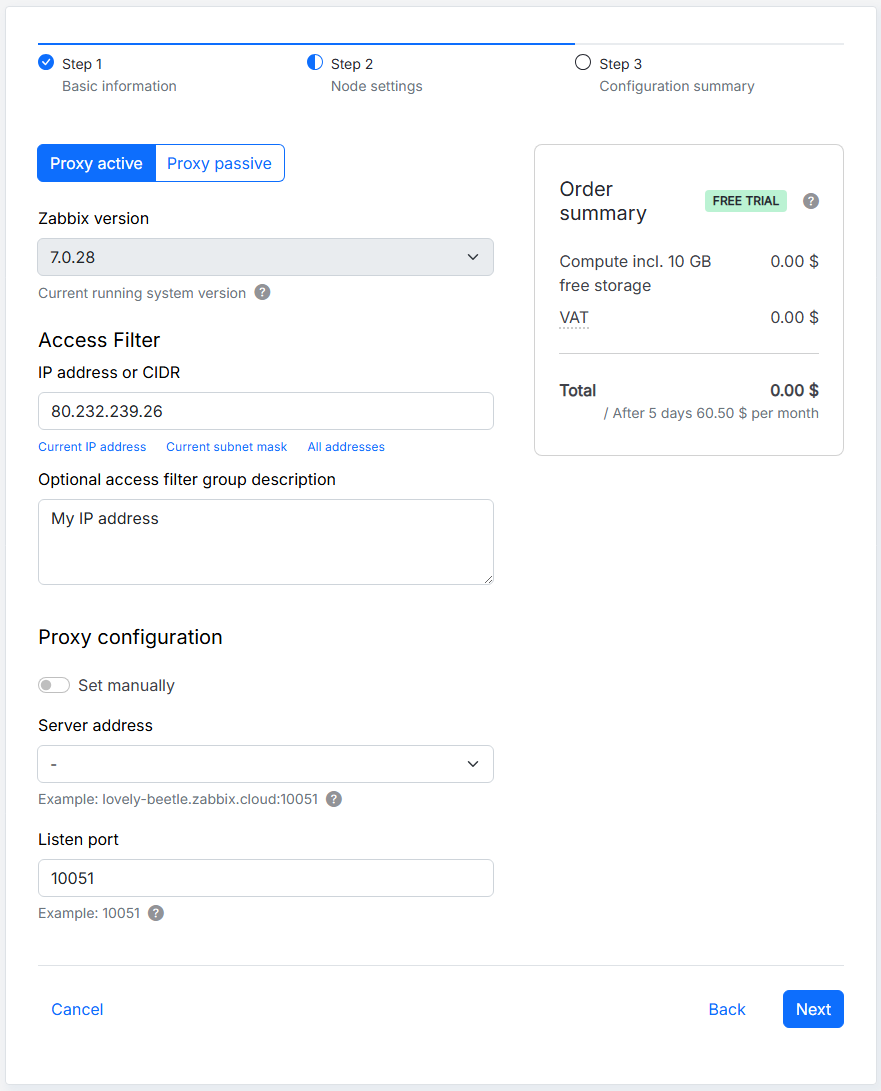
Lors de la création du nœud proxy, les paramètres suivants sont disponibles :
| Parameter | Description |
|---|---|
| Proxy active/Proxy passive | Sélectionnez le mode du proxy. En mode actif, le proxy initie les connexions au serveur Zabbix ; en mode passif, le serveur Zabbix initie les connexions au proxy. |
| Zabbix version | Sélectionnez la version de Zabbix. Zabbix Cloud prend en charge la dernière version LTS et applique automatiquement les mises à jour de version mineure. |
| IP address or CIDR | Spécifiez le filtre d'accès IP entrant initial du proxy. Saisissez manuellement l'adresse IP ou le CIDR, ou remplissez automatiquement le champ en sélectionnant l'option correspondante. Le filtre définit les requêtes réseau autorisées à atteindre le proxy et peut être modifié ultérieurement dans l'onglet Access filters. |
| Optional access filter group description | Ajoutez une description facultative pour le groupe de filtres d'accès, qui peut contenir plusieurs adresses IP ou CIDR. |
| Set manually | Sélectionnez la manière de spécifier le serveur Zabbix. Lorsque cette option est désactivée, sélectionnez un nœud serveur dans la liste des nœuds serveur auxquels vous avez accès. Lorsqu'elle est activée, spécifiez manuellement les adresses des serveurs. |
| Server address | Spécifiez l'adresse du serveur Zabbix. Lorsque Set manually est désactivé, sélectionnez un nœud serveur dans la liste. Lorsqu'il est activé, spécifiez jusqu'à 10 adresses de serveur. Pour un proxy actif, spécifiez l'adresse IP ou le nom DNS du serveur Zabbix. Pour un proxy passif, spécifiez l'adresse IP, le nom DNS ou le CIDR du serveur Zabbix. Les filtres d'accès sont configurés séparément et ne sont pas mis à jour automatiquement lorsqu'une adresse de serveur est spécifiée. |
| Listen port | Spécifiez le port sur lequel le proxy écoute les connexions entrantes. Le port par défaut est 10051. Le port d'écoute ne peut pas être modifié après la création du nœud. |
Lors de la troisième étape, vous verrez le récapitulatif de la configuration du nœud.
Après avoir vérifié les paramètres de configuration et confirmé que tout est correct, cliquez sur Complete pour un nœud d'essai ou sur Proceed to payment pour un nœud payant. Sinon, revenez aux étapes précédentes en cliquant sur le bouton Back, ou cliquez sur Cancel pour recommencer depuis le début.
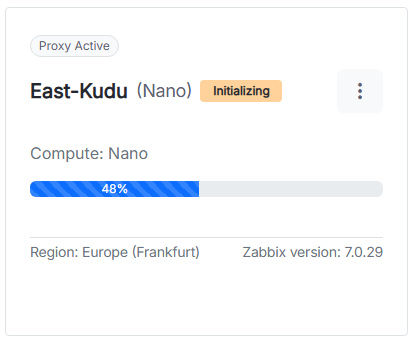
Pendant l'initialisation du nœud, un message correspondant s'affiche et le nœud apparaît déjà sous Organizations.

Pour configurer un proxy Zabbix Cloud, consultez Configurer un proxy Zabbix Cloud.
Commencer à utiliser Zabbix
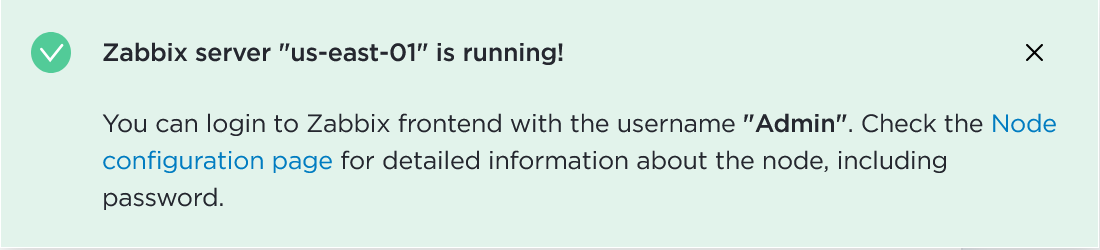
Lorsque l’état du nœud du serveur passe de Initializing à Running, vous pouvez vous connecter à l’interface Zabbix.
Pour accéder au mot de passe initial de l’interface, cliquez sur le nœud créé.
Vous serez redirigé vers les paramètres du nœud (vue d’ensemble, filtres d’accès, chiffrement, sauvegardes, etc.). Dans Connection info, repérez le champ Node password et sélectionnez Reset password for Admin dans la liste déroulante. Une fois le mot de passe réinitialisé, cliquez sur la même liste déroulante et sélectionnez Copy.
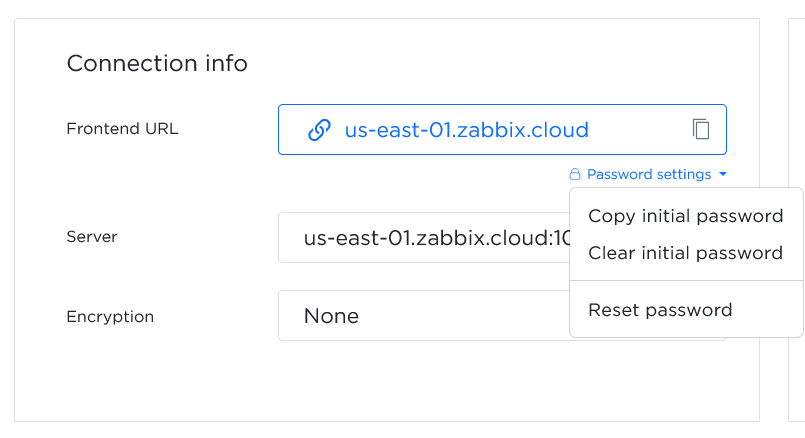
Cliquez sur l’URL de l’interface pour ouvrir l’interface Zabbix (excited-guanaco.zabbix.cloud).
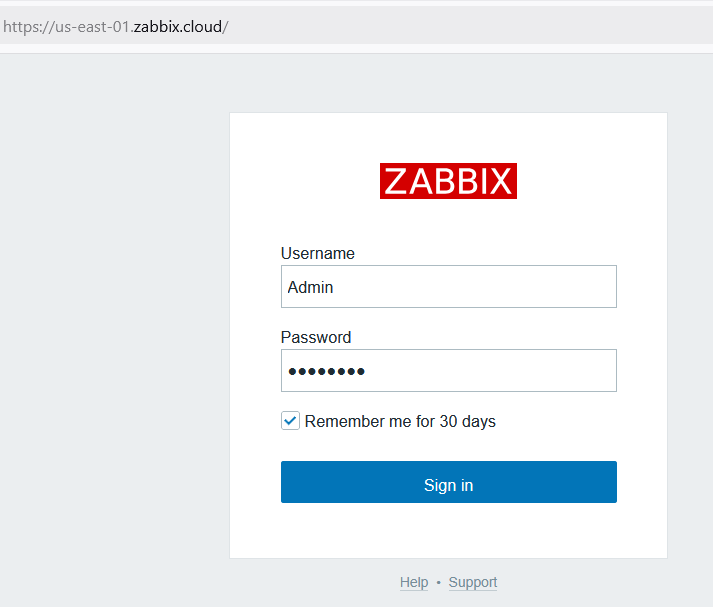
Connectez-vous avec les identifiants suivants :
- Username -
Admin - Password - indiquez le mot de passe copié
Pour commencer la supervision, vous devez définir des filtres d’accès - une ou plusieurs adresses IP autorisées à se connecter au serveur Zabbix Cloud. Au moins une adresse doit être définie.
Gestion des organisations
Une organisation est un conteneur pour un ou plusieurs nœuds. Les organisations vous aident également à structurer vos ressources et à déléguer des responsabilités, telles que :
- Gestion des nœuds
- Facturation
Lorsque vous vous connectez à Zabbix Cloud, la page Toutes les organisations s'affiche. Par défaut, une organisation privée est créée pour votre compte.
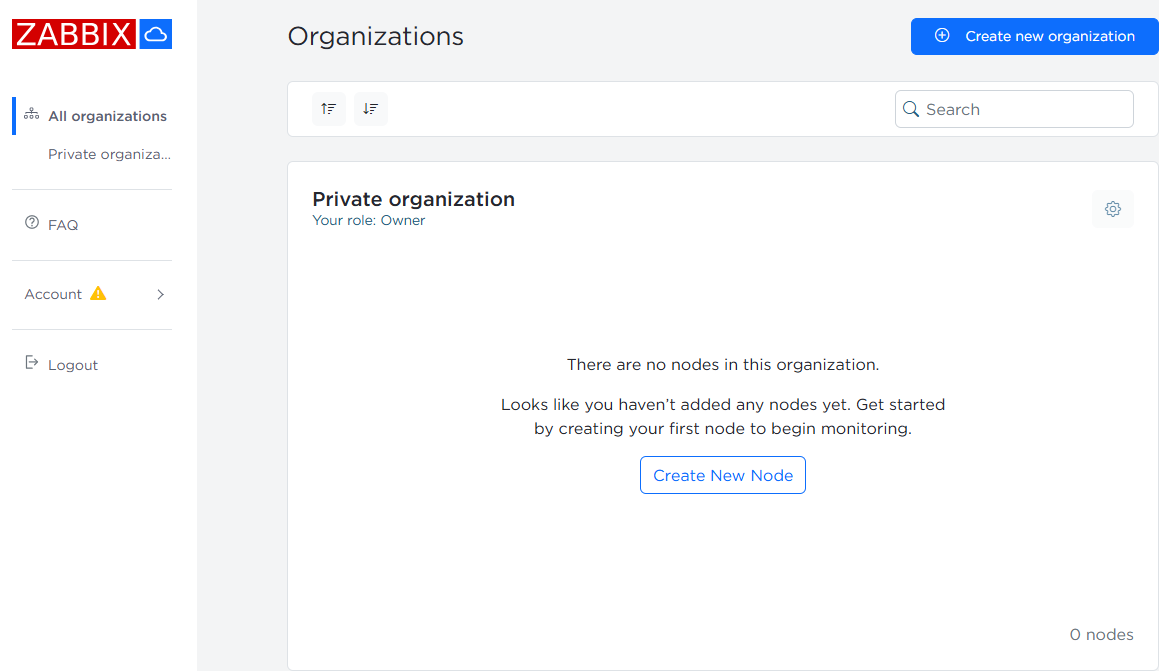
En tant que propriétaire de cette organisation, vous pouvez gérer les utilisateurs, les administrateurs, les nœuds et le nom de l'organisation.
Cliquez sur le bouton de paramètres  pour accéder aux options de gestion.
Gestion des comptes
Modification de l’adresse e-mail du compte
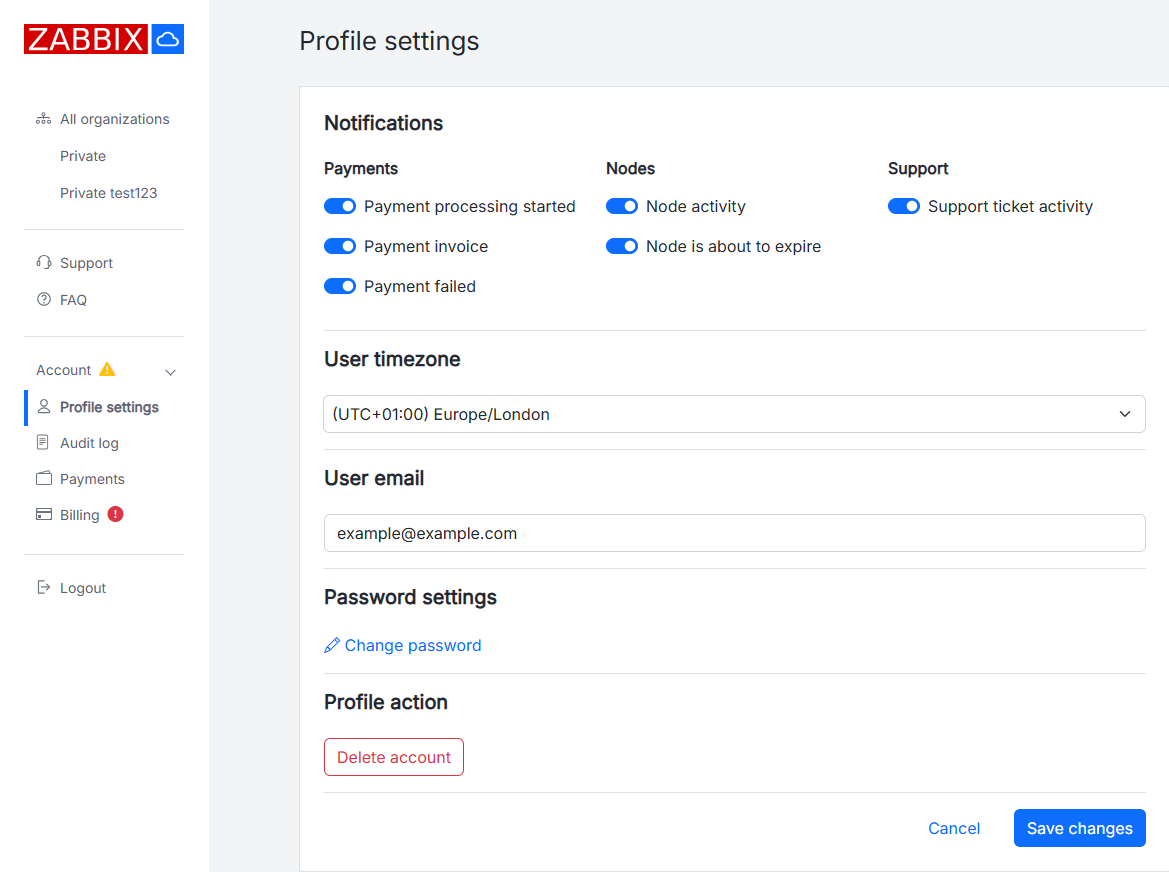
Pour modifier l’adresse e-mail du compte, accédez à Compte > Paramètres du profil.
Dans le champ E-mail de l’utilisateur, saisissez la nouvelle adresse e-mail, puis cliquez sur Enregistrer les modifications.
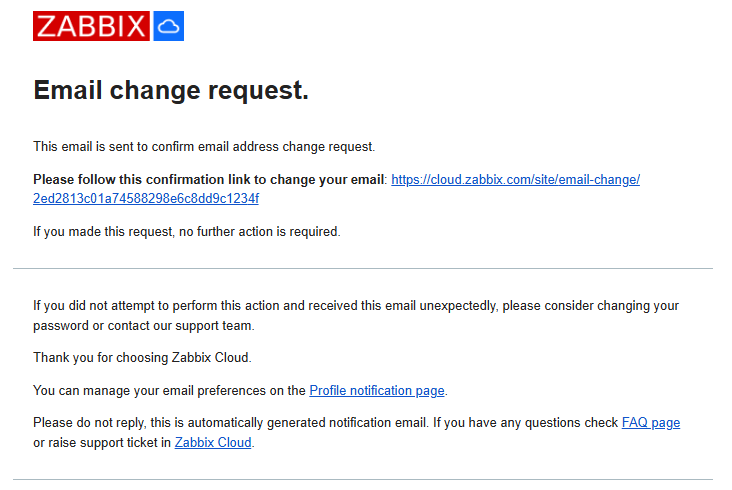
Un message de confirmation est envoyé à la nouvelle adresse e-mail. Suivez le lien contenu dans le message pour confirmer la modification de l’adresse e-mail.
Le lien de confirmation ouvre la page Paramètres du profil, qui affiche un message de confirmation ainsi que la nouvelle adresse e-mail dans le champ E-mail de l’utilisateur.
Une fois la modification confirmée, un e-mail confirmant la modification est envoyé aux deux adresses e-mail, la nouvelle et l’ancienne. Le message envoyé à l’ancienne adresse inclut les anciennes et nouvelles adresses e-mail.