
Scenari web
Panoramica
Le informazioni sul web scenario dell'host possono essere consultate da Monitoring > Hosts facendo clic su Web per l'host corrispondente.

Facendo clic sul nome dell'host si apre il menu dell'host. Sono accessibili anche i dati degli host disabilitati. Il nome di un host disabilitato è visualizzato in rosso.
Lo stato di un web scenario può essere:
- OK (verde) - tutti i passi sono stati completati con successo e Zabbix ha raccolto i dati dello scenario.
- Errore (rosso) - uno o più passi sono falliti (vedere il messaggio di errore per suggerimenti su quali parametri potrebbero richiedere una correzione).
- Sconosciuto (grigio) - non è ancora disponibile alcuno stato dei passi oppure non sono stati raccolti dati.

Il numero massimo di scenari visualizzati per pagina dipende dall'impostazione del profilo utente Rows per page setting.
Per impostazione predefinita, vengono visualizzati solo i valori che rientrano nelle ultime 24 ore. Questo limite è stato introdotto con l'obiettivo di migliorare i tempi di caricamento iniziali per le pagine di grandi dimensioni dei dati più recenti. È possibile estendere questo intervallo di tempo modificando il valore del parametro Max history display period nel menu Administration > General > GUI.
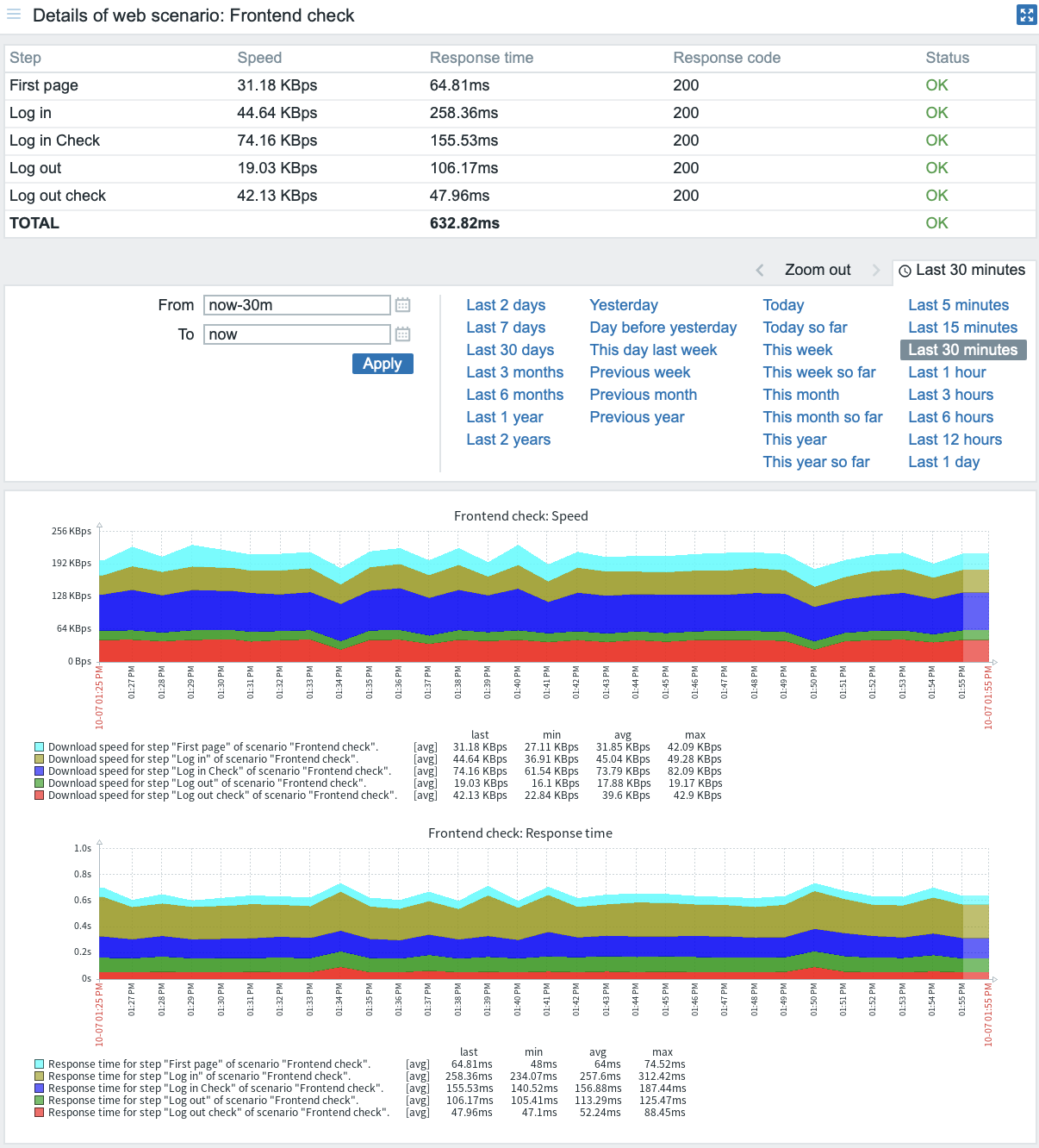
Il nome dello scenario è un collegamento a statistiche più dettagliate sullo stesso:
Utilizzo del filtro
La pagina mostra un elenco di tutti gli scenari web dell'host selezionato. Per visualizzare gli scenari web di un altro host o gruppo di host senza tornare alla pagina Monitoring > Hosts, seleziona quell'host o gruppo nel filtro. Puoi anche filtrare gli scenari in base ai tag.
Pulsanti
I pulsanti della modalità di visualizzazione, comuni a tutte le sezioni, sono descritti nella pagina Monitoring.