
Scenariusze webowe
Przegląd
Informacje o scenariuszu web hosta można wyświetlić w Monitoring > Hosts, klikając Web dla odpowiedniego hosta.

Kliknięcie nazwy hosta wyświetla menu hosta. Dane wyłączonych hostów są również dostępne. Nazwa wyłączonego hosta jest wyświetlana na czerwono.
Status scenariusza web może być następujący:
- OK (zielony) - wszystkie kroki zakończyły się powodzeniem, a Zabbix zebrał dane dla scenariusza.
- Błąd (czerwony) - jeden lub więcej kroków zakończyło się niepowodzeniem (zobacz komunikat o błędzie, aby uzyskać wskazówki, które parametry mogą wymagać poprawy).
- Nieznany (szary) - status żadnego kroku nie jest jeszcze dostępny lub nie zebrano jeszcze żadnych danych.

Maksymalna liczba scenariuszy wyświetlanych na stronie zależy od ustawienia profilu użytkownika Rows per page setting.
Domyślnie wyświetlane są tylko wartości mieszczące się w ostatnich 24 godzinach. To ograniczenie wprowadzono w celu skrócenia czasu początkowego ładowania dużych stron z najnowszymi danymi. Możesz wydłużyć ten okres, zmieniając wartość parametru Max history display period w sekcji menu Administration > General > GUI.
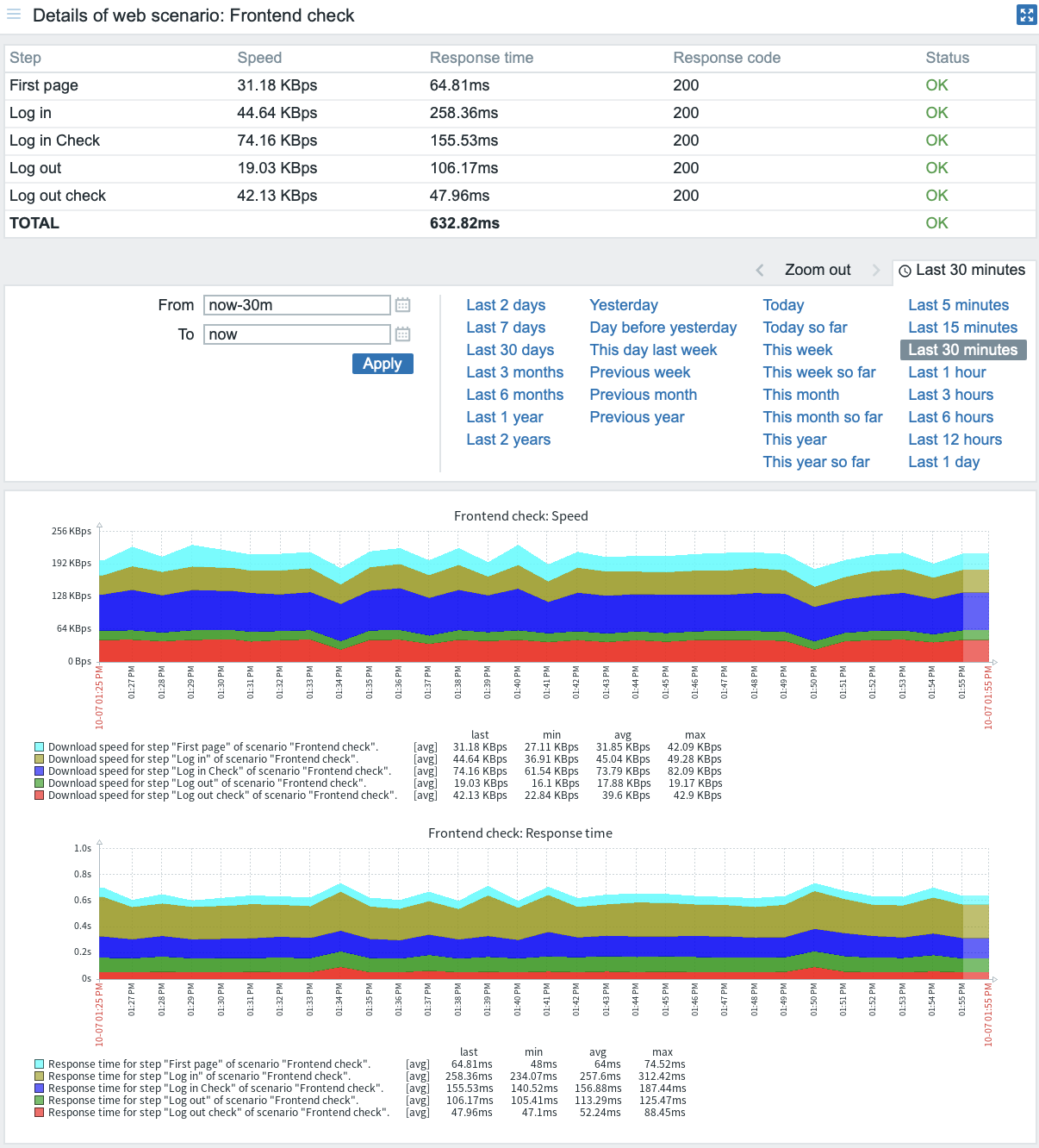
Nazwa scenariusza jest linkiem do bardziej szczegółowych statystyk na jego temat:
Używanie filtra
Strona wyświetla listę wszystkich scenariuszy web wybranego hosta. Aby wyświetlić scenariusze web dla innego hosta lub grupy hostów bez powracania do strony Monitoring > Hosts, wybierz ten host lub grupę w filtrze. Możesz także filtrować scenariusze na podstawie tagów.
Przyciski
Przyciski trybu widoku, wspólne dla wszystkich sekcji, zostały opisane na stronie Monitoring.