
Web-Szenarien
Übersicht
Auf Informationen zu einem Host Web-Szenario kann über Monitoring > Hosts zugegriffen werden, indem für den jeweiligen Host auf Web geklickt wird.

Ein Klick auf den Host-Namen öffnet das Host-Menü. Daten deaktivierter Hosts sind ebenfalls zugänglich. Der Name eines deaktivierten Hosts wird rot angezeigt.
Der Status eines Web-Szenarios kann sein:
- OK (grün) - alle Schritte waren erfolgreich, und Zabbix hat Daten für das Szenario erfasst.
- Fehler (rot) - ein oder mehrere Schritte sind fehlgeschlagen (siehe die Fehlermeldung, um Hinweise darauf zu erhalten, welche Parameter möglicherweise korrigiert werden müssen).
- Unbekannt (grau) - es ist noch kein Schrittstatus verfügbar oder es wurden noch keine Daten erfasst.

Die maximale Anzahl der pro Seite angezeigten Szenarien hängt von der Benutzereinstellung Zeilen pro Seite im Benutzerprofil ab.
Standardmäßig werden nur Werte angezeigt, die innerhalb der letzten 24 Stunden liegen. Diese Begrenzung wurde eingeführt, um die anfänglichen Ladezeiten für große Seiten mit aktuellen Daten zu verbessern. Sie können diesen Zeitraum verlängern, indem Sie den Wert des Parameters Max history display period im Menübereich Administration > Allgemein > GUI ändern.
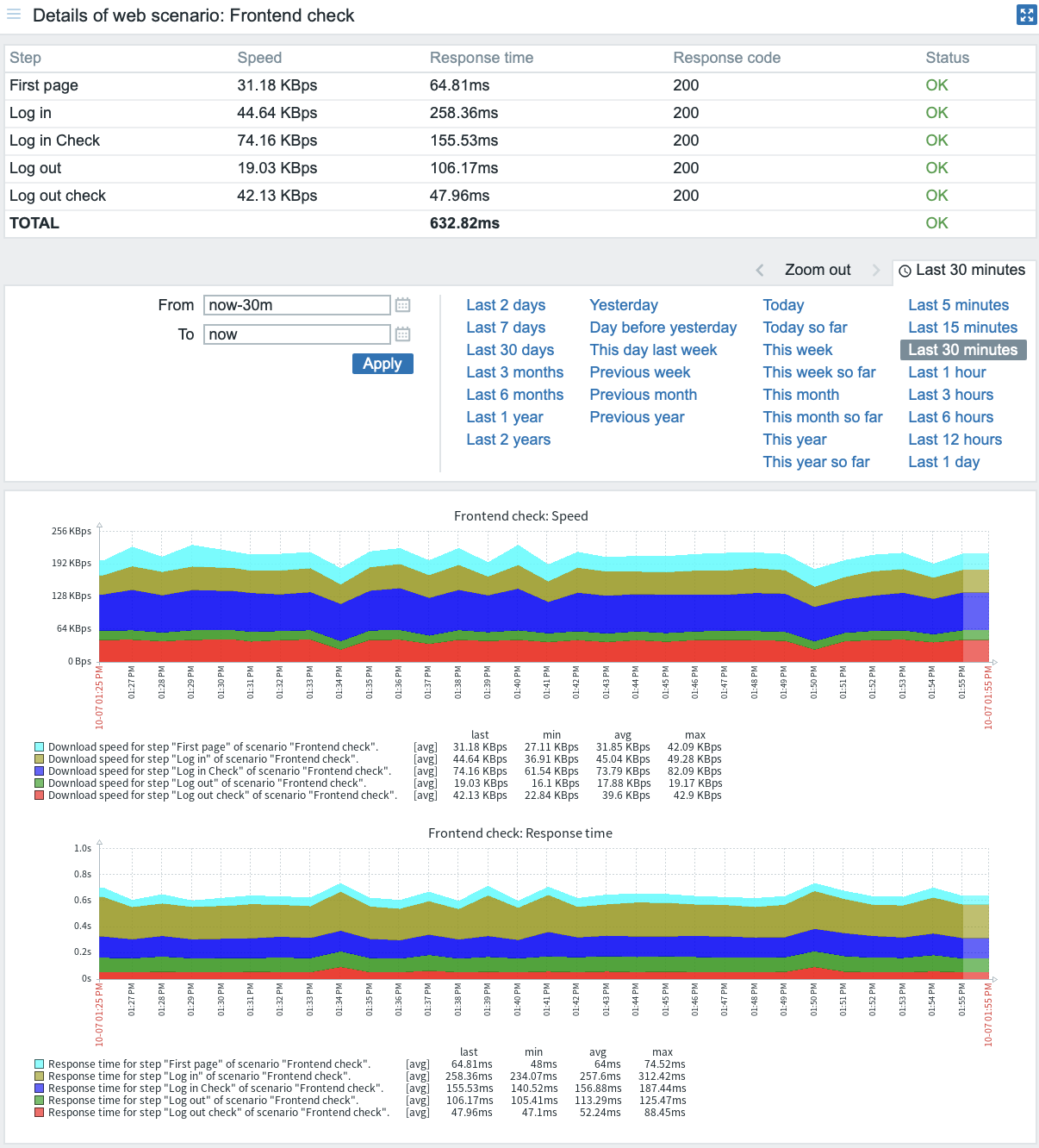
Der Name des Szenarios ist ein Link zu detaillierteren Statistiken dazu:
Verwenden des Filters
Die Seite zeigt eine Liste aller Webszenarien des ausgewählten Hosts. Um Webszenarien für einen anderen Host oder eine andere Hostgruppe anzuzeigen, ohne zur Seite Monitoring > Hosts zurückzukehren, wählen Sie diesen Host oder diese Gruppe im Filter aus. Sie können Szenarien auch anhand von Tags filtern.
Schaltflächen
Die Schaltflächen des Ansichtsmodus, die in allen Abschnitten gemeinsam verwendet werden, sind auf der Seite Monitoring beschrieben.