
Scénarios web
Aperçu
Les informations sur l'scénario web de l'hôte peuvent être consultées depuis Monitoring > Hôtes en cliquant sur Web pour l'hôte concerné.

En cliquant sur le nom de l'hôte, vous ouvrez le menu de l'hôte. Les données des hôtes désactivés sont également accessibles. Le nom d'un hôte désactivé est affiché en rouge.
L'état d'un scénario web peut être :
- OK (vert) - toutes les étapes ont réussi et Zabbix a collecté des données pour le scénario.
- Erreur (rouge) - une ou plusieurs étapes ont échoué (voir le message d'erreur pour obtenir des indications sur les paramètres à corriger).
- Inconnu (gris) - aucun état d'étape n'est encore disponible ou aucune donnée n'a été collectée.

Le nombre maximal de scénarios affichés par page dépend du paramètre de profil utilisateur Rows per page setting.
Par défaut, seules les valeurs comprises dans les dernières 24 heures sont affichées. Cette limite a été introduite afin d'améliorer les temps de chargement initiaux des grandes pages de dernières données. Vous pouvez étendre cette période en modifiant la valeur du paramètre Max history display period dans la section de menu Administration > General > GUI.
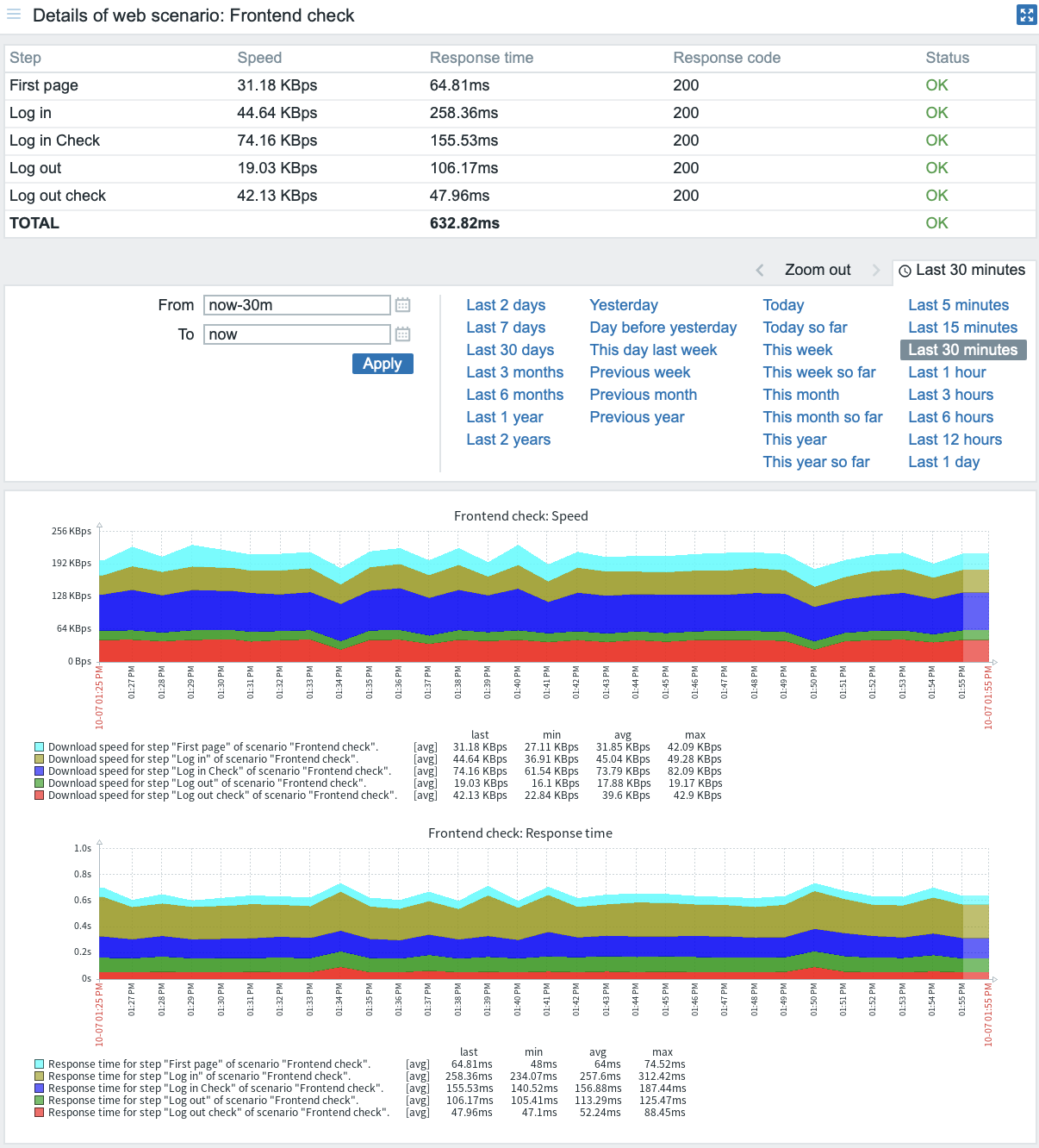
Le nom du scénario est un lien vers des statistiques plus détaillées à son sujet :
Utilisation du filtre
La page affiche une liste de tous les scénarios web de l'hôte sélectionné. Pour afficher les scénarios web d'un autre hôte ou groupe d'hôtes sans revenir à la page Monitoring > Hosts, sélectionnez cet hôte ou ce groupe dans le filtre. Vous pouvez également filtrer les scénarios en fonction des tags.
Boutons
Les boutons du mode d’affichage, communs à toutes les sections, sont décrits sur la page Monitoring.