
Hosts
Übersicht
Der Abschnitt Monitoring > Hosts zeigt eine vollständige Liste der überwachten Hosts mit detaillierten Informationen über Host-Schnittstelle, Verfügbarkeit, Tags, aktuelle Probleme, Status (aktiviert/deaktiviert) sowie Links, über die Sie einfach zu den neuesten Daten des Hosts, zur Problemhistorie, zu Diagrammen, Dashboards und Web-Szenarien navigieren können.

Die Host-Details werden in einer anpassbaren Tabelle angezeigt.
Die Schaltfläche  Tabelle anpassen in der Tabellenkopfzeile ermöglicht es Ihnen, Spalten ein- oder auszublenden, ihre Reihenfolge zu ändern und das Layout auf den Standard zurückzusetzen.
Sie können außerdem jede Spalte in der Breite anpassen, indem Sie ihren rechten Rand ziehen; ein Doppelklick auf den Rand setzt die Breite zurück.
Alle Anpassungen werden sofort übernommen und für den aktuellen Benutzer innerhalb der aktiven Filter-Registerkarte (Standard oder gespeichert) dauerhaft gespeichert.
Tabelle anpassen in der Tabellenkopfzeile ermöglicht es Ihnen, Spalten ein- oder auszublenden, ihre Reihenfolge zu ändern und das Layout auf den Standard zurückzusetzen.
Sie können außerdem jede Spalte in der Breite anpassen, indem Sie ihren rechten Rand ziehen; ein Doppelklick auf den Rand setzt die Breite zurück.
Alle Anpassungen werden sofort übernommen und für den aktuellen Benutzer innerhalb der aktiven Filter-Registerkarte (Standard oder gespeichert) dauerhaft gespeichert.
Die folgenden Spalten sind verfügbar:
| Column | Description |
|---|---|
| Name | Der sichtbare Hostname. Ein Klick auf den Namen öffnet das Host-Menü. Ein orangefarbenes Schraubenschlüssel-Symbol  hinter dem Namen zeigt an, dass sich dieser Host in Wartung befindet. hinter dem Namen zeigt an, dass sich dieser Host in Wartung befindet.Klicken Sie auf die Spaltenüberschrift, um Hosts nach Namen auf- oder absteigend zu sortieren. |
| Interface | Die Hauptschnittstelle des Hosts wird angezeigt. |
| Availability | Die Verfügbarkeit des Hosts pro konfigurierter Schnittstelle wird angezeigt. Verfügbarkeits-Symbole stellen den aktuellen Status der Host-Schnittstelle auf dem Zabbix Server dar. Wenn Sie daher einen Host im Frontend deaktivieren, wird seine Verfügbarkeit erst aktualisiert, nachdem der Zabbix Server die Konfigurationsänderungen synchronisiert hat. Entsprechend wird bei Aktivierung eines Hosts seine Verfügbarkeit erst aktualisiert, nachdem der Zabbix Server die Konfigurationsänderungen synchronisiert und den Host abgefragt hat. Verfügbarkeits-Symbole stellen nur die konfigurierten Schnittstellentypen (Agent, SNMP, IPMI, JMX) dar. Wenn Sie mit der Maus über das Symbol fahren, wird ein Pop-up mit einer Liste aller Schnittstellen desselben Typs samt Details, Status und Fehlern angezeigt. Für die Agent-Schnittstelle zeigt das Pop-up Schnittstellen (passiv) und aktive Prüfungen an. Wenn ein Host nur aktive Prüfungen hat, wird das Symbol für die Agent-Schnittstelle angezeigt, auch wenn für den Host keine Agent-Schnittstelle konfiguriert ist. Die Spalte ist für Hosts ohne Schnittstellen leer. Der Status einer einzelnen Host-Schnittstelle wird durch die Verbindung zwischen einem aktivierten Datenpunkt, der die Schnittstelle verwendet, und dem Host bestimmt. Der Status kann sein: Verfügbar - die Verbindung zum Host war erfolgreich; Nicht verfügbar - die Verbindung zum Host war nicht erfolgreich (Timeout, Firewall-Probleme usw.); Unbekannt - es wurde kein Verbindungsversuch zum Host unternommen oder das Ergebnis ist unbekannt. Weitere Details dazu, wie der Zabbix Server den Schnittstellenstatus bestimmt, finden Sie unter Unbekannter Schnittstellenstatus und Einstellungen für nicht erreichbare/nicht verfügbare Host-Schnittstellen. Der Status aller Host-Schnittstellen eines Typs (Agent, SNMP, IPMI, JMX) wird durch jene Schnittstellen bestimmt, die von mindestens einem aktivierten Datenpunkt verwendet werden. Der Status wird durch die Symbolfarbe angezeigt: Grün - alle Schnittstellen sind verfügbar; Gelb - mindestens eine Schnittstelle ist nicht verfügbar und mindestens eine ist verfügbar oder unbekannt; Rot - alle Schnittstellen sind nicht verfügbar; Grau - mindestens eine Schnittstelle ist unbekannt, aber keine ist nicht verfügbar. Verfügbarkeit aktiver Prüfungen. Wenn auf dem Host mindestens eine aktive Prüfung aktiviert ist, wirken sich aktive Prüfungen ebenfalls auf die gesamte Verfügbarkeit der Agent-Schnittstelle aus, wie oben beschrieben. Zur Bestimmung der Verfügbarkeit aktiver Prüfungen werden Heartbeat-Nachrichten im Thread für aktive Prüfungen des Agent gesendet. Die Häufigkeit der Heartbeat-Nachrichten wird durch den Parameter HeartbeatFrequency in der Konfiguration von Zabbix Agent oder agent 2 gesteuert (Standard 60 Sekunden, Bereich 0-3600). Aktive Prüfungen gelten als nicht verfügbar, wenn der aktive Prüfungs-Heartbeat älter als 2 x HeartbeatFrequency Sekunden ist.Hinweis: Zabbix Agenten älter als Version 6.2.x senden keine Heartbeats für aktive Prüfungen, daher bleibt die Verfügbarkeit ihrer Hosts unbekannt. |
| Tags | Host-Tags werden angezeigt. Wenn Sie mit der Maus über das Symbol mit den drei Punkten  hinter den angezeigten Tags fahren oder darauf klicken, wird ein Pop-up mit allen Tags geöffnet. hinter den angezeigten Tags fahren oder darauf klicken, wird ein Pop-up mit allen Tags geöffnet.Wenn Sie auf die Schaltfläche  Optionen in der Spaltenüberschrift klicken, können Sie die Anzahl der angezeigten Tags (1–3) festlegen, auswählen, wie Tag-Namen angezeigt werden (vollständig, gekürzt oder gar nicht), die Anzeigepriorität der Tags festlegen oder die Spalte duplizieren (duplizierte Spalten können umbenannt oder gelöscht werden). Optionen in der Spaltenüberschrift klicken, können Sie die Anzahl der angezeigten Tags (1–3) festlegen, auswählen, wie Tag-Namen angezeigt werden (vollständig, gekürzt oder gar nicht), die Anzeigepriorität der Tags festlegen oder die Spalte duplizieren (duplizierte Spalten können umbenannt oder gelöscht werden). |
| Tag value | Host-Tag-Werte werden angezeigt. Wenn Sie auf die Schaltfläche Optionen in der Spaltenüberschrift klicken, können Sie die Spalte umbenennen, auswählen, welche Tag-Werte angezeigt werden sollen, oder die Spalte duplizieren (duplizierte Spalten können umbenannt oder gelöscht werden). |
| Status | Host-Status - Enabled oder Disabled. Klicken Sie auf die Spaltenüberschrift, um Hosts nach Status auf- oder absteigend zu sortieren. |
| Latest data | Wenn Sie auf den Link klicken, wird der Abschnitt Monitoring > Latest data mit allen vom Host gesammelten neuesten Daten geöffnet. Die Anzahl der Datenpunkte mit neuesten Daten wird grau angezeigt. |
| Problems | Die Anzahl der offenen Probleme für einen Host wird nach Schweregrad sortiert angezeigt. Die Farbe jedes Problemsymbols zeigt den Schweregrad an, während die Zahl die Anzahl der Probleme für diesen Schweregrad angibt. Ein Klick auf ein Symbol öffnet Monitoring > Problems für diesen Host; wenn ein Host keine Probleme hat, wird stattdessen ein Link Problems angezeigt. Wenn Sie auf die Schaltfläche Optionen in der Spaltenüberschrift klicken, erhalten Sie Zugriff auf die Option Unterdrückte Probleme anzeigen, die auch Probleme einschließt, die andernfalls aufgrund von Host-Wartung oder einzelner Problemunterdrückung unterdrückt (ausgeblendet) würden. |
| Graphs | Wenn Sie auf den Link klicken, werden die für den Host konfigurierten Diagramme angezeigt. Die Anzahl der Diagramme wird grau angezeigt. Wenn ein Host keine Diagramme hat, wird kein Link angezeigt. |
| Dashboards | Wenn Sie auf den Link klicken, werden die für den Host konfigurierten Dashboards angezeigt. Die Anzahl der Dashboards wird grau angezeigt. Wenn ein Host keine Dashboards hat, wird kein Link angezeigt. |
| Web | Wenn Sie auf den Link klicken, werden die für den Host konfigurierten Web-Szenarien angezeigt. Die Anzahl der Web-Szenarien wird grau angezeigt. Wenn ein Host keine Web-Szenarien hat, wird kein Link angezeigt. |
| Custom text | Benutzerdefinierter Text, Makrowerte oder eine Kombination aus beidem wird angezeigt. Wenn Sie auf die Schaltfläche Optionen in der Spaltenüberschrift klicken, können Sie die Spalte umbenennen, den benutzerdefinierten Text oder Makros eingeben oder die Spalte duplizieren (duplizierte Spalten können umbenannt oder gelöscht werden).Unterstützte Makros: {HOST.*} (außer {HOST.METADATA}), {INVENTORY.*} und Benutzermakros. |
Schaltflächen
Host erstellen ermöglicht Ihnen, einen neuen Host zu erstellen. Diese Schaltfläche ist nur für Benutzer mit den Rollen „Admin“ und „Super Admin“ verfügbar.
Die Schaltflächen des Ansichtsmodus, die für alle Bereiche gelten, werden auf der Seite Überwachung beschrieben.
Verwendung des Filters
Sie können den Filter verwenden, um nur die Hosts anzuzeigen, die Sie interessieren. Für eine bessere Suchleistung werden Daten mit nicht aufgelösten Makros durchsucht.
Der Filter befindet sich oberhalb der Tabelle. Hosts können nach Name, Host-Gruppe, IP oder DNS, Schnittstellenport, Tags, Problem-Schweregrad, Status (aktiviert/deaktiviert/alle) gefiltert werden; außerdem können Sie auswählen, ob Hosts angezeigt werden sollen, die sich derzeit in Wartung befinden.
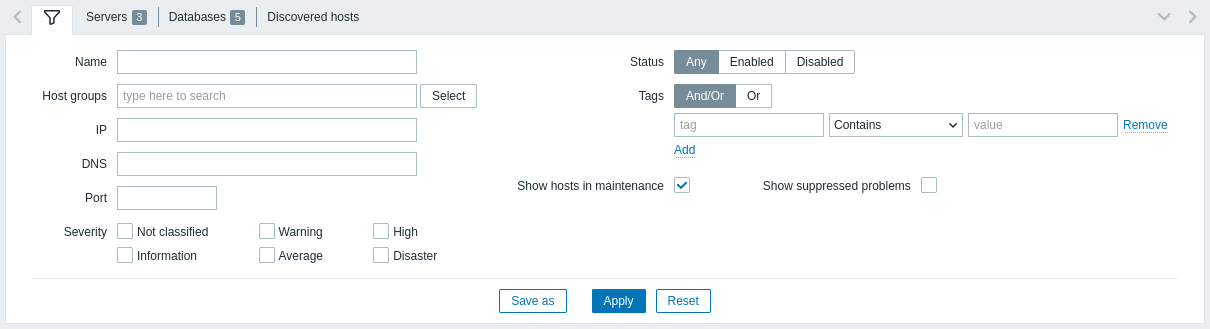
| Parameter | Beschreibung |
|---|---|
| Name | Nach dem sichtbaren Host-Namen filtern. |
| Host groups | Nach einer oder mehreren Host-Gruppen filtern. Die Angabe einer übergeordneten Host-Gruppe wählt implizit alle verschachtelten Host-Gruppen aus. |
| IP | Nach IP-Adresse filtern. |
| DNS | Nach DNS-Namen filtern. |
| Port | Nach Portnummer filtern. |
| Severity | Nach Problem-Schweregrad filtern. Standardmäßig werden Probleme aller Schweregrade angezeigt. Probleme werden angezeigt, wenn sie nicht unterdrückt sind. |
| Status | Nach Host-Status filtern. |
| Tags | Nach Host-Tag-Namen und -Wert filtern. Hosts können sowohl nach Host-Ebene-Tags als auch nach Tags aus allen verknüpften Vorlagen, einschließlich verschachtelter Vorlagen, gefiltert werden. Es ist möglich, bestimmte Tags und Tag-Werte einzuschließen sowie auszuschließen. Es können mehrere Bedingungen festgelegt werden. Die Übereinstimmung des Tag-Namens ist immer groß-/kleinschreibungssensitiv. Für jede Bedingung stehen mehrere Operatoren zur Verfügung: Exists - die angegebenen Tag-Namen einschließen Equals - die angegebenen Tag-Namen und -Werte einschließen (groß-/kleinschreibungssensitiv) Contains - die angegebenen Tag-Namen einschließen, deren Tag-Werte die eingegebene Zeichenfolge enthalten (Teilzeichenfolgenabgleich, nicht groß-/kleinschreibungssensitiv) Does not exist - die angegebenen Tag-Namen ausschließen Does not equal - die angegebenen Tag-Namen und -Werte ausschließen (groß-/kleinschreibungssensitiv) Does not contain - die angegebenen Tag-Namen ausschließen, deren Tag-Werte die eingegebene Zeichenfolge enthalten (Teilzeichenfolgenabgleich, nicht groß-/kleinschreibungssensitiv) Für Bedingungen gibt es zwei Berechnungstypen: And/Or - alle Bedingungen müssen erfüllt sein, Bedingungen mit demselben Tag-Namen werden durch die Or-Bedingung gruppiert Or - es genügt, wenn eine Bedingung erfüllt ist |
| Show hosts in maintenance | Aktivieren Sie das Kontrollkästchen, um Hosts anzuzeigen, die sich in Wartung befinden (standardmäßig angezeigt). |
Filter speichern
Favorisierte Filtereinstellungen können als Registerkarten gespeichert und dann schnell über einen Klick auf die jeweilige Registerkarte oberhalb des Filters aufgerufen werden.
Weitere Details zum Speichern von Filtern.