

2 Способы оповещения
Обзор
В разделе Оповещения → Способы оповещения пользователи могут настраивать и поддерживать информацию о способах оповещения.
Информация о способе оповещения содержит общие инструкции по использованию средства в качестве канала доставки уведомлений. Конкретные сведения, например индивидуальные адреса электронной почты, на которые следует отправлять уведомления, хранятся у отдельных пользователей.
Отображается список существующих способов оповещения с их подробными сведениями.
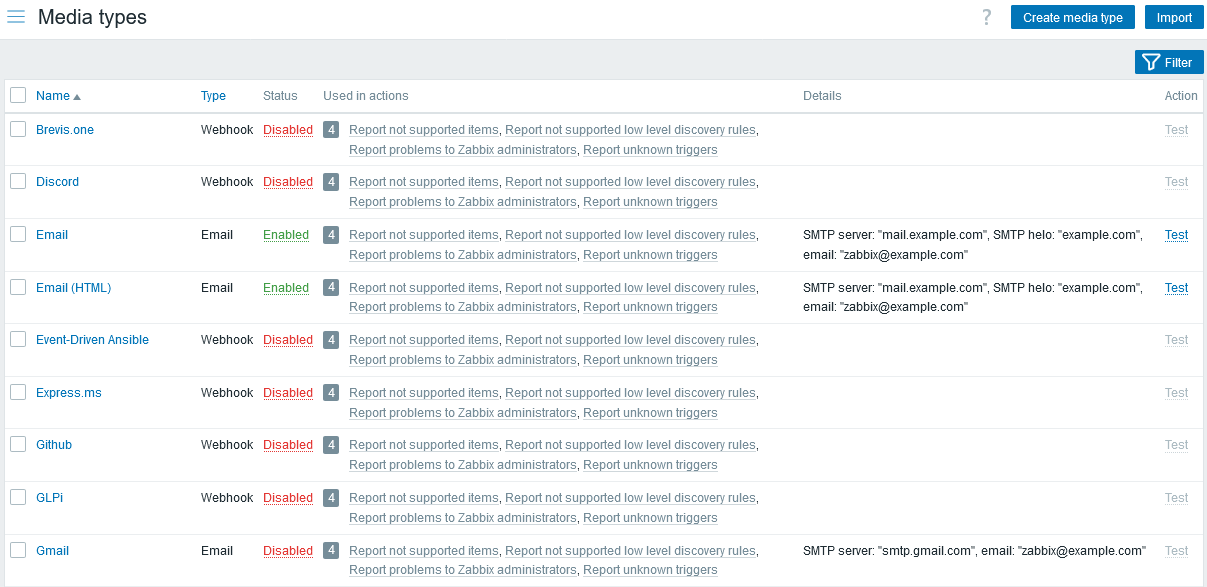
Отображаемые данные:
| Column | Description |
|---|---|
| Name | Имя способа оповещения. Щелчок по имени открывает форму настройки способа оповещения. |
| Type | Отображается тип средства оповещения (email, SMS и т. д.). |
| Status | Отображается состояние способа оповещения — Включено или Отключено. Щелчком по состоянию его можно изменить. |
| Used in actions | Отображаются действия, в которых используется способ оповещения, перед которыми указано общее количество этих действий. Щелчок по имени действия открывает форму настройки действия. Если у пользователя нет прав доступа к действию, имя не является кликабельным. |
| Details | Отображается подробная информация о способе оповещения. |
| Actions | Доступно следующее действие: Test — нажмите, чтобы открыть форму тестирования, где можно ввести параметры способа оповещения (например, адрес получателя, тему и текст тестового сообщения) и отправить тестовое сообщение, чтобы убедиться, что настроенный способ оповещения работает. См. также: Тестирование способа оповещения. |
Чтобы настроить новый способ оповещения, нажмите кнопку Создать способ оповещения в правом верхнем углу.
Чтобы импортировать способ оповещения, нажмите кнопку Импорт в правом верхнем углу.
Параметры массового редактирования
Кнопки под списком предоставляют несколько вариантов массового редактирования:
- Enable — изменить состояние типа оповещения на Enabled
- Disable — изменить состояние типа оповещения на Disabled
- Export — экспортировать типы оповещений в файл YAML, XML или JSON
- Delete — удалить типы оповещений
Чтобы использовать эти параметры, установите флажки напротив соответствующих типов оповещений, затем нажмите нужную кнопку.
Использование фильтра
Вы можете использовать фильтр, чтобы отображать только те типы медиа, которые вас интересуют. Для повышения производительности поиска данные ищутся с неразрешёнными макросами.
Ссылка Фильтр доступна над списком типов медиа. Если щёлкнуть по ней, станет доступен фильтр, в котором можно отфильтровать типы медиа по имени и состоянию. Кроме того, вы можете использовать фильтр для отображения действий в столбце Используется в действиях в зависимости от области использования их типа медиа (определяется параметром Отправить на тип медиа в сведениях об операции действия).
