
Na tej stronie
Najważniejsze pozycje
Przegląd
Widżet Top items wyświetla najwyższe/najniższe wartości dla wybranych pozycji, zapewniając szybki przegląd ich wydajności.
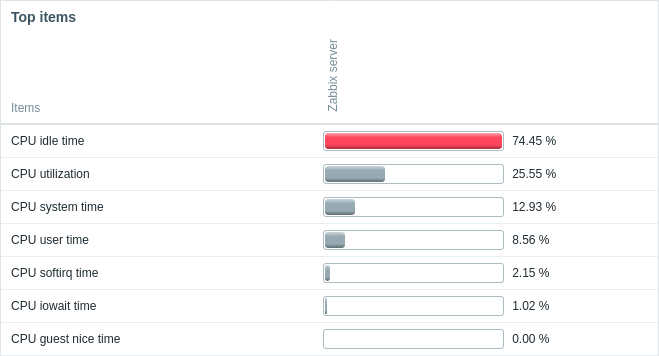
Domyślnie widżet wyświetla wartości z ostatnich 24 godzin. Ten okres można zmienić w Administracja > Ogólne > GUI (Maksymalny okres wyświetlania historii).
Kliknięcie wartości pozycji otwiera menu pozycji.
Konfiguracja
Aby skonfigurować, wybierz Top items jako typ:
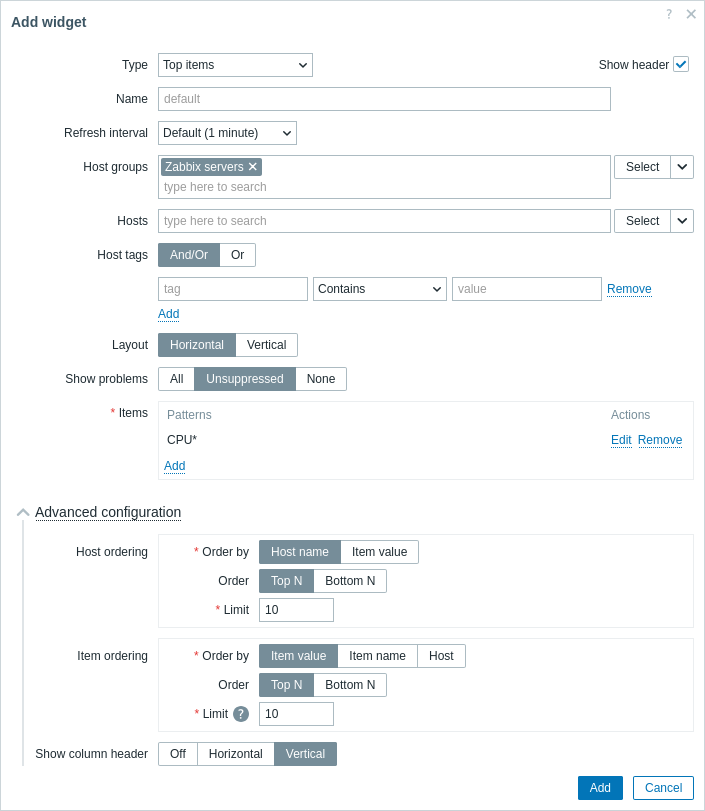
Oprócz parametrów wspólnych dla wszystkich widżetów możesz ustawić następujące opcje specyficzne:
| Host groups | Wybierz grupy hostów. Alternatywnie wybierz zgodny widżet jako źródło danych dla grup hostów. To pole obsługuje autouzupełnianie, więc rozpoczęcie wpisywania nazwy grupy spowoduje wyświetlenie listy rozwijanej pasujących grup. Ten parametr nie jest dostępny podczas konfigurowania widżetu na szablonowym dashboardzie. |
|
| Hosts | Wybierz hosty. Alternatywnie wybierz zgodny widżet lub dashboard jako źródło danych dla hostów. To pole obsługuje autouzupełnianie, więc rozpoczęcie wpisywania nazwy hosta spowoduje wyświetlenie listy rozwijanej pasujących hostów. Ten parametr nie jest dostępny podczas konfigurowania widżetu na szablonowym dashboardzie. |
|
| Host tags | Określ tagi, aby ograniczyć liczbę danych hostów wyświetlanych w widżecie. Można uwzględniać, jak i wykluczać określone tagi oraz wartości tagów. Można ustawić kilka warunków. Dopasowanie nazwy tagu zawsze uwzględnia wielkość liter. Dla każdego warunku dostępnych jest kilka operatorów: Exists - uwzględnij określone nazwy tagów; Equals - uwzględnij określone nazwy tagów i wartości (uwzględnia wielkość liter); Contains - uwzględnij określone nazwy tagów, których wartości tagów zawierają wprowadzony ciąg znaków (dopasowanie fragmentu, bez uwzględniania wielkości liter); Does not exist - wyklucz określone nazwy tagów; Does not equal - wyklucz określone nazwy tagów i wartości (uwzględnia wielkość liter); Does not contain - wyklucz określone nazwy tagów, których wartości tagów zawierają wprowadzony ciąg znaków (dopasowanie fragmentu, bez uwzględniania wielkości liter). Dostępne są dwa typy obliczania warunków: And/Or - wszystkie warunki muszą być spełnione, warunki o tej samej nazwie tagu będą grupowane według warunku Or; Or - wystarczy, że spełniony będzie jeden warunek. |
|
| Layout | Wybierz opcję układu: Horizontal - nazwy hostów będą wyświetlane po lewej stronie; Vertical - nazwy hostów będą wyświetlane u góry. |
|
| Show problems | Filtruj problemy do wyświetlenia na podstawie ich statusu (all, unsuppressed, none). Problemy są oznaczane kolorowymi wartościami pozycji, zastępując ustawienia wyświetlania kolumny pozycji. Kolory są oparte na ważności problemu, którą można dostosować w Administration > General > Trigger displaying options. Ważność problemów można zmieniać podczas aktualizowania problemów. |
|
| Items | Dodaj wzorce pozycji lub konkretne pozycje do wyświetlenia (zobacz Konfiguracja kolumn). | |
| Advanced configuration | ||
| Host ordering | Wybierz opcje sortowania dla kolumny/wiersza hostów. | |
| Order by | Sortuj hosty według: Host name - hosty będą sortowane według nazwy hosta; Item value - hosty będą sortowane według wartości wybranych pozycji. |
|
| Order | Wybierz, czy wyświetlać najwyższe, czy najniższe wartości: TopN - N najwyższych wartości; BottomN - N najniższych wartości. Wartość N jest wybierana w polu Limit. |
|
| Limit | Wprowadź limit dla hostów możliwych do wyświetlenia (zakres 1-1000; domyślnie 10). Ta wartość stanie się wartością N w polu Order. |
|
| Item ordering | Wybierz opcje sortowania dla kolumny/wiersza pozycji. | |
| Order by | Sortuj pozycje według: Item value - pozycje będą sortowane według wartości pozycji; Item name - pozycje będą sortowane według nazwy pozycji; Host - pozycje będą sortowane według wybranego wzorca hosta. |
|
| Order | Wybierz, czy wyświetlać najwyższe, czy najniższe wartości: TopN - N najwyższych wartości; BottomN - N najniższych wartości. Wartość N jest wybierana w polu Limit. |
|
| Limit | Wprowadź limit dla pozycji możliwych do wyświetlenia (zakres 1-1000; domyślnie 10). Ta wartość stanie się wartością N w polu Order. |
|
| Show column header | Wybierz opcje wyświetlania nagłówka kolumny: Off - nie wyświetlaj nagłówka kolumny; Horizontal - wyświetlaj tekst poziomo w nagłówku; Vertical - wyświetlaj tekst pionowo w nagłówku. |
|
Konfiguracja kolumn
Aby skonfigurować kolumny pozycji, kliknij Dodaj w parametrze Pozycje:
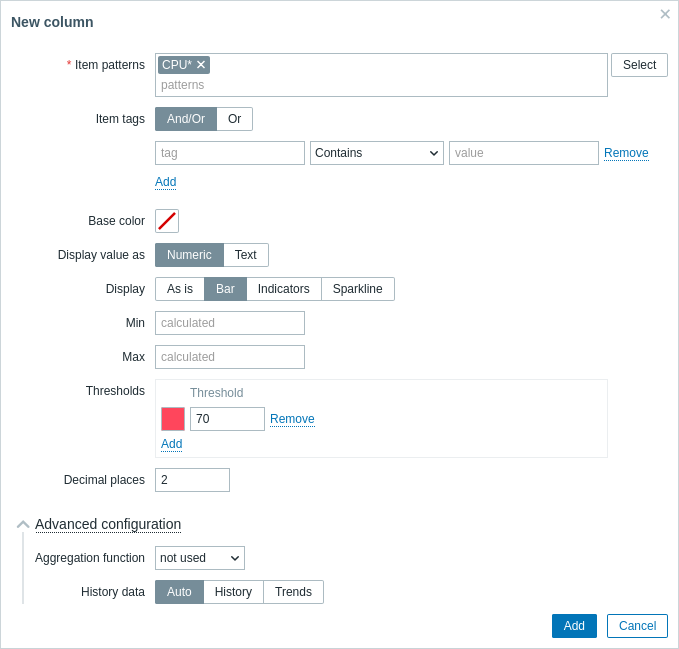
Wspólne parametry kolumn:
| Wzorce pozycji | Określ jeden lub kilka wzorców pozycji, używając znaku wieloznacznego. Alternatywnie wybierz pozycje. Podczas konfigurowania widżetu na pulpicie szablonu można wybrać tylko pozycje skonfigurowane w szablonie. |
| Tagi pozycji | Określ tagi, aby ograniczyć liczbę danych pozycji wyświetlanych w widżecie. Możliwe jest zarówno uwzględnianie, jak i wykluczanie określonych tagów oraz wartości tagów. Można ustawić kilka warunków. Dopasowanie nazw tagów zawsze rozróżnia wielkość liter. Dla każdego warunku dostępnych jest kilka operatorów: Istnieje - uwzględnij określone nazwy tagów; Równa się - uwzględnij określone nazwy tagów i wartości (z rozróżnianiem wielkości liter); Zawiera - uwzględnij określone nazwy tagów, w których wartości tagów zawierają wprowadzony ciąg (dopasowanie podciągu, bez rozróżniania wielkości liter); Nie istnieje - wyklucz określone nazwy tagów; Nie równa się - wyklucz określone nazwy tagów i wartości (z rozróżnianiem wielkości liter); Nie zawiera - wyklucz określone nazwy tagów, w których wartości tagów zawierają wprowadzony ciąg (dopasowanie podciągu, bez rozróżniania wielkości liter). Dostępne są dwa typy obliczania warunków: And/Or - wszystkie warunki muszą być spełnione, warunki mające tę samą nazwę tagu będą grupowane przez warunek Or; Or - wystarczy spełnienie jednego warunku. |
| Kolor bazowy | Wybierz kolor tła kolumny lub kolor wypełnienia, jeśli dla parametru Wyświetlanie ustawiono wartość „Słupek” lub „Wskaźniki”. Zwróć uwagę, że kolor bazowy może zostać zastąpiony przez kolory progów lub wyróżnienia. |
| Wyświetlaj wartość jako | Format wyświetlania wartości pozycji: Liczbowy lub Tekst. Wybrana opcja określa, które dodatkowe parametry będą dostępne. Szczegóły znajdują się na poniższej liście parametrów dla każdego formatu. |
Parametry kolumn dla wartości liczbowych:
| Wyświetlanie | Określ sposób wyświetlania wartości: Tak jak jest - jako zwykły tekst; Pasek - jako jednolity pasek wypełniony kolorem; Wskaźniki - jako segmentowany pasek wypełniony kolorem; Sparkline - miniwykres liniowy. |
| Min | Minimalna wartość dla wyświetlania pasków/wskaźników. |
| Maks. | Maksymalna wartość dla wyświetlania pasków/wskaźników. |
| Szerokość | Ustaw grubość linii wykresu za pomocą suwaka lub ręcznie, wprowadzając wartość z zakresu od 0 do 10. Ten parametr dotyczy tylko wyświetlania sparkline. |
| Wypełnienie | Ustaw poziom przezroczystości wypełnienia za pomocą suwaka lub ręcznie, wprowadzając wartość z zakresu od 0 do 10. Ten parametr dotyczy tylko wyświetlania sparkline. |
| Kolor | Wybierz kolor linii i wypełnienia. Ten parametr dotyczy tylko wyświetlania sparkline. |
| Opis pól związanych z wyborem okresu i danych historycznych znajduje się w sekcji Konfiguracja zaawansowana. | |
| Progi | Określ wartości progowe, przy których powinien zmienić się kolor tła/wypełnienia. Po zapisaniu lista zostanie posortowana rosnąco. W przypadku sparkline progi są stosowane tylko do ostatniej wartości pozycji. |
| Miejsca dziesiętne | Określ, ile miejsc dziesiętnych ma być wyświetlanych wraz z wartością. |
| Konfiguracja zaawansowana | |
| Dane historyczne | Pobieraj dane z historii lub trendów: Automatycznie - wybór automatyczny; Historia - pobieraj dane historyczne; Trendy - pobieraj dane trendów. Ten parametr jest dostępny tylko dla wartości liczbowych pozycji. W przypadku wartości tekstowych dane będą zawsze pobierane z historii. |
| Funkcja agregująca | Określ, której funkcji agregującej użyć w wybranym Okresie: min - wyświetl najmniejszą wartość; max - wyświetl największą wartość; avg - wyświetl wartość średnią; count - wyświetl liczbę wartości; sum - wyświetl sumę wartości; first - wyświetl pierwszą wartość; last - wyświetl ostatnią wartość. Jeśli wybrano nie używaj, wyświetlana jest najnowsza wartość (bez agregacji). Agregacja umożliwia wyświetlenie zagregowanej wartości dla określonego przedziału (5 minut, godziny, dnia) zamiast najnowszej wartości. Dla funkcji min, max, avg i sum można wyświetlać tylko dane liczbowe. W przypadku funkcji count dane nieliczbowe zostaną zmienione na liczbowe. |
| Okres | Określ okres używany do agregowania wartości. Wybierz źródło danych dla okresu: Dashboard - użyj selektora okresu dashboardu; Widget - użyj kompatybilnego widgetu (ustawionego w parametrze Widget); Niestandardowy - użyj niestandardowego okresu ustawionego w parametrach Od i Do; jeśli jest ustawiony, w prawym górnym rogu widgetu zostanie wyświetlona ikona zegara wskazująca ustawiony czas po najechaniu kursorem myszy. Należy pamiętać, że niezależnie od konfiguracji parametru Okres widgetu kompatybilne widgety nadal mogą używać go jako źródła danych dla okresu. Ten parametr nie jest dostępny, jeśli dla Funkcji agregującej ustawiono „nie używaj”. |
| Widget | Wprowadź lub wybierz kompatybilny widget jako źródło danych dla okresu. Ten parametr jest dostępny, jeśli dla Okresu ustawiono „Widget”. |
| Od | Wprowadź lub wybierz początek okresu. Obsługiwana jest składnia czasu względnego ( now, now/d, now/w-1w itd.).Ten parametr jest dostępny, jeśli dla Okresu ustawiono „Niestandardowy”. |
| Do | Wprowadź lub wybierz koniec okresu. Obsługiwana jest składnia czasu względnego ( now, now/d, now/w-1w itd.).Ten parametr jest dostępny, jeśli dla Okresu ustawiono „Niestandardowy”. |
| Agreguj kolumny | Po zaznaczeniu wszystkie pozycje pasujące do wzorców pozycji kolumny zostaną zgrupowane w jednej połączonej kolumnie/wierszu. Wartości pasujących pozycji zostaną zagregowane przy użyciu wybranej Funkcji agregującej kolumny i wyświetlone pod Nazwą połączonej kolumny. Domyślnie: wyłączone (niezaznaczone).Ten parametr jest wyświetlany tylko wtedy, gdy Wyświetlaj wartość jako ma ustawioną wartość Liczbowe. |
| Funkcja agregująca kolumny | Wybierz sposób łączenia wartości z pogrupowanych wzorców pozycji. Dostępne opcje: min, max, avg, count, sum (domyślnie). Ten parametr jest wyświetlany tylko wtedy, gdy zaznaczono Agreguj kolumny. |
| Nazwa połączonej kolumny | Wprowadź nazwę wyświetlaną dla zagregowanej kolumny. To pole jest wymagane, gdy zaznaczono Agreguj kolumny, i staje się nagłówkiem kolumny dla połączonych wartości. |
Parametry kolumn dla wartości tekstowych:
| Wyróżnienia | Określ wyrażenia regularne, po dopasowaniu do których powinien zmienić się kolor tła/wypełnienia. |