
1 Métricas
Descripción general
Se puede acceder a la lista de items de un host desde Recopilación de datos → Hosts, haciendo clic en Items para el host correspondiente.
Se muestra una lista de los items existentes.
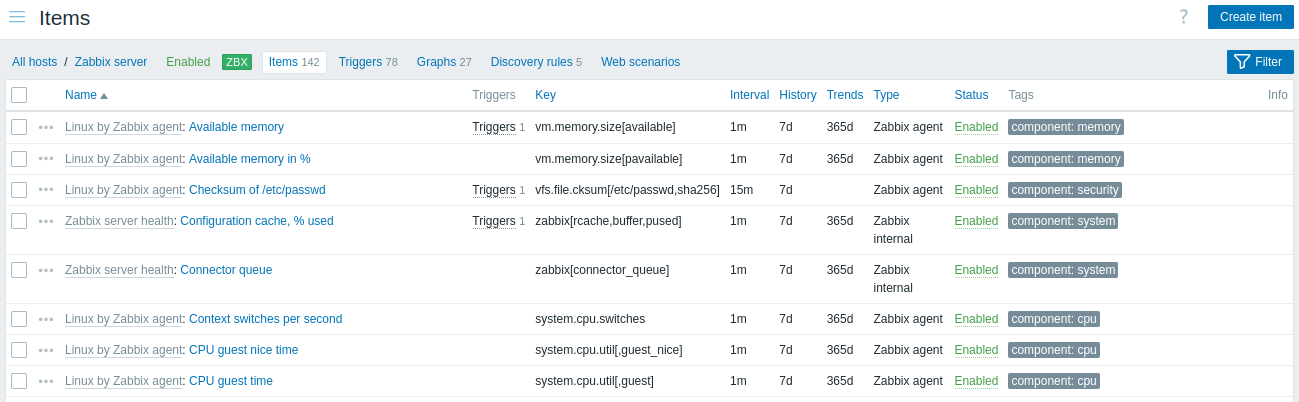
Datos mostrados:
| Columna | Descripción |
|---|---|
| Menú del item | Haga clic en el icono de tres puntos para abrir el menú del item. |
| Host | Host del item. Al hacer clic en el nombre del host, se abre el formulario de configuración del host. Esta columna solo se muestra si se seleccionan varios hosts o ningún host en el filtro. |
| Nombre | Nombre del item, mostrado como un enlace azul a los detalles del item. Al hacer clic en el enlace del nombre del item, se abre el formulario de configuración del item. Si el item del host pertenece a un template, el nombre del template se muestra antes del nombre del item como un enlace gris. Al hacer clic en el enlace del template, se abre la lista de items en el nivel del template. Si el item se ha creado a partir de un prototipo de item, su nombre va precedido por el nombre de la regla de descubrimiento de bajo nivel, en naranja. Al hacer clic en el nombre de la regla de descubrimiento, se abre la lista de prototipos de item. |
| Triggers | Al pasar el ratón sobre Triggers, se muestra un cuadro informativo con los triggers asociados al item. El número de triggers se muestra en gris. |
| Clave | Se muestra la clave del item. |
| Intervalo | Se muestra la frecuencia de la comprobación. Nota: los items pasivos también se pueden comprobar inmediatamente mediante el botón Ejecutar ahora. |
| Historial | Se muestra durante cuántos días se conservará el historial de datos del item. |
| Tendencias | Se muestra durante cuántos días se conservará el historial de tendencias del item. |
| Tipo | Se muestra el tipo de item (Zabbix agent, SNMP agent, comprobación simple, etc.). |
| Estado | Se muestra el estado del item: Habilitado, Deshabilitado o No soportado. Puede cambiar el estado manualmente haciendo clic en él: de Habilitado a Deshabilitado (y viceversa); de No soportado a Deshabilitado (y viceversa). Los items descubiertos que se han perdido se marcan con un icono de información. El texto de la información sobre herramientas proporciona detalles sobre su estado. |
| Etiquetas | Se muestran las etiquetas del item. Se pueden mostrar hasta tres etiquetas (pares nombre:valor). Si hay más etiquetas, se muestra un enlace "..." que permite ver todas las etiquetas al pasar el ratón sobre él. |
| Información | Si el item funciona correctamente, no se muestra ningún icono en esta columna. En caso de errores, se muestra un icono cuadrado con la letra "i". Pase el ratón sobre el icono para ver una información sobre herramientas con la descripción del error. |
Para configurar un nuevo item, haga clic en el botón Crear item situado en la esquina superior derecha.
Opciones de edición masiva
Los botones debajo de la lista ofrecen algunas opciones de edición masiva:
- Enable - cambiar el estado del item a Enabled
- Disable - cambiar el estado del item a Disabled
- Execute now - ejecutar inmediatamente una comprobación de nuevos valores del item. Compatible solo con comprobaciones pasivas (consulte más detalles). Tenga en cuenta que, al comprobar los valores inmediatamente, la caché de configuración no se actualiza, por lo que los valores no reflejarán cambios muy recientes en la configuración del item.
- Clear history and trends - eliminar los datos de historial y tendencias de los items.
- Copy - copiar los items a otros hosts o templates.
- Mass update - actualizar varias propiedades de varios items a la vez.
- Delete - eliminar los items.
Para usar estas opciones, marque las casillas antes de los items correspondientes y luego haga clic en el botón requerido.
Uso del filtro
Puede usar el filtro para mostrar solo los items que le interesan. Para un mejor rendimiento de búsqueda, los datos se buscan con macros sin resolver.
El icono Filter está disponible en la esquina superior derecha. Al hacer clic en él se abrirá un filtro donde puede especificar los criterios de filtrado deseados.
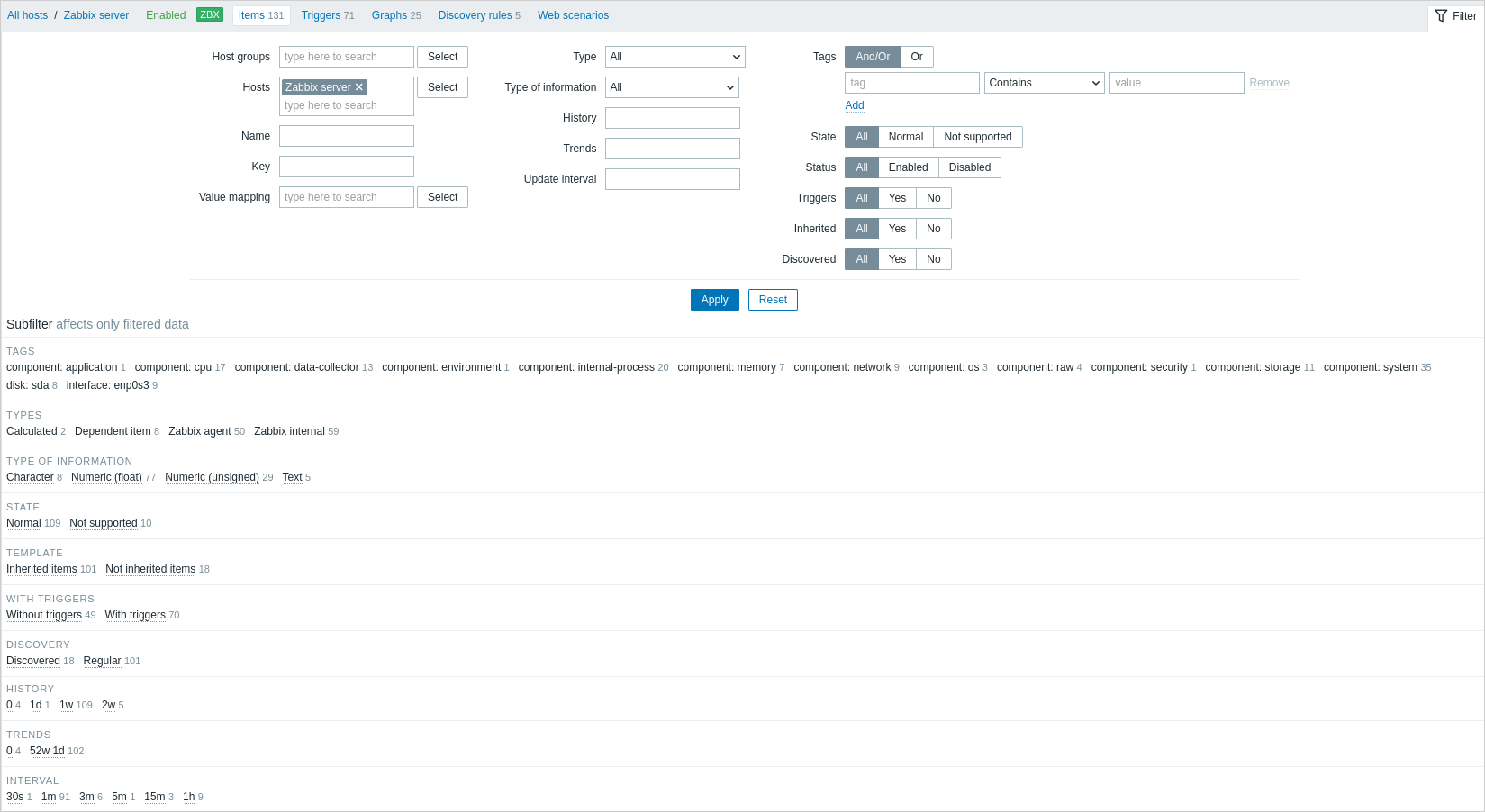
| Parameter | Description |
|---|---|
| Host groups | Filtrar por uno o más grupos de host. Al especificar un grupo de host padre, se seleccionan implícitamente todos los grupos de host anidados. No se pueden seleccionar grupos de host que contengan solo templates. |
| Hosts | Filtrar por uno o más hosts. |
| Name | Filtrar por nombre del item. |
| Key | Filtrar por la clave del item. |
| Value mapping | Filtrar por el mapa de valores utilizado. Este parámetro no se muestra si la opción Hosts está vacía. |
| Type | Filtrar por tipo de item (Zabbix agent, SNMP agent, etc.). |
| Type of information | Filtrar por tipo de información (entero sin signo, flotante, etc.). |
| History | Filtrar por cuánto tiempo se conserva el historial del item. |
| Trends | Filtrar por cuánto tiempo se conservan las tendencias del item. |
| Update interval | Filtrar por el intervalo de actualización del item. |
| Tags | Especifique etiquetas para limitar el número de items mostrados. Es posible incluir y excluir etiquetas y valores de etiqueta específicos. Se pueden establecer varias condiciones. La coincidencia del nombre de la etiqueta siempre distingue entre mayúsculas y minúsculas. Hay varios operadores disponibles para cada condición: Exists - incluir los nombres de etiqueta especificados Equals - incluir los nombres y valores de etiqueta especificados (distingue entre mayúsculas y minúsculas) Contains - incluir los nombres de etiqueta especificados cuyos valores de etiqueta contengan la cadena introducida (coincidencia de subcadena, no distingue entre mayúsculas y minúsculas) Does not exist - excluir los nombres de etiqueta especificados Does not equal - excluir los nombres y valores de etiqueta especificados (distingue entre mayúsculas y minúsculas) Does not contain - excluir los nombres de etiqueta especificados cuyos valores de etiqueta contengan la cadena introducida (coincidencia de subcadena, no distingue entre mayúsculas y minúsculas) Hay dos tipos de cálculo para las condiciones: And/Or - deben cumplirse todas las condiciones; las condiciones que tengan el mismo nombre de etiqueta se agruparán mediante la condición Or Or - basta con que se cumpla una condición |
| State | Filtrar por estado del item: Normal o Not supported. |
| Status | Filtrar por estado del item: Enabled o Disabled. |
| Triggers | Filtrar items con (o sin) triggers. |
| Inherited | Filtrar items heredados (o no heredados) de un template. |
| Discovery | Filtrar items descubiertos (o no descubiertos) mediante la detección de bajo nivel. |
Uso del subfiltro
El subfiltro permite modificar aún más el filtrado aplicado por el filtro principal.
Contiene enlaces en los que se puede hacer clic para acceder rápidamente a los elementos relacionados. Los elementos están relacionados por una entidad común: etiqueta, tipo de item, estado del item, intervalo de actualización del item, etc. Al hacer clic en una entidad, esta se resalta con un fondo gris y los elementos se filtran inmediatamente (no es necesario hacer clic en Aplicar en el filtro principal). Al hacer clic en otra entidad, esta se añade a los resultados filtrados. Al volver a hacer clic en la entidad, se elimina el filtrado.
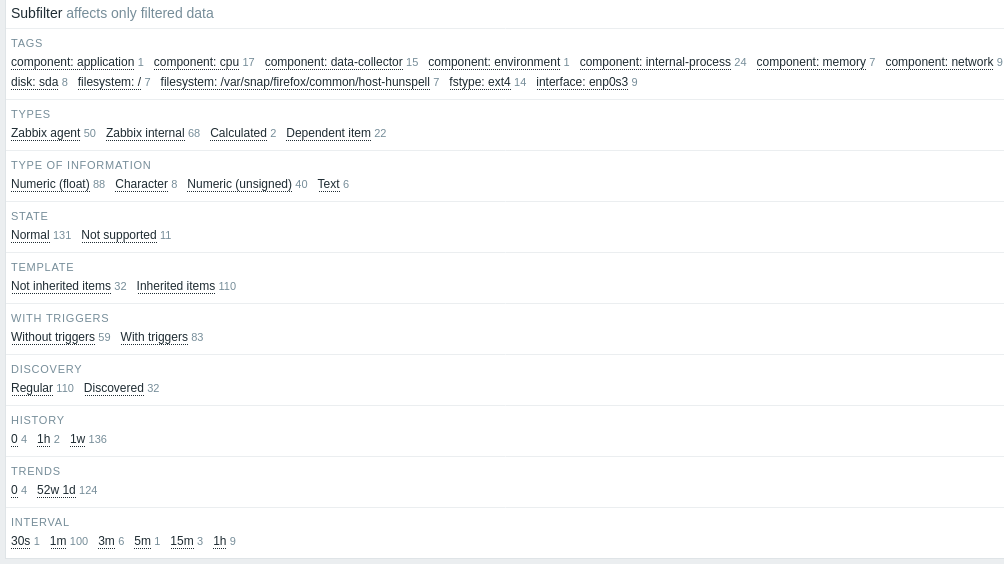
Los subfiltros se generan en función de los datos filtrados, que están limitados a 1000 registros. Si desea ver más registros en el subfiltro, debe aumentar el valor del parámetro Límite para los resultados de búsqueda y filtrado (en Administración -> General -> GUI).
A diferencia del filtro principal, el subfiltro se actualiza con cada solicitud de actualización de la tabla para mostrar siempre información actualizada sobre las opciones de filtrado disponibles y sus contadores.
El número de entidades mostradas está limitado a 100 horizontalmente. Si hay más, se muestra un icono de tres puntos al final; no se puede hacer clic en él.
El número situado junto a cada entidad en la que se puede hacer clic indica el número de items agrupados en ella (según los resultados del filtro principal). Cuando se hace clic en una entidad, los números de las demás entidades disponibles se muestran con un signo más, que indica cuántos items pueden añadirse a la selección actual. Las entidades sin items no se muestran, a menos que se hayan seleccionado previamente en el subfiltro.