
En esta página
3 Gráficos
Descripción general
Se puede acceder a la lista de gráficos personalizados de un template desde Recopilación de datos → Templates, haciendo clic en Graphs para el template correspondiente.
Se muestra una lista de los gráficos existentes.
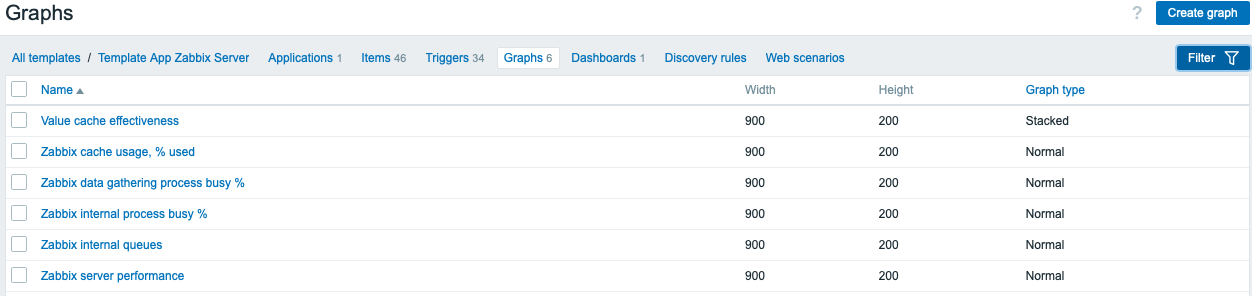
Datos mostrados:
| Column | Description |
|---|---|
| Template | Template al que pertenece el gráfico. Al hacer clic en el nombre del template, se abre el formulario de configuración del template. Esta columna solo se muestra si se seleccionan varios templates o ningún template en el filtro. |
| Name | Nombre del gráfico personalizado, mostrado como un enlace azul a los detalles del gráfico. Al hacer clic en el enlace del nombre del gráfico, se abre el formulario de configuración del gráfico. Si el gráfico se hereda de otro template, el nombre del template se muestra antes del nombre del gráfico como un enlace gris. Al hacer clic en el enlace del template, se abre la lista de gráficos en ese nivel del template. |
| Width | Se muestra el ancho del gráfico. |
| Height | Se muestra la altura del gráfico. |
| Graph type | Se muestra el tipo de gráfico: Normal, Stacked, Pie o Exploded. |
Para configurar un gráfico nuevo, haga clic en el botón Create graph situado en la esquina superior derecha.
Opciones de edición masiva
Los botones debajo de la lista ofrecen algunas opciones de edición masiva:
- Copy - copiar los gráficos a otros hosts o templates
- Delete - eliminar los gráficos
Para usar estas opciones, marque las casillas de verificación delante de los gráficos correspondientes y luego haga clic en el botón requerido.
Usando el filtro
Puede filtrar los gráficos por grupo de plantillas y plantilla. Para un mejor rendimiento de búsqueda, los datos se buscan con las macros sin resolver.