
На странице
Топ элементов данных
Обзор
Виджет Top items отображает наибольшие/наименьшие значения для выбранных элементов данных, обеспечивая быстрый обзор их производительности.
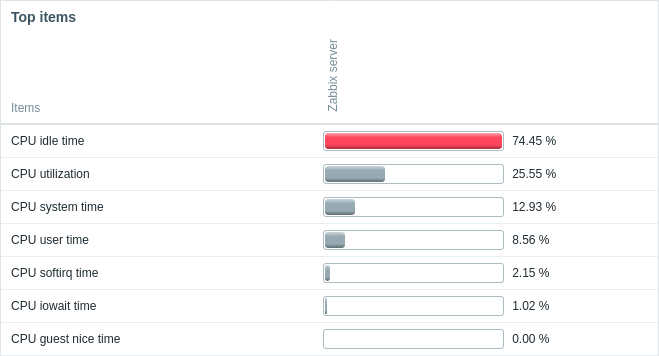
По умолчанию виджет отображает значения за последние 24 часа. Этот период можно изменить в разделе Администрирование > Общие > GUI (Максимальный период отображения истории).
Щелчок по значению элемента данных открывает меню элемента данных.
Конфигурация
Чтобы настроить, выберите Top items в качестве типа:
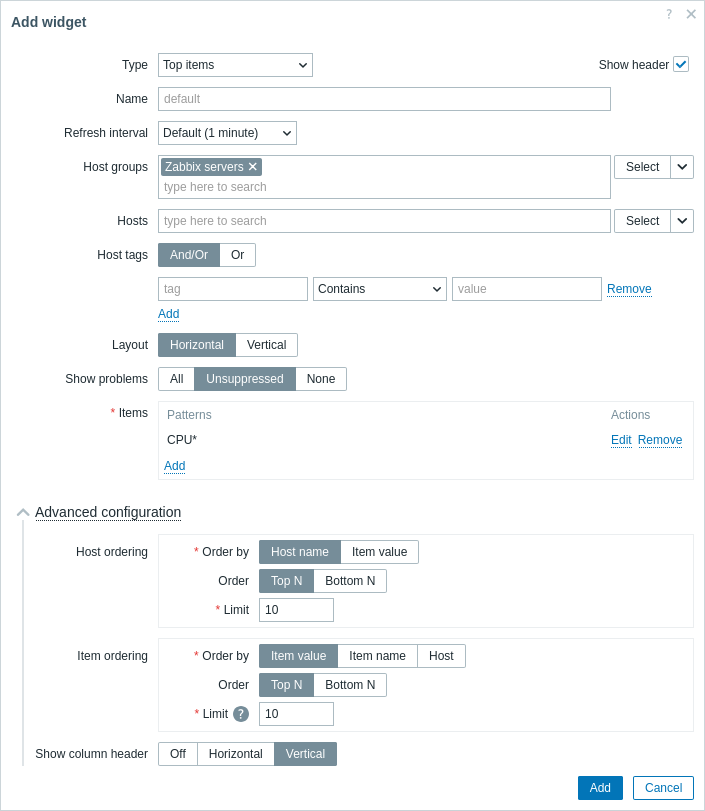
Помимо параметров, общих для всех виджетов, можно задать следующие специфические параметры:
| Группы узлов сети | Выберите группы узлов сети. Кроме того, можно выбрать совместимый виджет в качестве источника данных для групп узлов сети. Это поле поддерживает автодополнение, поэтому при вводе имени группы будет предлагаться выпадающий список подходящих групп. Этот параметр недоступен при настройке виджета на шаблонной панели. |
|
| Узлы сети | Выберите узлы сети. Кроме того, можно выбрать совместимый виджет или панель в качестве источника данных для узлов сети. Это поле поддерживает автодополнение, поэтому при вводе имени узла сети будет предлагаться выпадающий список подходящих узлов сети. Этот параметр недоступен при настройке виджета на шаблонной панели. |
|
| Теги узлов сети | Укажите теги, чтобы ограничить количество данных узлов сети, отображаемых в виджете. Можно включать и исключать определенные теги и значения тегов. Можно задать несколько условий. Сопоставление имени тега всегда чувствительно к регистру. Для каждого условия доступны несколько операторов: Exists - включить указанные имена тегов; Equals - включить указанные имена тегов и значения (с учетом регистра); Contains - включить указанные имена тегов, у которых значения тегов содержат введенную строку (поиск подстроки, без учета регистра); Does not exist - исключить указанные имена тегов; Does not equal - исключить указанные имена тегов и значения (с учетом регистра); Does not contain - исключить указанные имена тегов, у которых значения тегов содержат введенную строку (поиск подстроки, без учета регистра). Для условий доступны два типа вычисления: And/Or - должны быть выполнены все условия, при этом условия с одинаковым именем тега будут сгруппированы по условию Or; Or - достаточно выполнения одного условия. |
|
| Макет | Выберите вариант макета: Horizontal - имена узлов сети будут отображаться слева; Vertical - имена узлов сети будут отображаться сверху. |
|
| Показывать проблемы | Отфильтруйте отображаемые проблемы по их статусу (all, unsuppressed, none). Проблемы обозначаются цветными значениями элементов данных, переопределяя настройки отображения столбца элемента данных. Цвета основаны на серьезности проблемы, которую можно настроить в Administration > General > Trigger displaying options. Серьезность проблемы можно изменить при обновлении проблем. |
|
| Элементы данных | Добавьте шаблоны элементов данных или конкретные элементы данных для отображения (см. Настройка столбцов). | |
| Дополнительная конфигурация | ||
| Порядок узлов сети | Выберите параметры сортировки для столбца/строки узлов сети. | |
| Сортировать по | Сортировать узлы сети по: Host name - узлы сети будут отсортированы по имени узла сети; Item value - узлы сети будут отсортированы по значению выбранных элементов данных. |
|
| Порядок | Выберите, отображать ли наибольшие или наименьшие значения: TopN - первые N значений; BottomN - последние N значений. Значение N выбирается в поле Limit. |
|
| Ограничение | Введите ограничение для отображаемых узлов сети (диапазон 1-1000; по умолчанию 10). Это значение станет значением N в поле Order. |
|
| Порядок элементов данных | Выберите параметры сортировки для столбца/строки элементов данных. | |
| Сортировать по | Сортировать элементы данных по: Item value - элементы данных будут отсортированы по значению элемента данных; Item name - элементы данных будут отсортированы по имени элемента данных; Host - элементы данных будут отсортированы по выбранному шаблону узла сети. |
|
| Порядок | Выберите, отображать ли наибольшие или наименьшие значения: TopN - первые N значений; BottomN - последние N значений. Значение N выбирается в поле Limit. |
|
| Ограничение | Введите ограничение для отображаемых элементов данных (диапазон 1-1000; по умолчанию 10). Это значение станет значением N в поле Order. |
|
| Показывать заголовок столбца | Выберите параметры отображения заголовка столбца: Off - не отображать заголовок столбца; Horizontal - отображать текст в заголовке горизонтально; Vertical - отображать текст в заголовке вертикально. |
|
Настройка столбцов
Чтобы настроить столбцы элементов данных, нажмите Добавить в параметре Элементы данных:
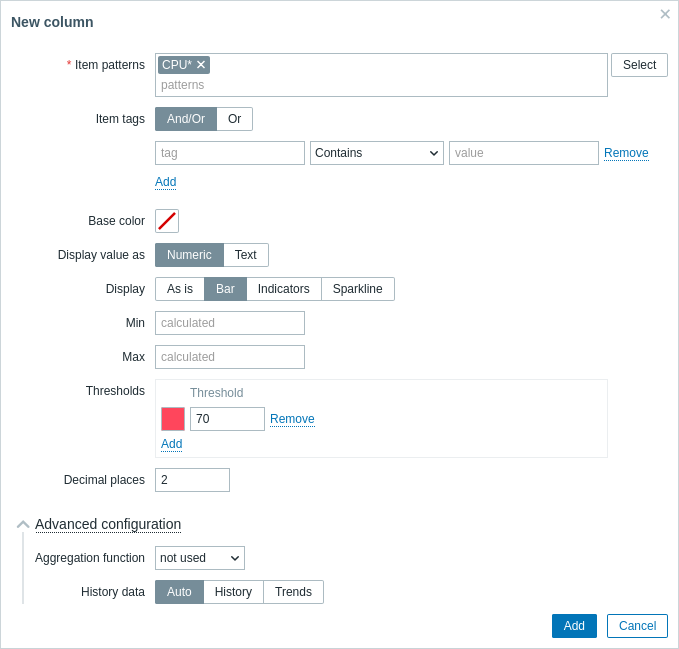
Общие параметры столбцов:
| Шаблоны элементов данных | Укажите один или несколько шаблонов элементов данных, используя подстановочный знак. Либо выберите элементы данных. При настройке виджета на дашборде шаблона можно выбирать только элементы данных, настроенные в шаблоне. |
| Теги элементов данных | Укажите теги, чтобы ограничить количество данных элементов данных, отображаемых в виджете. Можно как включать, так и исключать определённые теги и значения тегов. Можно задать несколько условий. Сопоставление имён тегов всегда чувствительно к регистру. Для каждого условия доступны несколько операторов: Существует — включить указанные имена тегов; Равно — включить указанные имена тегов и значения (с учётом регистра); Содержит — включить указанные имена тегов, где значения тегов содержат введённую строку (поиск подстроки, без учёта регистра); Не существует — исключить указанные имена тегов; Не равно — исключить указанные имена тегов и значения (с учётом регистра); Не содержит — исключить указанные имена тегов, где значения тегов содержат введённую строку (поиск подстроки, без учёта регистра). Для условий доступны два типа вычисления: И/Или — должны быть выполнены все условия, при этом условия с одинаковым именем тега будут сгруппированы по условию Или; Или — достаточно выполнения одного условия. |
| Базовый цвет | Выберите цвет фона столбца или цвет заливки, если для параметра Отображение установлено значение "Полоса" или "Индикаторы". Обратите внимание, что базовый цвет может быть переопределён цветами порогов или подсветки. |
| Отображать значение как | Формат отображения значения элемента данных: Числовой или Текст. Выбранный вариант определяет, какие дополнительные параметры будут доступны. Ниже приведён список параметров для каждого формата. |
Параметры столбца для числовых значений:
| Отображение | Определите, как должно отображаться значение: Как есть — обычный текст; Полоса — сплошная полоса, залитая цветом; Индикаторы — сегментированная полоса, залитая цветом; Спарклайн — мини-график в виде линии. |
| Мин. | Минимальное значение для отображения полосы/индикаторов. |
| Макс. | Максимальное значение для отображения полосы/индикаторов. |
| Ширина | Задайте толщину линии графика с помощью ползунка или вручную введите значение в диапазоне от 0 до 10. Этот параметр доступен только для отображения спарклайна. |
| Заливка | Задайте уровень прозрачности цвета заливки с помощью ползунка или вручную введите значение в диапазоне от 0 до 10. Этот параметр доступен только для отображения спарклайна. |
| Цвет | Выберите цвет линии и заливки. Этот параметр доступен только для отображения спарклайна. |
| Описание полей, связанных с выбором периода времени и исторических данных, см. в разделе Расширенная настройка. | |
| Пороговые значения | Укажите пороговые значения, при достижении которых должен изменяться цвет фона/заливки. При сохранении список будет отсортирован по возрастанию. Для спарклайнов пороговые значения применяются только к последнему значению элемента данных. |
| Десятичные знаки | Укажите количество десятичных знаков, отображаемых со значением. |
| Расширенная настройка | |
| Исторические данные | Получать данные из истории или трендов: Автоматически — автоматический выбор; История — получать исторические данные; Тренды — получать данные трендов. Этот параметр доступен только для числовых значений элементов данных. Для текстовых значений данные всегда будут получаться из истории. |
| Функция агрегации | Укажите функцию агрегации, которую следует использовать в выбранном Периоде времени: min — отображать наименьшее значение; max — отображать наибольшее значение; avg — отображать среднее значение; count — отображать количество значений; sum — отображать сумму значений; first — отображать первое значение; last — отображать последнее значение. Если выбрано не используется, отображается самое последнее значение (без агрегации). Агрегация позволяет отображать агрегированное значение за указанный интервал (5 минут, час, день) вместо самого последнего значения. Для функций min, max, avg и sum можно отображать только числовые данные. Для функции count нечисловые данные будут преобразованы в числовые. |
| Период времени | Укажите период времени, используемый для агрегации значений. Выберите источник данных для периода времени: Панель мониторинга — использовать селектор периода времени панели мониторинга; Виджет — использовать совместимый виджет (указанный в параметре Виджет); Пользовательский — использовать пользовательский период времени, заданный в параметрах От и До; если он задан, в правом верхнем углу виджета будет отображаться значок часов, показывающий установленное время при наведении указателя мыши. Обратите внимание, что независимо от настройки Периода времени виджета совместимые виджеты по-прежнему могут использовать его как источник данных для периода времени. Этот параметр недоступен, если для Функции агрегации установлено значение «не используется». |
| Виджет | Введите или выберите совместимый виджет в качестве источника данных для периода времени. Этот параметр доступен, если для Периода времени установлено значение «Виджет». |
| От | Введите или выберите начало периода времени. Поддерживается синтаксис относительного времени ( now, now/d, now/w-1w и т. д.).Этот параметр доступен, если для Периода времени установлено значение «Пользовательский». |
| До | Введите или выберите конец периода времени. Поддерживается синтаксис относительного времени ( now, now/d, now/w-1w и т. д.).Этот параметр доступен, если для Периода времени установлено значение «Пользовательский». |
| Агрегировать столбцы | Если флажок установлен, все элементы данных, соответствующие шаблонам элементов данных столбца, будут сгруппированы в один объединенный столбец/строку. Значения соответствующих элементов данных будут агрегироваться с использованием выбранной Функции агрегации столбца и отображаться под Именем объединенного столбца. По умолчанию: выключено (флажок не установлен).Этот параметр отображается только если для Отображать значение как выбрано значение Числовое. |
| Функция агрегации столбца | Выберите способ объединения значений из сгруппированных шаблонов элементов данных. Доступные варианты: min, max, avg, count, sum (по умолчанию). Этот параметр отображается только если установлен флажок Агрегировать столбцы. |
| Имя объединенного столбца | Введите отображаемое имя агрегированного столбца. Это поле является обязательным, если установлен флажок Агрегировать столбцы, и становится заголовком столбца для объединенных значений. |
Параметры столбца для текстовых значений:
| Выделение | Укажите регулярные выражения, при совпадении с которыми должен изменяться цвет фона/заливки. |