
Gráfico de dispersión
Descripción general
El widget Gráfico de dispersión muestra la relación entre dos métricas mediante la representación de puntos de datos individuales en los ejes X e Y. Esto ayuda a revelar patrones, agrupaciones, correlaciones y valores atípicos en el conjunto de datos.
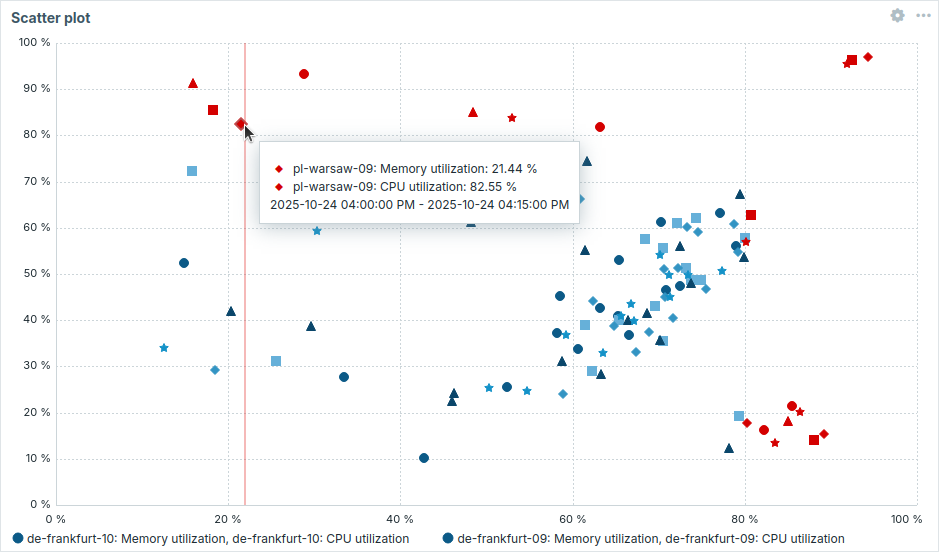
Al pasar el cursor sobre un punto de datos, se muestra una información emergente con una lista de los items de ese punto de datos y de otros puntos situados dentro de un radio de 6 px; primero se ordenan por los valores del eje X del gráfico de dispersión en orden ascendente y, después, por los valores del eje Y en orden descendente.
Al seleccionar un item en la información emergente, sus datos se transmiten a otros widgets.
La información mostrada en el widget Gráfico de dispersión se puede descargar como una imagen PNG seleccionando la opción Descargar imagen en el menú Acciones del widget  , que aparece al pasar el cursor sobre el widget.
Según la configuración del navegador, la imagen se guarda automáticamente en la carpeta
, que aparece al pasar el cursor sobre el widget.
Según la configuración del navegador, la imagen se guarda automáticamente en la carpeta Downloads o se abre un cuadro de diálogo Guardar, que permite elegir la ubicación.
Configuración
Para configurar, seleccione Gráfico de dispersión como tipo:

Conjunto de datos
La pestaña Conjunto de datos permite seleccionar datos para el gráfico de dispersión mediante la adición de conjuntos de datos. Se pueden añadir dos tipos de conjuntos de datos:
- Patrones de item: los hosts con items coincidentes se muestran como puntos de datos. Puede elegir un color base único o seleccionar una fila de paleta para asignar colores distintos a cada host con los items coincidentes.
- Lista de items: los items seleccionados se muestran como puntos de datos, donde cada punto representa un par de items (X e Y). Puede elegir individualmente el color de cada conjunto de datos mediante el selector.
Los puntos de datos se crean únicamente para los pares de hosts/items que tienen al menos un valor en ambos ejes.
De forma predeterminada, se añade un conjunto de datos de tipo Patrones de item.
| Conjunto de datos | Para el conjunto de datos Patrones de item: Seleccione o introduzca patrones de host e item; los datos de los items que coincidan con estos patrones se mostrarán en el gráfico de dispersión. Tenga en cuenta que, si el número de puntos de datos supera los 8k, se debe aumentar memory_limit en el archivo de configuración php.ini. El límite de memoria recomendado para 20k puntos de datos es de 512 MB.Se pueden utilizar patrones comodín para la selección (por ejemplo, * devolverá resultados que coincidan con cero o más caracteres).Para especificar un patrón comodín, introduzca la cadena manualmente y pulse Enter. El símbolo comodín siempre se interpreta, por lo que no es posible añadir individualmente, por ejemplo, un item denominado item* si existen otros items coincidentes (por ejemplo, item2, item3). Es obligatorio especificar patrones de host e item para los conjuntos de datos de tipo "Patrones de item". Consulte también: Detalles de configuración del conjunto de datos. Para el conjunto de datos Lista de items: Seleccione items para el gráfico de dispersión haciendo clic en el botón Añadir item. También puede seleccionar widgets compatibles como fuente de datos para los items haciendo clic en el botón Añadir widget. Es obligatorio especificar items o widgets para los conjuntos de datos de tipo "Lista de items". Consulte también: Detalles de configuración del conjunto de datos. Tenga en cuenta que solo se permiten tipos de item numéricos. Al configurar el widget en un dashboard de template, el parámetro para especificar patrones de host no está disponible, y el parámetro para especificar una lista de items solo permite seleccionar los items configurados en el template. |
|
| Grupos de hosts | Seleccione grupos de hosts. Como alternativa, seleccione un widget compatible como fuente de datos para los grupos de hosts. Este campo ofrece autocompletado, por lo que al comenzar a escribir el nombre de un grupo se mostrará una lista desplegable con los grupos coincidentes. Especificar un grupo de hosts principal selecciona implícitamente todos los grupos de hosts anidados. Los datos de los hosts de estos grupos de hosts se mostrarán en el widget; si no se introducen grupos de hosts, se mostrarán todos los grupos de hosts. Este parámetro solo está disponible para los conjuntos de datos de tipo Patrones de item y no está disponible al configurar el widget en un dashboard de template. |
|
| Etiquetas de host | Especifique etiquetas para filtrar los hosts mostrados en el widget. Es posible incluir y excluir etiquetas y valores de etiqueta específicos. Se pueden establecer varias condiciones. La coincidencia de nombres de etiqueta siempre distingue entre mayúsculas y minúsculas. Hay varios operadores disponibles para cada condición: Existe: incluye los nombres de etiqueta especificados; Es igual a: incluye los nombres y valores de etiqueta especificados (distingue entre mayúsculas y minúsculas); Contiene: incluye los nombres de etiqueta especificados cuyos valores contienen la cadena introducida (coincidencia de subcadena, sin distinguir entre mayúsculas y minúsculas); No existe: excluye los nombres de etiqueta especificados; No es igual a: excluye los nombres y valores de etiqueta especificados (distingue entre mayúsculas y minúsculas); No contiene: excluye los nombres de etiqueta especificados cuyos valores contienen la cadena introducida (coincidencia de subcadena, sin distinguir entre mayúsculas y minúsculas). Hay dos tipos de cálculo para las condiciones: Y/O: se deben cumplir todas las condiciones; las condiciones que tienen el mismo nombre de etiqueta se agruparán mediante la condición O; O: basta con que se cumpla una condición. Este parámetro solo está disponible para los conjuntos de datos de tipo Patrones de item y no está disponible al configurar el widget en un dashboard de template. |
|
| Anular host | Seleccione un widget compatible o el selector de host del dashboard como fuente de datos para los hosts. Este parámetro no está disponible al configurar el widget en un dashboard de template. |
|
| Marcador | Elija el tipo y el tamaño del marcador para los puntos de datos de los hosts en el conjunto de datos. | |
| Desplazamiento temporal | Especifique el desplazamiento temporal si es necesario. Puede utilizar sufijos de tiempo en este campo. Se permiten valores negativos. |
|
| Función de agregación | Especifique qué función de agregación se utilizará para cada item del conjunto de datos dentro del Intervalo de agregación seleccionado: min: muestra el valor más pequeño; max: muestra el valor más grande; avg: muestra el valor promedio; sum: muestra la suma de los valores; count: muestra el número de valores (si existe al menos un valor en ambos ejes); first: muestra el primer valor; last: muestra el último valor. La agregación permite mostrar un valor agregado para el intervalo especificado (5 minutos, una hora, un día), en lugar de todos los valores. Solo se pueden mostrar datos numéricos para min, max, avg y sum. Para count, los datos no numéricos se convertirán a numéricos. |
|
| Intervalo de agregación | Especifique el intervalo para agregar los valores. Puede utilizar sufijos de tiempo en este campo. Un valor numérico sin sufijo se considerará en segundos. Tenga en cuenta que, si el widget está configurado para mostrar datos históricos basados en tendencias (Selección de datos históricos está establecido en Tendencias o Automático), se recomienda utilizar un intervalo de agregación que sea múltiplo de 1 hora (por ejemplo, 3600, 60m, 1h, 3h, etc.). Las tendencias almacenan valores agregados por hora, por lo que utilizar un intervalo de agregación que no sea múltiplo de 1 hora (por ejemplo, 100s, 7min, 15min, 90min, etc.) puede producir resultados difíciles de interpretar. Es obligatorio especificar un intervalo de agregación. El intervalo de agregación determina el intervalo de tiempo y las coordenadas de un punto de datos; por ejemplo, si los items del eje X tienen 4 valores y los items del eje Y tienen 1 valor, las coordenadas reflejan la agregación de 4 valores en X y 1 en Y dentro del intervalo especificado. |
|
Detalles de la configuración del conjunto de datos
Los conjuntos de datos existentes se muestran en una lista. Puede reorganizar, expandir/colapsar, cambiar colores y clonar estos conjuntos de datos.
Para obtener más información, consulte los detalles de la configuración del conjunto de datos en el widget Gráfico. Estos detalles también se aplican al widget Gráfico de dispersión.
Opciones de visualización
La pestaña Opciones de visualización permite definir la selección de datos históricos:

| Selección de datos históricos | Establezca el origen de los datos del gráfico de dispersión: Auto: los datos se obtienen según el algoritmo del gráfico clásico (predeterminado). History: datos del historial. Trends: datos de las tendencias. |
| Nombres de host en las etiquetas | Elija si desea mostrar los nombres de los host en la leyenda del gráfico y en la información sobre herramientas que aparece al pasar el cursor sobre los datos del gráfico: Auto: los nombres de los host se muestran solo si hay más de un host en todos los conjuntos de datos (predeterminado). Show: se muestran los nombres de los host. Hide: se ocultan los nombres de los host. Este parámetro no está disponible al configurar el widget en un dashboard de template. |
Período de tiempo
La pestaña Período de tiempo permite establecer el período de tiempo para el que se mostrarán los datos en el gráfico de dispersión:
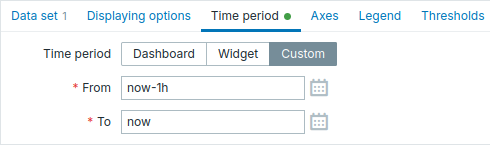
| Período de tiempo | Seleccione la fuente de datos para el período de tiempo: Dashboard: utiliza el selector de período de tiempo del dashboard; Widget: utiliza un widget compatible (establecido en el parámetro Widget); Personalizado: utiliza un período de tiempo personalizado establecido en los parámetros Desde y Hasta; si se establece, se mostrará un icono de reloj en la esquina superior derecha del widget, que indicará la hora establecida al pasar el ratón por encima. Tenga en cuenta que, independientemente de la configuración de Período de tiempo del widget, los widgets compatibles aún pueden utilizarlo como fuente de datos para el período de tiempo. |
| Widget | Introduzca o seleccione un widget compatible como fuente de datos para el período de tiempo. Este parámetro está disponible si Período de tiempo está establecido en "Widget". |
| Desde | Introduzca o seleccione el inicio del período de tiempo. Se admite la sintaxis de tiempo relativo ( now, now/d, now/w-1w, etc.).Este parámetro está disponible si Período de tiempo está establecido en "Personalizado". |
| Hasta | Introduzca o seleccione el final del período de tiempo. Se admite la sintaxis de tiempo relativo ( now, now/d, now/w-1w, etc.).Este parámetro está disponible si Período de tiempo está establecido en "Personalizado". |
Ejes
La pestaña Ejes permite personalizar cómo se muestran los ejes:
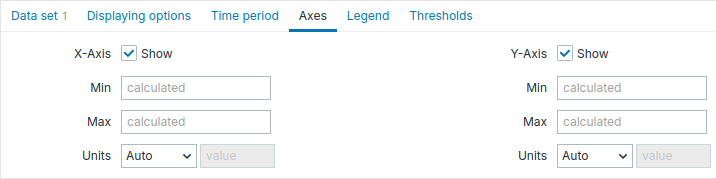
| Eje X/Eje Y | Desmarque esta casilla para ocultar el eje X/eje Y (marcada de forma predeterminada). |
| Mín. | Establezca el valor mínimo del eje correspondiente. |
| Máx. | Establezca el valor máximo del eje correspondiente. |
| Unidades | Seleccione la unidad para los valores de los ejes del gráfico de dispersión en la lista desplegable: Automático: los valores de los ejes se muestran utilizando la unidad del primer item del conjunto de datos; Estático: los valores de los ejes se muestran utilizando la unidad especificada en el campo de entrada valor; si el campo se deja en blanco, solo se muestran valores numéricos. |
Leyenda
La pestaña Leyenda permite personalizar la leyenda del gráfico de dispersión:

| Mostrar leyenda | Desmarque esta casilla para ocultar la leyenda en el gráfico de dispersión (marcada de forma predeterminada). |
| Mostrar función de agregación | Marque esta casilla para mostrar la función de agregación en la leyenda. |
| Filas | Seleccione el modo de visualización de las filas de la leyenda: Fijo: el número de filas mostradas está determinado por el valor del parámetro Número de filas; Variable: el número de filas mostradas está determinado por la cantidad de items configurados, sin superar el valor del parámetro Número máximo de filas. |
| Número de filas/ Número máximo de filas |
Si Filas está establecido en «Fijo», establezca el número de filas de leyenda que se mostrarán (1-10). Si Filas está establecido en «Variable», establezca el número máximo de filas de leyenda que se mostrarán (1-10). |
| Número de columnas | Establezca el número de columnas de leyenda que se mostrarán (1-4). Este parámetro está disponible si Mostrar mín./prom./máx. no está marcado. |
Umbrales
La pestaña Umbrales permite configurar los umbrales que determinan los colores de los marcadores de los host:
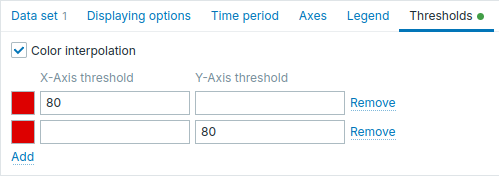
| Interpolación de colores | Marque la casilla para habilitar una transición gradual entre los colores de los umbrales para los marcadores de los host. Este parámetro se aplica si se configuran dos o más umbrales para el eje X, el eje Y o ambos ejes simultáneamente. |
| Umbral del eje X/eje Y | Haga clic en Añadir para añadir un umbral, seleccione un color para el umbral en el selector de colores y especifique un valor numérico. Los umbrales se pueden aplicar a un solo eje, a ambos ejes por separado o a ambos ejes simultáneamente. Por ejemplo, un único umbral con X=80 e Y=80 coloreará los marcadores cuando se cumplan ambas condiciones. La lista de umbrales se ordenará en orden ascendente al guardarla. Se admiten sufijos (por ejemplo, "1d", "2w", "4K", "8G"). Se admiten las asignaciones de valores. |