
上位ホスト
概要
Top hostsウィジェットは、複数のホストから選択したアイテムのトップ/ボトムの値を表示します。
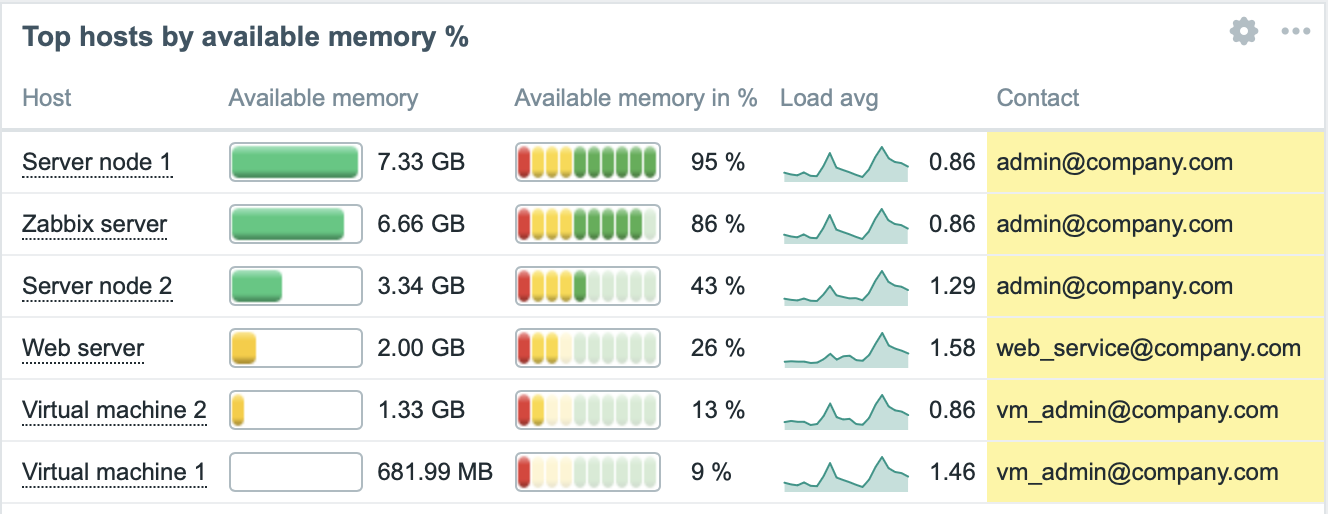
このウィジェットは、最大1000台のホストを同時に表示することができます。
設定
設定するにはタイプとして上位ホストを選択します。
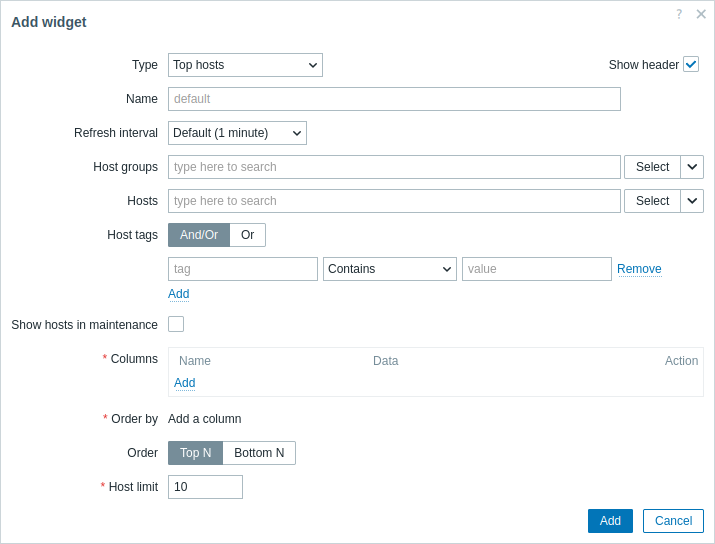
すべてのウィジェットに共通のパラメータに加えて、以下の固有のオプションを設定できます。
| ホストグループ | ウィジェットに表示するホストグループを選択します。 または、ホストグループのデータソースとして互換性のあるウィジェットを選択します。 このフィールドはオートコンプリート対応で、グループ名の入力を始めると一致するグループのドロップダウンが表示されます。 このパラメータはテンプレートダッシュボードでウィジェットを設定する場合は利用できません。 |
| ホスト | ウィジェットに表示するホストを選択します。 または、ホストのデータソースとして互換性のあるウィジェットまたはダッシュボードを選択します。 このフィールドはオートコンプリート対応で、ホスト名の入力を始めると一致するホストのドロップダウンが表示されます。 このパラメータはテンプレートダッシュボードでウィジェットを設定する場合は利用できません。 |
| ホストタグ | ウィジェットに表示するホスト数を制限するタグを指定します。 特定のタグやタグ値を含めたり除外したりすることができます。複数の条件を設定できます。タグ名の一致は常に大文字・小文字を区別します。 各条件にはいくつかの演算子が利用できます: 存在する - 指定したタグ名を含める; 等しい - 指定したタグ名と値を含める(大文字・小文字を区別); 含む - タグ値が入力した文字列を含む(部分一致、大文字・小文字を区別しない)タグ名を含める; 存在しない - 指定したタグ名を除外する; 等しくない - 指定したタグ名と値を除外する(大文字・小文字を区別); 含まない - タグ値が入力した文字列を含む(部分一致、大文字・小文字を区別しない)タグ名を除外する。 条件には2つの計算タイプがあります: And/Or - すべての条件を満たす必要があり、同じタグ名の条件はOr条件でグループ化されます; Or - いずれか1つの条件を満たせば十分です。 このパラメータはテンプレートダッシュボードでウィジェットを設定する場合は利用できません。 |
| メンテナンス中のホストを表示 | メンテナンス中のホストも表示する場合はこのチェックボックスをオンにします(この場合、ホスト名の横にメンテナンスアイコンが表示されます)。デフォルトではオフです。 |
| カラム | 表示するデータのカラムを追加します。 カラムの順序は、左から右への表示順を決定します。 カラムはカラム名の前のハンドルをドラッグして上下に並べ替えることができます。 |
| 並び替え | Top NまたはBottom Nの並び替えに使用するカラムリストからカラムを指定します。 |
| 順序 | 行の並び順を指定します: Top N - 並び替えで集計した値の降順; Bottom N - 並び替えで集計した値の昇順。 |
| ホストの上限 | 表示するホスト行数(1~1000)。 このパラメータはテンプレートダッシュボードでウィジェットを設定する場合は利用できません。 |
カラムの設定
3つのデータ型のカラムを追加できます: ホスト名、アイテム値、またはテキストです。 利用可能なカラムパラメータのリストは、カラムのデータ型、およびアイテム値タイプの場合は値のフォーマットによって異なります。
ホスト名カラム
ホスト名カラムは、ホストの名前を表示するために使用されます。
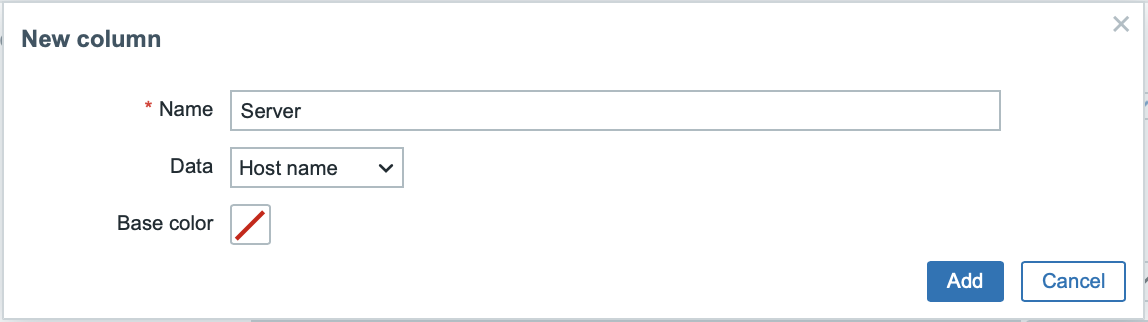
サポートされているパラメータ:
| 名前 | カラムの名前。 |
| データ | カラムに表示するデータタイプ。ホスト名を選択します。 |
| 基本色 | カラムの背景色。 |
テキストカラム
テキストカラムは、指定した任意のテキスト文字列を表示するために使用します。

サポートされているパラメータ:
| 名前 | カラムの名前。 |
| データ | カラムに表示するデータタイプ。テキストを選択します。 |
| ベースカラー | カラムの背景色。 |
| テキスト | 表示する文字列を入力します。 ホストやインベントリのマクロを含めることができます。 |
アイテムの値列
アイテムの値列は、指定したアイテムの値を表示するために使用します。複数の値表示形式とオプションに対応しています。
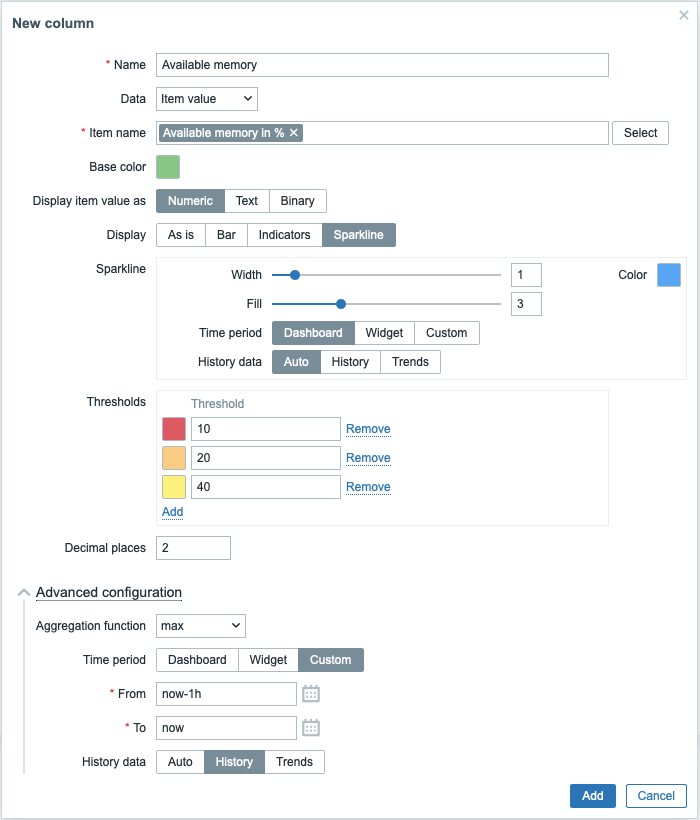
サポートされているパラメータ:
| Name | 列の名前。 |
| Data | 列に表示するデータの種類。Item valueを選択します。 |
| Item name | アイテムを選択します。その名前を使用して、選択したすべてのホストで同じ名前のアイテムを照合し、表示します。ホストに該当するアイテムが複数ある場合、ウィジェットにはキーがアルファベット順で最初のアイテムが表示されます(例: system.cpu.utilではなく、キーがproc.cpu.utilのCPU utilization)。テンプレートダッシュボードでウィジェットを設定する場合、テンプレートで設定されたアイテムのみ選択できます。 |
| Base color | 列の背景色。Item valueデータをバーまたはインジケーターとして表示する場合は、塗りつぶしの色になります。アイテムの値が指定したしきい値のいずれかを超える場合、デフォルトの色をカスタム色で上書きできます。 |
| Display item value as | アイテムの値の表示形式: Numeric、Text、またはBinary。 選択したオプションに応じて、使用できる追加パラメータが決まります。各形式のパラメータ一覧については、以下を参照してください。 |
| Advanced configuration | |
| History data | ヒストリまたはトレンドからデータを取得します: Auto - 自動選択; History - ヒストリデータを取得; Trends - トレンドデータを取得。 このパラメータは、数値アイテムの値でのみ使用できます。テキスト値およびバイナリ値の場合、データは常にヒストリから取得されます。 |
| Aggregation function | 選択したTime period内で使用する集計関数を指定します: min - 最小値を表示; max - 最大値を表示; avg - 平均値を表示; count - 値の件数を表示; sum - 値の合計を表示; first - 最初の値を表示; last - 最後の値を表示。 not usedを選択すると、最新の値が表示されます(集計なし)。 集計を使用すると、最新の値の代わりに、指定した期間(5分、1時間、1日など)の集計値を表示できます。 min、max、avg、sumで表示できるのは数値データのみです。countでは、数値以外のデータは数値に変換されます。 |
| Time period | 値の集計に使用する期間を指定します。期間のデータソースを選択します: Dashboard - ダッシュボードの期間セレクターを使用; Widget - 互換性のあるウィジェット(Widgetパラメータで設定)を使用; Custom - FromおよびToパラメータで設定したカスタム期間を使用。設定すると、ウィジェットの右上に時計アイコンが表示され、マウスオーバー時に設定された時刻を示します。 ウィジェットのTime period設定に関係なく、互換性のあるウィジェットを期間のデータソースとして使用できます。 Aggregation functionが「not used」に設定されている場合、このパラメータは使用できません。 |
| Widget | 期間のデータソースとして使用する互換性のあるウィジェットを入力または選択します。 Time periodが「Widget」に設定されている場合に使用できます。 |
| From | 期間の開始を入力または選択します。 相対時間構文( now、now/d、now/w-1wなど)に対応しています。Time periodが「Custom」に設定されている場合に使用できます。 |
| To | 期間の終了を入力または選択します。 相対時間構文( now、now/d、now/w-1wなど)に対応しています。Time periodが「Custom」に設定されている場合に使用できます。 |
数値アイテムの値のパラメータ:
| Display | 値の表示方法を定義します: As is - 通常のテキストとして表示; Bar - 単色で塗りつぶされたバーとして表示; Indicators - 区切られた色付きのバーとして表示; Sparkline - ミニ折れ線グラフとして表示。 |
| Thresholds | 背景色または塗りつぶしの色を変更するしきい値を指定します。 保存時に、一覧は昇順に並べ替えられます。 スパークラインでは、しきい値はアイテムの最後の値にのみ適用されます。 |
| Decimal places | 値とともに表示する小数点以下の桁数を指定します。 |
| Bar/Indicators | |
| Min | 最小値。 |
| Max | 最大値。 |
| Sparkline | |
| Width | スライダーを使用するか、0から10の範囲の値を手動で入力して、グラフの線の太さを設定します。 |
| Color | 線と塗りつぶしの色を選択します。 |
| Fill | スライダーを使用するか、0から10の範囲の値を手動で入力して、塗りつぶしの透明度を設定します。 |
| Time period | スパークラインチャートに含める値の期間を指定します。期間のデータソースを選択します: Dashboard - ダッシュボードの期間セレクターを使用; Widget - 互換性のあるウィジェット(Widgetパラメータで設定)を使用; Custom - FromおよびToパラメータで設定したカスタム期間を使用。設定すると、ウィジェットの右上に時計アイコンが表示され、マウスオーバー時に設定された時刻を示します。 ウィジェットのTime period設定に関係なく、互換性のあるウィジェットを期間のデータソースとして使用できます。 |
| Widget | 期間のデータソースとして使用する互換性のあるウィジェットを入力または選択します。 Time periodが「Widget」に設定されている場合に使用できます。 |
| From | 期間の開始を入力または選択します。 相対時間構文( now、now/d、now/w-1wなど)に対応しています。Time periodが「Custom」に設定されている場合に使用できます。 |
| To | 期間の終了を入力または選択します。 相対時間構文( now、now/d、now/w-1wなど)に対応しています。Time periodが「Custom」に設定されている場合に使用できます。 |
| History data | ヒストリまたはトレンドからデータを取得します: Auto - 自動選択; History - ヒストリデータを取得; Trends - トレンドデータを取得。 |
テキストアイテムの値のパラメータ:
| Highlights | 一致した場合に背景色または塗りつぶしの色を変更する正規表現を指定します。 |
バイナリアイテムの値のパラメータ:
| Show thumbnail | バイナリデータを含む画像のサムネイルを作成して表示するか、値列にフルサイズ画像へのハイパーリンクShowを表示するかを指定します。 |