

9 Maintenance
Aperçu
La maintenance est utilisée pour supprimer les problèmes pendant des périodes prédéfinies.
Vous pouvez définir des périodes de maintenance pour les hôtes et les groupes d'hôtes dans Zabbix.
En outre, il est possible de définir une maintenance uniquement pour un seul déclencheur (ou un sous-ensemble de déclencheurs) en spécifiant des tags de déclencheur. Dans ce cas, la maintenance sera activée uniquement pour ces déclencheurs ; tous les autres déclencheurs de l'hôte ou du groupe d'hôtes ne seront pas en maintenance.
Il existe deux types de maintenance : Avec collecte de données et Sans collecte de données.
Pendant une maintenance Avec collecte de données, les déclencheurs sont traités comme d'habitude et des événements sont créés lorsque cela est nécessaire. Cependant, si l'option Suspendre les opérations pour les problèmes supprimés est cochée dans la configuration de l'action, les escalades de problèmes sont mises en pause pour les hôtes/déclencheurs en maintenance. Dans ce cas, les étapes d'escalade pouvant inclure l'envoi de notifications ou de commandes à distance seront ignorées pendant toute la durée de la maintenance. Notez que les opérations de récupération et de mise à jour ne sont pas supprimées pendant la maintenance, seules les escalades le sont. Les notifications de récupération ne sont pas envoyées si le problème a commencé pendant la maintenance.
Par exemple, si les étapes d'escalade sont planifiées à 0, 30 et 60 minutes après le début d'un problème, et qu'une maintenance d'une demi-heure s'étend de 10 minutes à 40 minutes après l'apparition réelle d'un problème, les deuxième et troisième étapes seront exécutées une demi-heure plus tard, soit à 60 et 90 minutes (à condition que le problème existe toujours). De même, si un problème survient pendant la maintenance, l'escalade commencera après la maintenance.
Pour recevoir normalement les notifications de problème pendant la maintenance (sans délai), vous devez décocher l'option Suspendre les opérations pour les problèmes supprimés dans la configuration de l'action.
Si au moins un hôte (utilisé dans l'expression du déclencheur) n'est pas en mode maintenance, Zabbix enverra une notification de problème.
Le serveur Zabbix doit être en cours d'exécution pendant la maintenance. Les maintenances sont recalculées chaque minute ou dès que le cache de configuration est rechargé s'il y a des modifications de la période de maintenance.
Les processus de minuterie vérifient si l'état de l'hôte doit être modifié vers/depuis la maintenance à 0 seconde de chaque minute. De plus, chaque seconde, le processus de minuterie vérifie si des maintenances doivent être démarrées/arrêtées en fonction de l'existence de modifications des [périodes de maintenance] après la mise à jour de la configuration. Ainsi, la vitesse de démarrage/arrêt des périodes de maintenance dépend de l'intervalle de mise à jour de la configuration (10 secondes par défaut). Notez que les modifications de la période de maintenance n'incluent pas les paramètres Actif depuis/Actif jusqu'à. De plus, si un hôte/groupe d'hôtes est ajouté à une période de maintenance active existante, les modifications ne seront activées par le processus de minuterie qu'au début de la minute suivante.
Notez que lorsqu'un hôte entre en maintenance, les processus de minuterie du serveur Zabbix liront tous les problèmes ouverts afin de vérifier s'il est nécessaire de les supprimer. Cela peut avoir un impact sur les performances s'il existe de nombreux problèmes ouverts. Le serveur Zabbix lira également tous les problèmes ouverts au démarrage, même s'il n'y a aucune maintenance configurée à ce moment-là.
Notez que le serveur Zabbix (ou le proxy) collecte toujours les données quelle que soit le type de maintenance (y compris la maintenance Sans collecte de données). Les données sont ensuite ignorées par le serveur si Sans collecte de données est défini.
Lorsque la maintenance Sans collecte de données se termine, les déclencheurs utilisant la fonction nodata() ne se déclencheront pas avant la prochaine vérification pendant la période qu'ils contrôlent.
Si un élément de journal est ajouté pendant qu'un hôte est en maintenance et que la maintenance se termine, seules les nouvelles entrées du fichier journal depuis la fin de la maintenance seront collectées.
Si une valeur horodatée est envoyée pour un hôte qui est en maintenance Sans collecte de données (par exemple à l'aide de Zabbix sender), cette valeur sera rejetée ; toutefois, il est possible d'envoyer une valeur horodatée pour une période de maintenance expirée, et elle sera acceptée.
Si la période de maintenance, les hôtes, les groupes ou les tags sont modifiés par l'utilisateur, les modifications ne prendront effet qu'après la synchronisation du cache de configuration.
Configuration
Pour configurer une période de maintenance :
- Accédez à : Data collection > Maintenance.
- Cliquez sur Create maintenance period (ou sur le nom d'une période de maintenance existante).
- Saisissez les paramètres de maintenance dans le formulaire.
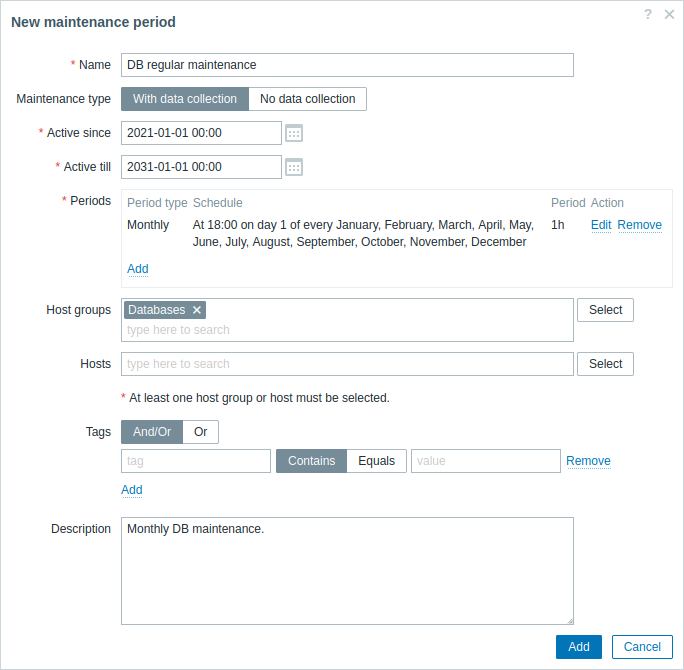
Tous les champs obligatoires sont marqués d'un astérisque rouge.
| Parameter | Description |
|---|---|
| Name | Nom de la période de maintenance. |
| Maintenance type | Deux types de maintenance peuvent être définis : With data collection - les données sont collectées par le serveur pendant la maintenance, et les déclencheurs sont traités ; No data collection - les données peuvent toujours être collectées, mais elles ne sont pas enregistrées dans la base de données pendant la maintenance, et les déclencheurs (y compris la fonction nodata()) ne se déclenchent pas.Voir Effect of maintenance periods pour savoir comment chaque type affecte le rapport de disponibilité. |
| Active since | La date et l'heure à partir desquelles l'exécution des périodes de maintenance devient active. Note : le fait de définir cette heure seule n'active pas une période de maintenance ; les périodes de maintenance doivent être configurées dans Periods (voir ci-dessous). |
| Active till | La date et l'heure à laquelle l'exécution des périodes de maintenance cesse d'être active. |
| Periods | Ce bloc vous permet de définir les jours et les heures exacts pendant lesquels la maintenance a lieu. En cliquant sur  , vous ouvrez une fenêtre contextuelle avec un formulaire flexible Maintenance period où vous pouvez définir le planning de maintenance. Voir Maintenance periods pour une description détaillée. , vous ouvrez une fenêtre contextuelle avec un formulaire flexible Maintenance period où vous pouvez définir le planning de maintenance. Voir Maintenance periods pour une description détaillée. |
| Host groups | Sélectionnez les groupes d'hôtes pour lesquels la maintenance sera activée. La maintenance sera activée pour tous les hôtes des groupes d'hôtes spécifiés. Ce champ est à saisie semi-automatique ; commencer à y taper affichera une liste déroulante de tous les groupes d'hôtes disponibles. La spécification d'un groupe d'hôtes parent sélectionne implicitement tous les groupes d'hôtes imbriqués. Ainsi, la maintenance sera également activée sur les hôtes des groupes imbriqués. |
| Hosts | Sélectionnez les hôtes pour lesquels la maintenance sera activée. Ce champ est à saisie semi-automatique ; commencer à y taper affichera une liste déroulante de tous les hôtes disponibles. |
| Tags | Spécifiez des tags pour suppress problems correspondant aux tags des hôtes en maintenance. Plusieurs conditions peuvent être définies. La correspondance du nom du tag est toujours sensible à la casse. Deux opérateurs sont disponibles pour chaque condition : Contains - inclut les noms de tags spécifiés lorsque les valeurs de tag contiennent la chaîne saisie (correspondance de sous-chaîne, sensible à la casse) ; Equals - inclut les noms et valeurs de tags spécifiés (sensible à la casse). Deux types de calcul sont disponibles pour les conditions : And/Or - toutes les conditions doivent être remplies, les conditions ayant le même nom de tag seront regroupées par la condition Or ; Or - une seule condition suffit. Les tags ne peuvent être spécifiés que si le type de maintenance With data collection est sélectionné. |
| Description | Description de la période de maintenance. |
Périodes de maintenance
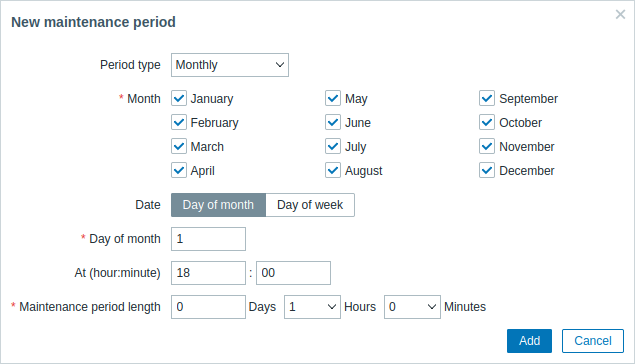
La fenêtre de période de maintenance permet de planifier une maintenance récurrente ou ponctuelle. Le formulaire est dynamique et les champs disponibles changent en fonction du Type de période sélectionné.
| Type de période | Description |
|---|---|
| Une seule fois | Configurez une période de maintenance ponctuelle : Date - date et heure de la période de maintenance ; Durée de la période de maintenance - durée pendant laquelle la maintenance sera active. |
| Quotidienne | Configurez une période de maintenance quotidienne : Tous les X jour(s) - fréquence de la maintenance (1 - (par défaut) tous les jours, 2 - tous les deux jours, etc.) ; À (heure:minute) - heure de la journée à laquelle la maintenance commence ; Durée de la période de maintenance - durée pendant laquelle la maintenance sera active. Lorsque le paramètre Tous les X jour(s) est supérieur à "1", le jour de départ est le jour auquel correspond l’heure Actif depuis. Exemples : - si Actif depuis est défini sur "2021-01-01 12:00", Tous les X jour(s) est défini sur "2", et À (heure:minute) est défini sur "23:00", alors la première période de maintenance commencera le 1er janvier à 23:00, tandis que la deuxième période de maintenance commencera le 3 janvier à 23:00 ; - si Actif depuis est défini sur "2021-01-01 12:00", Tous les X jour(s) est défini sur "2", et À (heure:minute) est défini sur "01:00", alors la première période de maintenance commencera le 3 janvier à 01:00, tandis que la deuxième période de maintenance commencera le 5 janvier à 01:00. |
| Hebdomadaire | Configurez une période de maintenance hebdomadaire : Toutes les X semaine(s) - fréquence de la maintenance (1 - (par défaut) chaque semaine, 2 - toutes les deux semaines, etc.) ; Jour de la semaine - jour auquel la maintenance doit avoir lieu ; À (heure:minute) - heure de la journée à laquelle la maintenance commence ; Durée de la période de maintenance - durée pendant laquelle la maintenance sera active. Lorsque le paramètre Toutes les X semaine(s) est supérieur à "1", la semaine de départ est la semaine à laquelle correspond l’heure Actif depuis. Pour des exemples, voir la description du paramètre Quotidienne ci-dessus. |
| Mensuelle | Configurez une période de maintenance mensuelle : Mois - sélectionnez tous les mois durant lesquels la maintenance régulière est effectuée ; Date : Jour du mois - sélectionnez cette option si la maintenance doit avoir lieu à la même date chaque mois (par exemple, chaque 1er jour du mois), puis sélectionnez le jour requis dans le champ Jour du mois qui apparaît ; Date : Jour de la semaine - sélectionnez cette option si la maintenance doit avoir lieu uniquement certains jours (par exemple, chaque premier lundi du mois), puis sélectionnez (dans la liste déroulante) la semaine du mois requise (première, deuxième, troisième, quatrième ou dernière), puis cochez les cases correspondant au(x) jour(s) de maintenance ; À (heure:minute) - heure de la journée à laquelle la maintenance commence ; Durée de la période de maintenance - durée pendant laquelle la maintenance sera active. |
Lors de la création d'une période de maintenance, le fuseau horaire de l'utilisateur qui la crée est utilisé. Cependant, lorsque des périodes de maintenance récurrentes (Quotidiennes, Hebdomadaires, Mensuelles) sont planifiées, le fuseau horaire du serveur Zabbix est utilisé. Afin de garantir un comportement prévisible des périodes de maintenance récurrentes, il est nécessaire d'utiliser un fuseau horaire commun pour toutes les parties de Zabbix.
Lorsque vous avez terminé, cliquez sur Add pour ajouter la période de maintenance au bloc Periods.
Notez que les changements d'heure d'été (DST) n'affectent pas la durée de la maintenance. Par exemple, supposons qu'une maintenance de deux heures soit configurée et qu'elle commence généralement à 01:00 et se termine à 03:00 :
- si, après une heure de maintenance (à 02:00), un changement d'heure d'été se produit et que l'heure actuelle passe de 02:00 à 03:00, la maintenance se poursuivra pendant une heure supplémentaire (jusqu'à 04:00) ;
- si, après deux heures de maintenance (à 03:00), un changement d'heure d'été se produit et que l'heure actuelle passe de 03:00 à 02:00, la maintenance s'arrêtera, car deux heures se sont écoulées ;
- si une période de maintenance commence pendant l'heure supprimée par un changement d'heure d'été, alors la maintenance ne démarrera pas.
Si une période de maintenance est définie sur "1 day" (la durée réelle de la maintenance est de 24 heures, car Zabbix calcule les jours en heures), commence à 00:00 et se termine à 00:00 le jour suivant :
- la maintenance s'arrêtera à 01:00 le jour suivant si l'heure actuelle avance d'une heure ;
- la maintenance s'arrêtera à 23:00 ce jour-là si l'heure actuelle recule d'une heure.
Affichage
Affichage des hôtes en maintenance
Une icône de clé orange  à côté du nom de l’hôte indique que cet hôte est en maintenance dans :
- Tableaux de bord
- Monitoring > Problems
- Inventory > Hosts > Host inventory details
- Data collection > Hosts (voir la colonne « Status »)
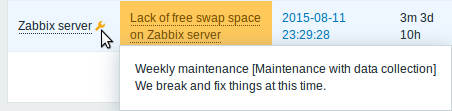
Les détails de la maintenance s’affichent lorsque le pointeur de la souris est placé sur l’icône.
De plus, les hôtes en maintenance ont un arrière-plan orange dans Monitoring > Maps.
Affichage des problèmes masqués
Normalement, les problèmes des hôtes en maintenance sont masqués, c'est-à-dire qu'ils ne sont pas affichés dans l'interface.
Les problèmes masqués peuvent également être cachés parce qu'ils ont été masqués manuellement.
Il est possible d'afficher les problèmes masqués en sélectionnant l'option Afficher les problèmes masqués aux emplacements suivants :
- Tableaux de bord (dans la configuration des widgets Hôtes avec problèmes, Problèmes, Problèmes par gravité, Aperçu des déclencheurs)
- Surveillance > Problèmes (dans le filtre)
- Surveillance > Cartes (dans la configuration de la carte)
- Notifications globales (dans la configuration du profil utilisateur)
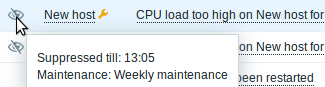
Lorsque les problèmes masqués sont affichés, l'icône suivante est affichée :  .
Si le masquage est dû à la maintenance de l'hôte, les icônes suivantes sont affichées :
.
Si le masquage est dû à la maintenance de l'hôte, les icônes suivantes sont affichées :
 - le problème a été masqué en raison de la maintenance de l'hôte.
 - le problème a été réaffiché après la maintenance de l'hôte.
Le survol de l'icône affiche plus de détails. Dans les détails de l'événement, vous pouvez vérifier si l'événement a été masqué en raison de la maintenance ou masqué manuellement. Si la maintenance et le masquage manuel s'appliquent tous deux, le masquage manuel est prioritaire dans la couleur de l'icône.
Calcul des files d'attente pendant la maintenance
Les files d'attente affichées dans l'interface Zabbix (Administration > Queue) sont calculées par le serveur Zabbix. Elles n'incluent pas les éléments en maintenance No data collection, et la longueur de la file d'attente est toujours nulle pour ces éléments, même lorsque leurs valeurs sont retardées. Les éléments retardés en maintenance With data collection sont toujours comptabilisés dans la file d'attente.
Le proxy Zabbix n'a pas connaissance des périodes de maintenance, car il n'existe aucune synchronisation de la configuration de maintenance entre le serveur Zabbix et le proxy.
Les contrôles internes calculés sur les proxies Zabbix (par exemple, zabbix[queue,,] et zabbix[stats,,,queue,,]) signalent les éléments retardés независимо du statut de maintenance sur le serveur Zabbix.
Par conséquent, des longueurs de file d'attente différentes peuvent être signalées pour les mêmes éléments en maintenance No data collection par l'interface Zabbix et par les contrôles internes sur les proxies Zabbix.