

Surveiller VMware avec Zabbix
Introduction
Cette page vous guide à travers les étapes nécessaires pour démarrer la surveillance de base de VMware.
À qui s’adresse ce guide
Ce guide est conçu pour les nouveaux utilisateurs de Zabbix et contient l’ensemble minimal d’étapes nécessaires pour activer la surveillance de base de VMware. Si vous recherchez des options de personnalisation poussées ou avez besoin d’une configuration plus avancée, consultez la section Surveillance des machines virtuelles ou la section Configuration du manuel Zabbix.
Prérequis
Avant de poursuivre ce guide, vous devez télécharger et installer le serveur Zabbix et le frontend Zabbix conformément aux instructions correspondant à votre système d’exploitation.
Selon votre environnement, certaines étapes de ce guide peuvent légèrement différer. Ce guide est basé sur un environnement exécutant Ubuntu.
Il est supposé que VMware est déjà configuré. Ce guide ne couvre pas la configuration de VMware.
Configurer le serveur Zabbix
Pour surveiller VMware, les processus Zabbix vmware collector doivent être activés. Pour plus d'informations sur la manière dont la surveillance VMware est effectuée, consultez Surveillance des machines virtuelles.
1. Ouvrez le fichier de configuration du serveur Zabbix.
vi /etc/zabbix/zabbix_server.conf2. Localisez et définissez le paramètre StartVMwareCollectors dans le fichier de configuration du serveur Zabbix à 2 ou plus (la valeur par défaut est 0).
### Option: StartVMwareCollectors
#       Number of pre-forked vmware collector instances.
#
# Mandatory: no
# Range: 0-250
# Default:
# StartVMwareCollectors=0

StartVMwareCollectors=2
3. Redémarrez le serveur Zabbix.
systemctl restart zabbix-serverUne fois les processus vmware collector démarrés, passez à l'étape suivante.
Configurer l'interface web Zabbix
1. Connectez-vous à l'interface web Zabbix.
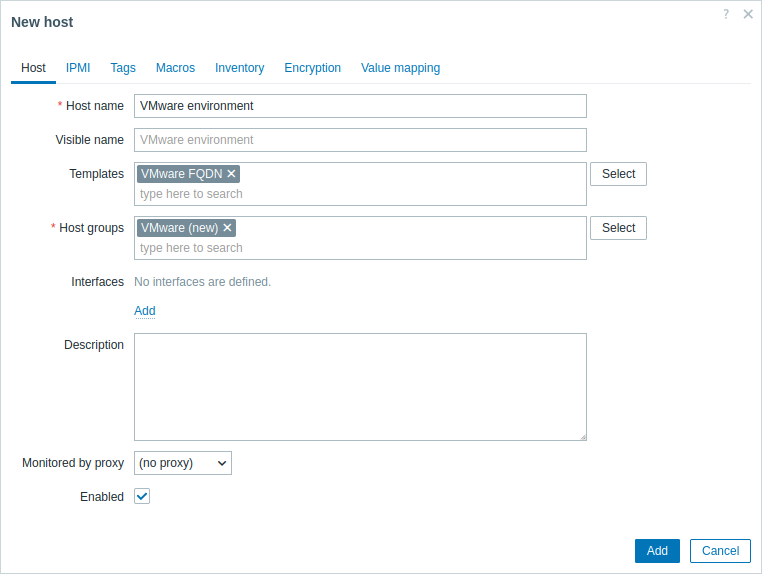
2. Créez un hôte dans l'interface web Zabbix :
- Dans le champ Host name, saisissez un nom d'hôte (par exemple, « VMware environment »).
- Dans le champ Templates, saisissez ou sélectionnez le modèle « VMware FQDN » (ou « VMware »). Pour plus d'informations sur ces modèles, consultez Surveillance des machines virtuelles.
- Dans le champ Host groups, saisissez ou sélectionnez un groupe d'hôtes (par exemple, un nouveau groupe d'hôtes « VMware »).
- Dans l'onglet Macros, définissez les macros d'hôte suivantes :
- {$VMWARE.URL} - URL du SDK du service VMware (vCenter ou hyperviseur ESXi) (https://servername/sdk)
- {$VMWARE.USERNAME} - nom d'utilisateur du service VMware
- {$VMWARE.PASSWORD} - mot de passe de l'utilisateur {$VMWARE.USERNAME} du service VMware
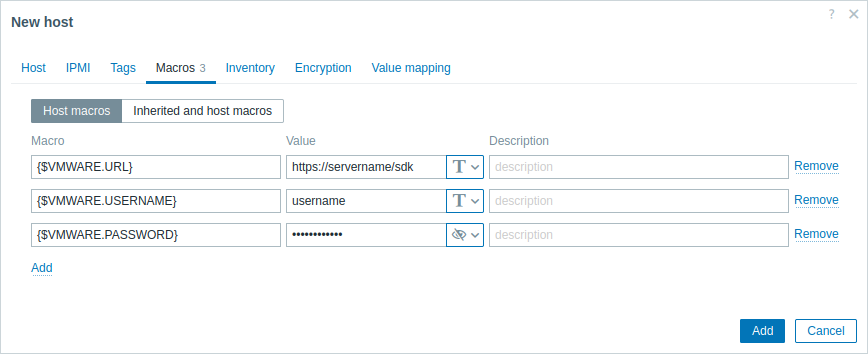
3. Cliquez sur le bouton Add pour créer l'hôte. Cet hôte représentera votre environnement VMware.
Afficher les métriques collectées
Félicitations ! À ce stade, Zabbix surveille déjà votre environnement VMware.
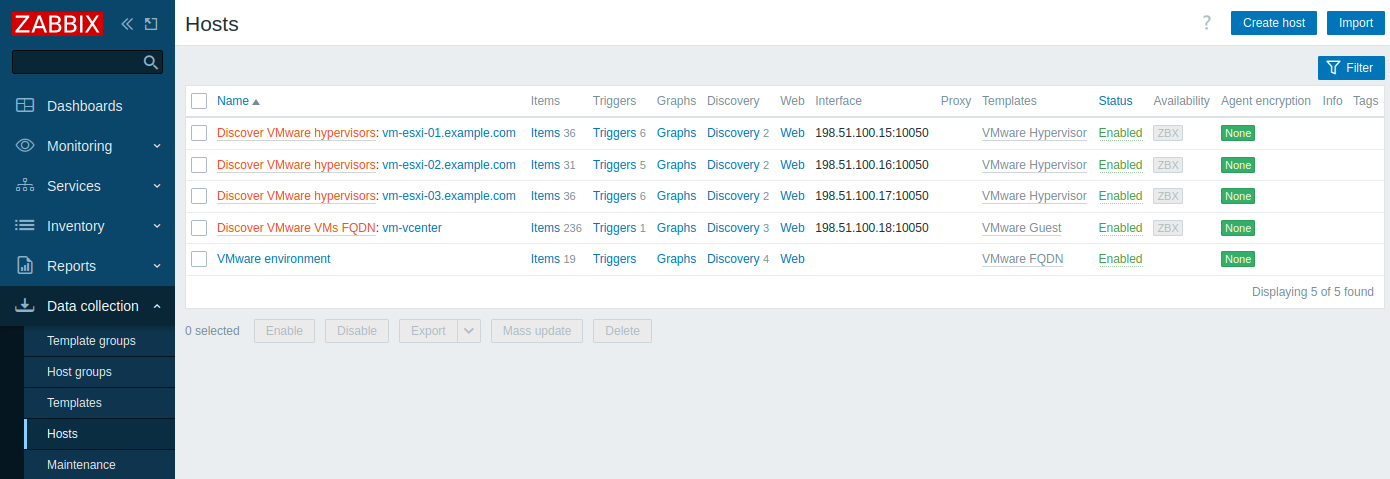
Selon la configuration de votre environnement VMware, Zabbix peut découvrir puis créer des hôtes pour les entités découvertes. Notez que la découverte et la création d'hôtes peuvent également être exécutées manuellement, si nécessaire.
Pour afficher les hôtes créés, accédez à la section de menu Collecte de données > Hôtes.
Pour afficher les métriques collectées, accédez à la section de menu Surveillance > Hôtes et cliquez sur Dernières données à côté de l'hôte "VMware environment" créé ou de l'un des hôtes créés pour les entités découvertes.
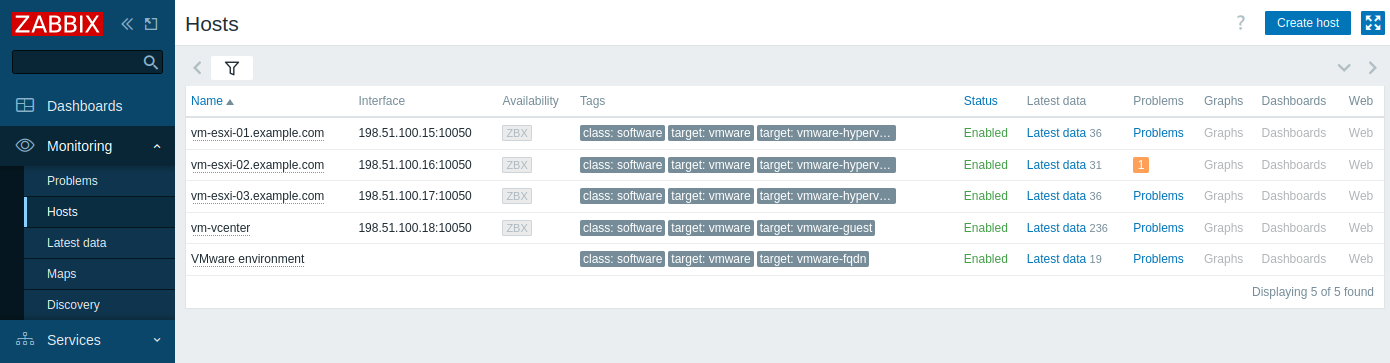
Cette action ouvrira une liste de toutes les dernières métriques collectées à partir de l'hôte sélectionné.
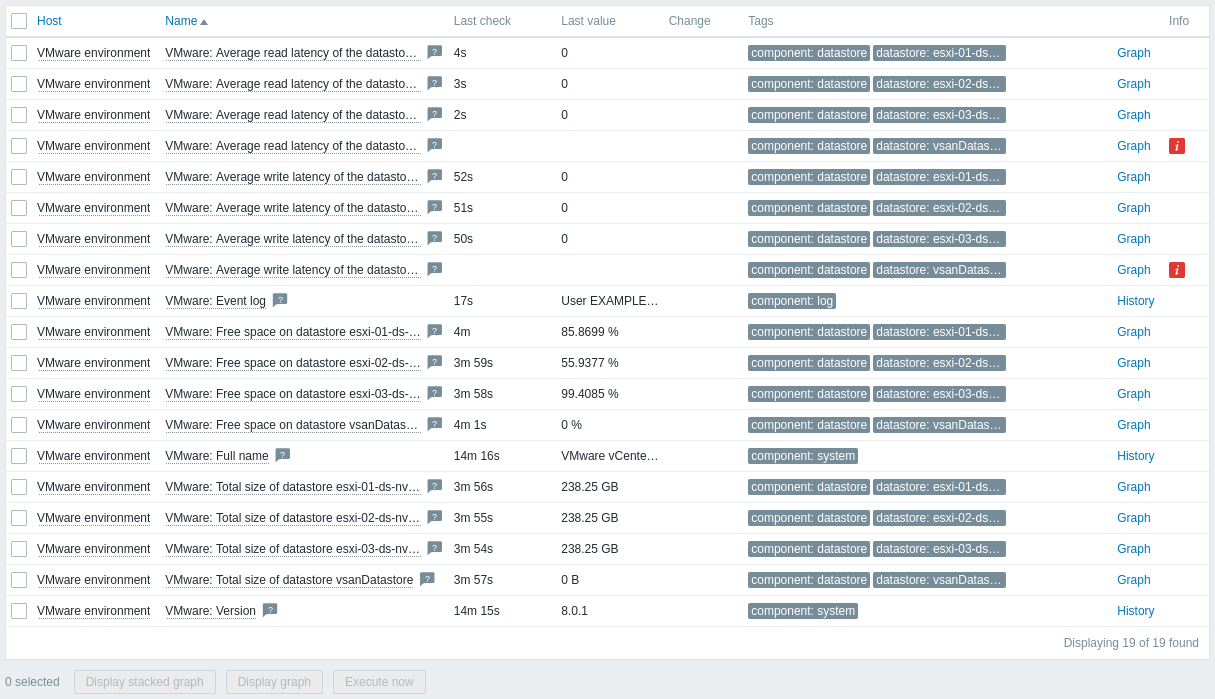
Notez que certains éléments n'ont aucune donnée et affichent l'état Non pris en charge. Cela est dû au fait que Zabbix ne peut pas trouver de compteurs de performance valides sur le datastore spécifique, car celui-ci n'est pas activé dans l'environnement VMware surveillé.
Configurer les alertes de problème
Zabbix peut vous avertir d'un problème avec votre infrastructure à l'aide de diverses méthodes. Ce guide fournit les étapes de configuration de base pour l'envoi d'alertes par e-mail.
1. Accédez à Paramètres utilisateur > Profil, basculez vers l'onglet Media et ajoutez votre adresse e-mail.
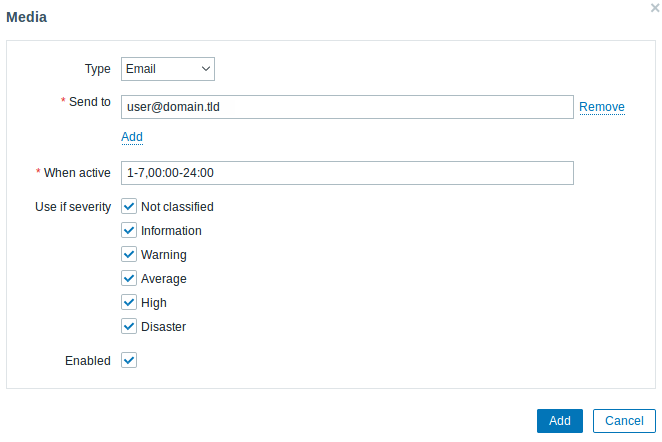
2. Suivez le guide pour Recevoir une notification de problème.
La prochaine fois que Zabbix détectera un problème, vous devriez recevoir une alerte par e-mail.
Voir aussi
- Création d’un élément - comment commencer à surveiller des métriques supplémentaires.
- Escalades de problèmes - comment créer des scénarios d’alerte en plusieurs étapes (par exemple, envoyer d’abord un message à l’administrateur système, puis, si un problème n’est pas résolu dans les 45 minutes, envoyer un message au responsable du centre de données).
- Supervision des machines virtuelles - informations supplémentaires sur la supervision VMware (processus de collecte des données, options de configuration du serveur, conseils de dépannage, etc.).
- Clés d’élément de supervision VMware - liste complète des métriques VMware pouvant être surveillées à l’aide de Zabbix.
- Modèle VMware - informations supplémentaires sur le modèle VMware.
- Modèle VMware FQDN - informations supplémentaires sur le modèle VMware FQDN.