

Surveiller Windows avec Zabbix agent
Introduction
Cette page vous guide à travers les étapes nécessaires pour démarrer la surveillance de base des machines Windows avec Zabbix.
À qui s’adresse ce guide
Ce guide est conçu pour les nouveaux utilisateurs de Zabbix et contient l’ensemble minimal d’étapes nécessaires pour activer la surveillance de base de votre machine Windows.
Si vous recherchez des options de personnalisation avancées ou avez besoin d’une configuration plus poussée, consultez la section Configuration du manuel Zabbix.
Prérequis
Avant de poursuivre avec ce guide d’installation, vous devez télécharger et installer le serveur Zabbix et le frontend Zabbix conformément aux instructions correspondant à votre système d’exploitation.
Installer l'agent Zabbix
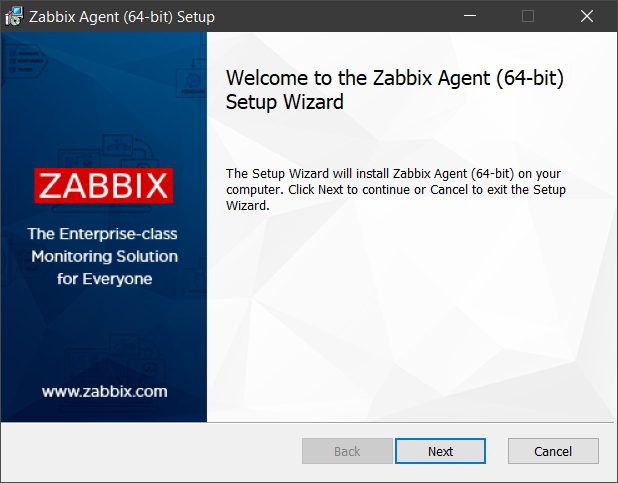
L'agent Zabbix est le processus chargé de collecter les données. Vous devez l'installer sur la machine Windows que vous souhaitez surveiller. Suivez les instructions d'installation de l'agent Zabbix pour Windows.
Configurer Zabbix pour la supervision
L'agent Zabbix peut collecter des métriques en mode actif ou passif (simultanément).
Une vérification passive est une simple requête de données. Le serveur Zabbix ou le proxy demande certaines données (par exemple, la charge CPU) et l'agent Zabbix renvoie le résultat au serveur. Les vérifications actives nécessitent un traitement plus complexe. L'agent doit d'abord récupérer depuis le ou les serveurs une liste d'éléments pour un traitement indépendant, puis envoyer les données en bloc. Consultez Vérifications passives et actives de l'agent pour plus d'informations.
Les modèles de supervision fournis par Zabbix proposent généralement deux alternatives - un modèle pour l'agent Zabbix et un modèle pour l'agent Zabbix (actif). Avec la première option, l'agent collectera les métriques en mode passif. Ces modèles fourniront des résultats de supervision identiques, mais en utilisant des protocoles de communication différents.
La configuration supplémentaire de Zabbix dépend du fait que vous sélectionniez un modèle pour les vérifications de l'agent Zabbix actives ou passives.
Vérifications passives
Interface web Zabbix
1. Connectez-vous à l’interface web Zabbix.
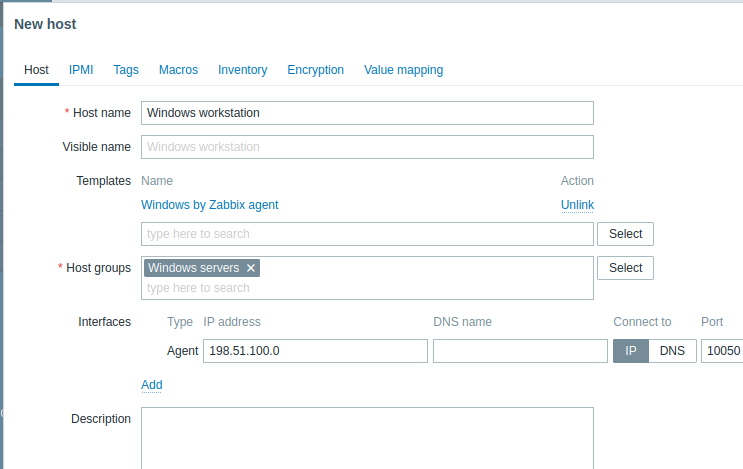
2. Créez un hôte dans l’interface web Zabbix.
Cet hôte représentera votre machine Windows.
3. Dans le paramètre Interfaces, ajoutez une interface Agent et indiquez l’adresse IP ou le nom DNS de la machine Windows sur laquelle l’agent est installé.
4. Dans le paramètre Templates, saisissez ou sélectionnez Windows by Zabbix agent.
Agent Zabbix
Pour les vérifications passives, l'agent Zabbix doit connaître l'adresse IP ou le nom DNS du serveur Zabbix. Si vous avez fourni les informations correctes lors de l'installation de l'agent, le fichier de configuration a déjà été mis à jour. Dans le cas contraire, vous devez le spécifier manuellement. Accédez au dossier C:\Program files\Zabbix Agent, ouvrez le fichier zabbix_agentd.conf et ajoutez l'IP/le DNS de votre serveur Zabbix au paramètre Server.
Exemple :
Server=192.0.2.22Vérifications actives
Interface web Zabbix
1. Connectez-vous à l’interface web Zabbix.
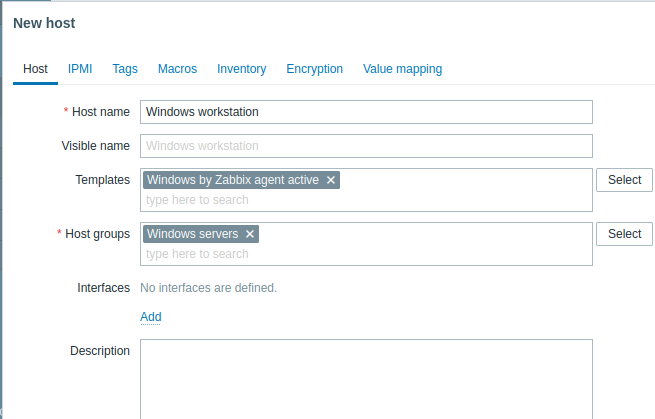
2. Créez un hôte dans l’interface web Zabbix.
Cet hôte représentera votre machine Windows.
3. Dans le paramètre Templates, saisissez ou sélectionnez Windows by Zabbix agent active.
Agent Zabbix
Dans le dossier C:\Program files\Zabbix Agent, ouvrez le fichier zabbix_agentd.conf et ajoutez :
- Le nom de l'hôte que vous avez créé dans l'interface web Zabbix au paramètre Hostname.
- L'adresse IP ou le nom DNS de votre machine serveur Zabbix au paramètre ServerActive (il peut déjà être renseigné si vous l'avez fourni lors de la configuration de l'agent Zabbix).
Exemple :
ServerActive= 192.0.2.22
Hostname=Windows workstation
Afficher les métriques collectées
Félicitations ! À ce stade, Zabbix surveille déjà votre machine Windows.
Pour afficher les métriques collectées, ouvrez la section de menu Monitoring > Hosts menu section et cliquez sur Latest data à côté de l'hôte.

Configurer les alertes de problème
Zabbix peut vous avertir d'un problème sur votre infrastructure à l'aide de diverses méthodes. Ce guide fournit les étapes de configuration pour l'envoi d'alertes par e-mail.
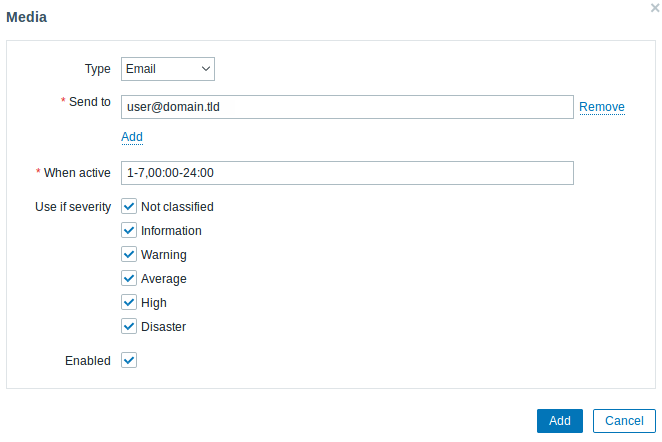
1. Allez dans Paramètres utilisateur > Profil, basculez vers l'onglet Média et ajoutez votre e-mail.
2. Suivez le guide pour Recevoir une notification de problème.
La prochaine fois que Zabbix détectera un problème, vous devriez recevoir une alerte par e-mail.
Sous Windows, vous pouvez utiliser l'utilitaire CpuStres pour simuler une charge CPU élevée et, par conséquent, recevoir une alerte de problème.
Voir aussi :
- Créer un élément - comment commencer à surveiller des métriques supplémentaires (surveillance personnalisée sans modèles).
- Éléments Zabbix agent, Éléments Zabbix agent pour Windows - liste complète des métriques que vous pouvez surveiller à l'aide de Zabbix agent sous Windows.
- Escalades de problème - comment créer des scénarios d'alerte en plusieurs étapes (par exemple, envoyer d'abord un message à l'administrateur système, puis, si un problème n'est pas résolu dans les 45 minutes, envoyer un message au responsable du centre de données).