

Monitorare VMware con Zabbix
Introduzione
Questa pagina illustra i passaggi necessari per avviare il monitoraggio di base di VMware.
A chi è rivolta questa guida
Questa guida è pensata per i nuovi utenti di Zabbix e contiene il set minimo di passaggi necessari per abilitare il monitoraggio di base di VMware. Se stai cercando opzioni di personalizzazione approfondite o hai bisogno di una configurazione più avanzata, consulta la sezione Monitoraggio delle macchine virtuali o la sezione Configurazione del manuale di Zabbix.
Prerequisiti
Prima di procedere con questa guida, è necessario scaricare e installare Zabbix server e Zabbix frontend secondo le istruzioni per il proprio sistema operativo.
A seconda dell'ambiente in uso, alcuni passaggi di questa guida potrebbero differire leggermente. Questa guida si basa su un ambiente con Ubuntu in esecuzione.
Si presuppone che VMware sia già configurato. Questa guida non copre la configurazione di VMware.
Configurare il server Zabbix
Per monitorare VMware, è necessario abilitare i processi Zabbix vmware collector. Per ulteriori informazioni su come viene eseguito il monitoraggio VMware, vedere Monitoraggio delle macchine virtuali.
1. Aprire il file di configurazione del server Zabbix.
vi /etc/zabbix/zabbix_server.conf2. Individuare e impostare il parametro StartVMwareCollectors nel file di configurazione del server Zabbix su 2 o più (il valore predefinito è 0).
### Option: StartVMwareCollectors
#       Number of pre-forked vmware collector instances.
#
# Mandatory: no
# Range: 0-250
# Default:
# StartVMwareCollectors=0

StartVMwareCollectors=2
3. Riavviare il server Zabbix.
systemctl restart zabbix-serverUna volta avviati i processi vmware collector, passare al passaggio successivo.
Configurare il frontend di Zabbix
1. Accedere al frontend di Zabbix.
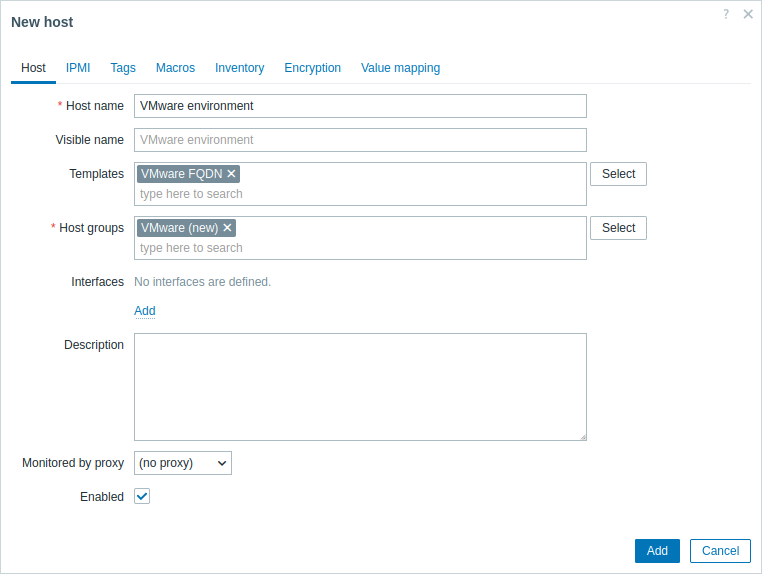
2. Creare un host nell'interfaccia web di Zabbix:
- Nel campo Host name, inserire un nome host (ad esempio, "VMware environment").
- Nel campo Templates, digitare o selezionare il template "VMware FQDN" (oppure "VMware"). Per ulteriori informazioni su questi template, vedere Monitoraggio delle macchine virtuali.
- Nel campo Host groups, digitare o selezionare un gruppo host (ad esempio, un nuovo gruppo host "VMware").
- Nella scheda Macros, impostare le seguenti macro host:
- {$VMWARE.URL} - URL dell'SDK del servizio VMware (vCenter o hypervisor ESXi) (https://servername/sdk)
- {$VMWARE.USERNAME} - nome utente del servizio VMware
- {$VMWARE.PASSWORD} - password dell'utente {$VMWARE.USERNAME} del servizio VMware
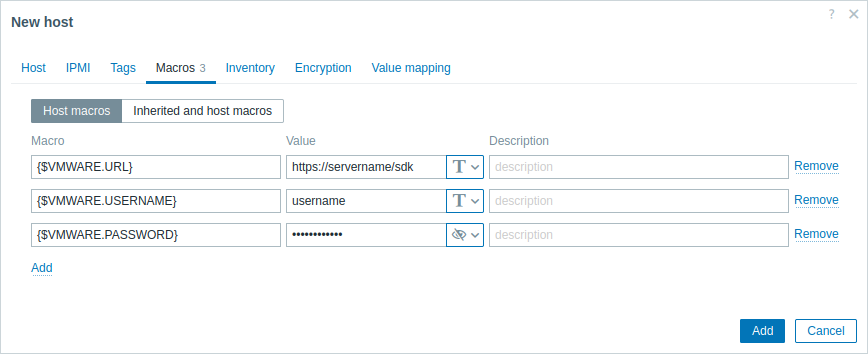
3. Fare clic sul pulsante Add per creare l'host. Questo host rappresenterà l'ambiente VMware.
Visualizzare le metriche raccolte
Congratulazioni! A questo punto, Zabbix sta già monitorando il tuo ambiente VMware.
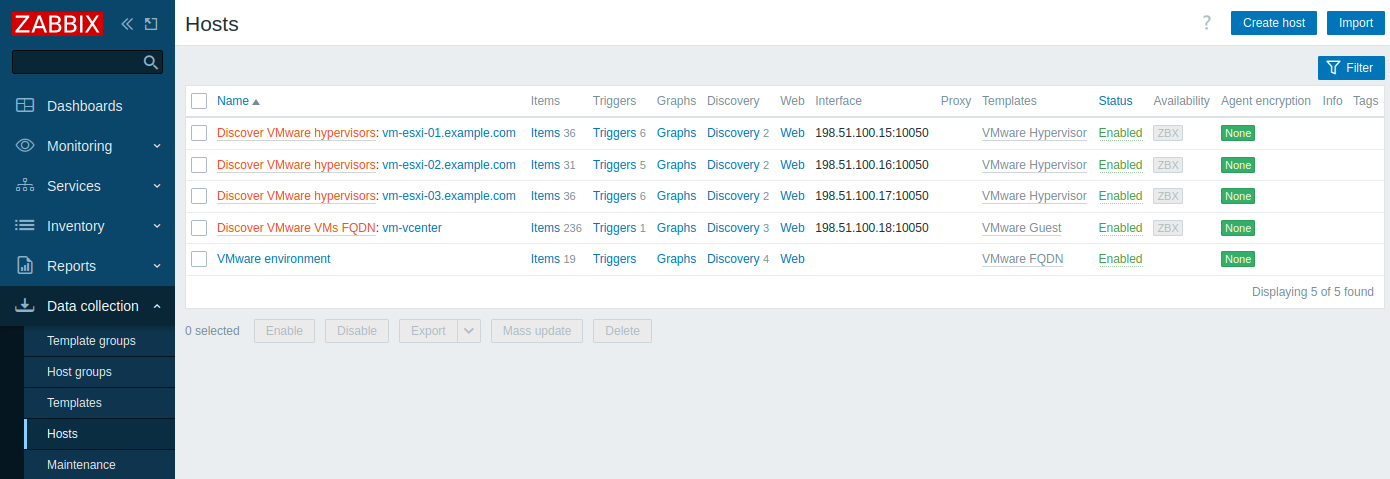
A seconda della configurazione del tuo ambiente VMware, Zabbix può rilevare e quindi creare host per le entità rilevate. Nota che il rilevamento e la creazione degli host possono anche essere eseguiti manualmente, se necessario.
Per visualizzare gli host creati, vai alla sezione di menu Raccolta dati > Host.
Per visualizzare le metriche raccolte, vai alla sezione di menu Monitoraggio > Host e fai clic su Dati più recenti accanto all'host creato "VMware environment" o a uno degli host creati per le entità rilevate.
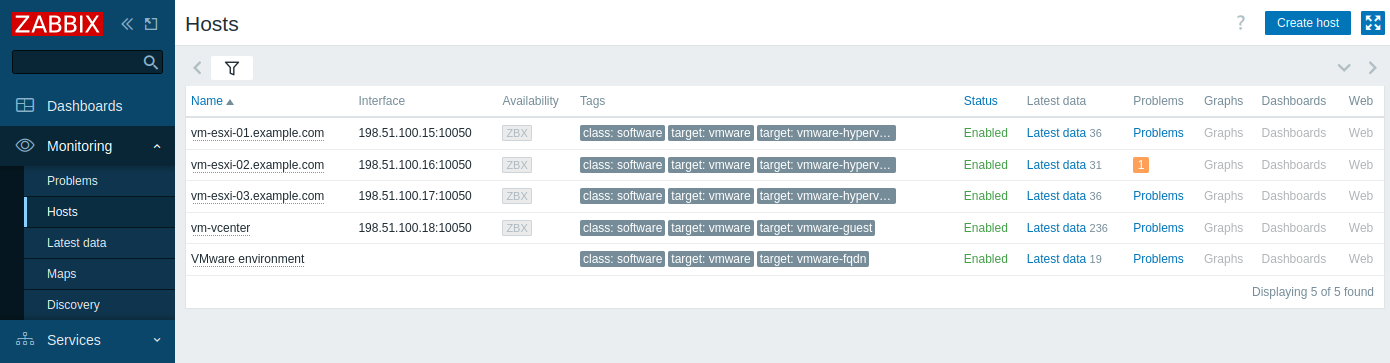
Questa azione aprirà un elenco di tutte le metriche più recenti raccolte dall'host selezionato.
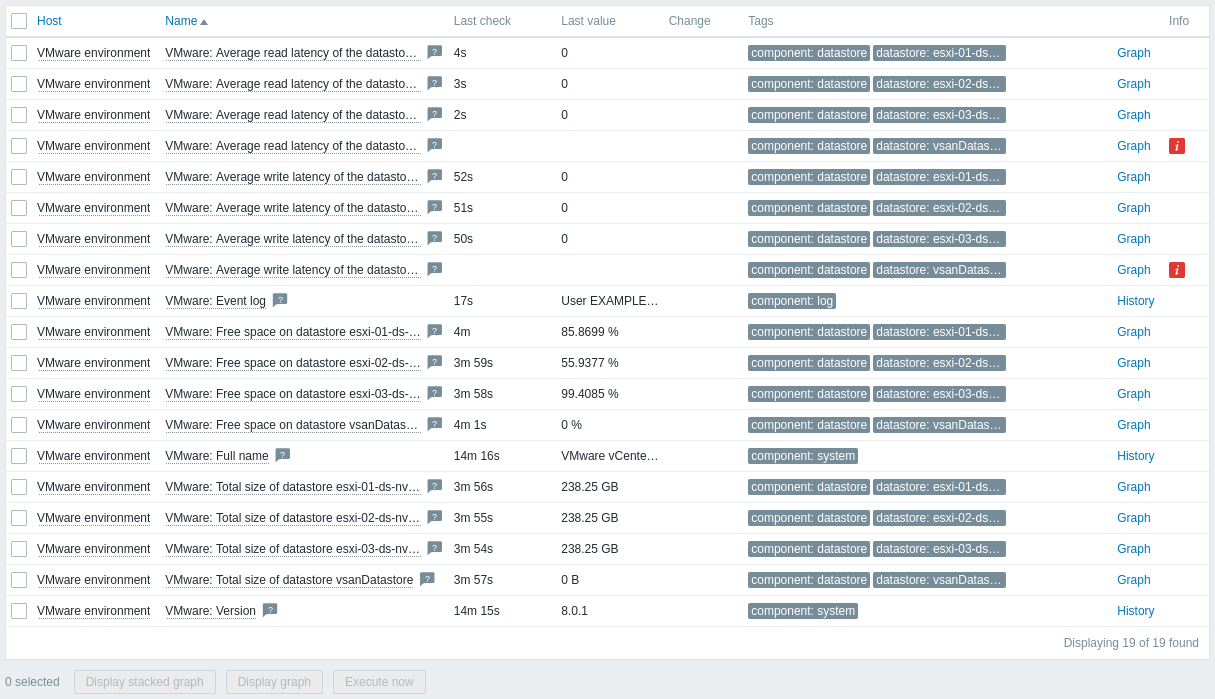
Nota che alcuni item non hanno dati e si trovano nello stato Non supportato. Questo perché Zabbix non riesce a trovare contatori di prestazioni validi sul datastore specifico, poiché non è abilitato nell'ambiente VMware monitorato.
Configurare gli avvisi di problema
Zabbix può notificarti un problema nella tua infrastruttura usando diversi metodi. Questa guida fornisce i passaggi di configurazione di base per inviare avvisi via email.
1. Vai a Impostazioni utente > Profilo, passa alla scheda Media e aggiungi la tua email.
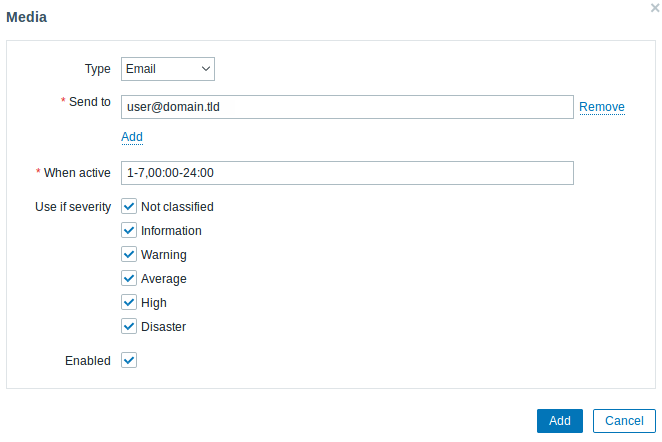
2. Segui la guida per Ricevere una notifica di problema.
La prossima volta che Zabbix rileverà un problema, dovresti ricevere un avviso via email.
Vedi anche
- Creazione di un item - come iniziare a monitorare metriche aggiuntive.
- Escalation dei problemi - come creare scenari di avviso in più fasi (ad esempio, prima inviare un messaggio all'amministratore di sistema, poi, se un problema non viene risolto entro 45 minuti, inviare un messaggio al responsabile del data center).
- Monitoraggio delle macchine virtuali - informazioni aggiuntive sul monitoraggio VMware (processo di raccolta dei dati, opzioni di configurazione del server, indicazioni per la risoluzione dei problemi, ecc.).
- Chiavi item di monitoraggio VMware - un elenco completo delle metriche VMware che possono essere monitorate utilizzando Zabbix.
- Template VMware - informazioni aggiuntive sul template VMware.
- Template VMware FQDN - informazioni aggiuntive sul template VMware FQDN.