
Rapporto di disponibilità
Panoramica
In Report > Report di disponibilità puoi vedere per quale proporzione di tempo ciascun trigger è stato nello stato di problema/OK.
Per ciascuno stato viene visualizzata una percentuale di tempo, rendendo semplice determinare la disponibilità di vari elementi del sistema.
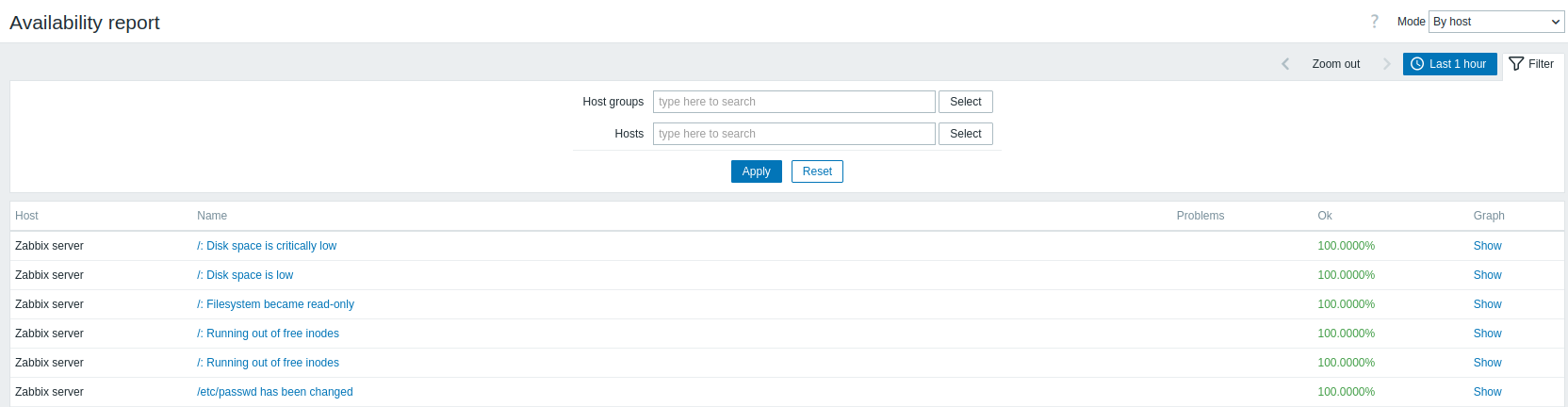
Nel menu a discesa nell'angolo superiore destro puoi scegliere la modalità di selezione, ossia se visualizzare i trigger per host oppure i trigger appartenenti a un template.
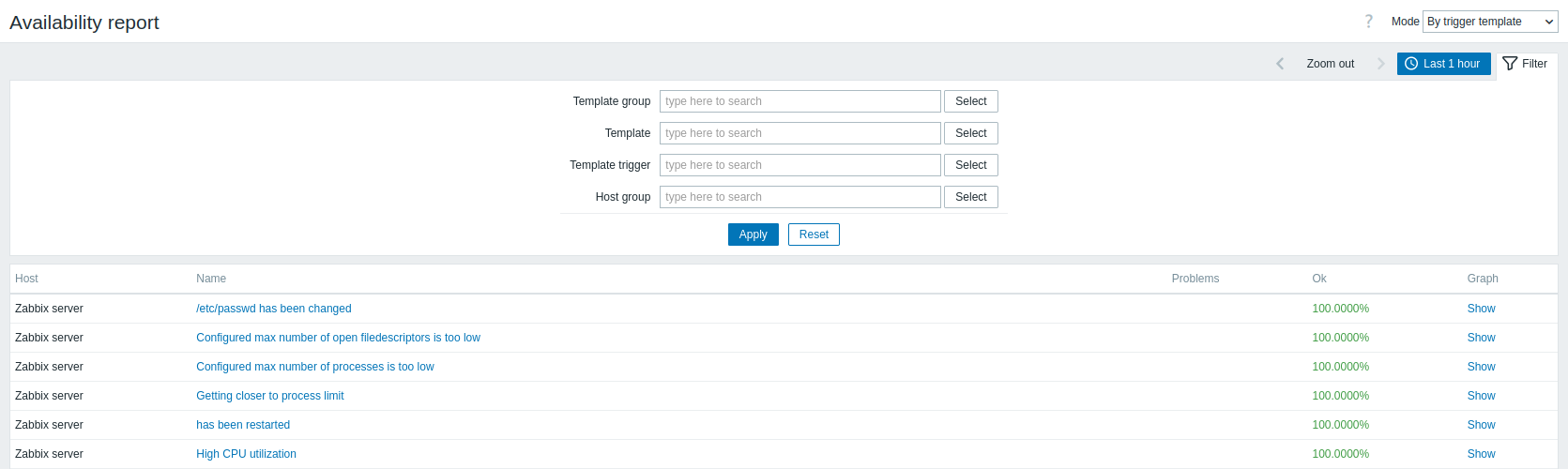
Il nome del trigger è un collegamento agli eventi più recenti di quel trigger.
Uso del filtro
Il filtro può aiutare a restringere il numero di host e/o trigger visualizzati. Per migliorare le prestazioni di ricerca, i dati vengono cercati con i macro non risolti.
Il filtro si trova sotto il nome della sezione Availability report. Può essere aperto e chiuso facendo clic sulla scheda Filter a destra.
Filtraggio per template di trigger
Nella modalità Per template di trigger, i risultati possono essere filtrati in base a uno o più dei parametri elencati di seguito.
| Parametro | Descrizione |
|---|---|
| Gruppo di template | Filtra gli host in base ai trigger ereditati dai template che appartengono al gruppo di template selezionato. La specifica di un gruppo di template padre seleziona implicitamente tutti i gruppi di template nidificati. |
| Template | Filtra gli host in base ai trigger ereditati dal template selezionato, inclusi i template nidificati. Se un template nidificato ha trigger propri, tali trigger non verranno visualizzati. |
| Trigger del template | Filtra gli host in base al trigger selezionato. Gli altri trigger degli host filtrati non verranno visualizzati. |
| Gruppo di host | Filtra gli host che appartengono al gruppo di host selezionato. |
Filtraggio per host
Nella modalità Per host, i risultati possono essere filtrati per host o gruppo di host. Specificando un gruppo di host padre, vengono selezionati implicitamente tutti i gruppi di host nidificati.
Selettore del periodo di tempo
Il selettore del periodo di tempo consente di selezionare i periodi di tempo utilizzati più frequentemente con un solo clic. Il selettore può essere espanso e compresso facendo clic sulla scheda Periodo di tempo accanto al filtro.
Facendo clic su Mostra nella colonna Grafico vengono visualizzate le informazioni sulla disponibilità in un grafico a barre, in cui ogni barra rappresenta una settimana trascorsa dell'anno corrente.
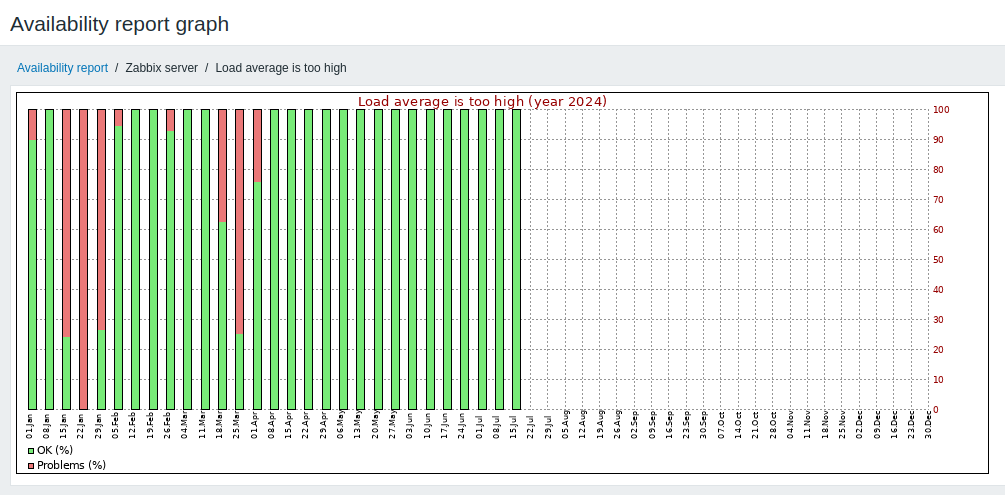
Il verde di una barra indica il tempo OK, mentre il rosso indica il tempo di problema.
Effetto dei periodi di manutenzione
Maintenance non esclude automaticamente il tempo dal report di disponibilità. Solo la maintenance configurata come No data collection interrompe il polling (quindi non vengono generati problemi) e, di conseguenza, lascia invariata la percentuale di disponibilità per i trigger interessati.