

Monitorare Windows con agent Zabbix
Introduzione
Questa pagina illustra i passaggi necessari per avviare il monitoraggio di base delle macchine Windows con Zabbix.
A chi è rivolta questa guida
Questa guida è pensata per i nuovi utenti di Zabbix e contiene il set minimo
di passaggi necessari per abilitare il monitoraggio di base della tua macchina Windows.
Se stai cercando opzioni di personalizzazione più approfondite o hai bisogno di una
configurazione più avanzata, consulta la sezione Configuration del manuale di Zabbix.
Prerequisiti
Prima di procedere con questa guida all'installazione, devi scaricare e installare Zabbix
server e Zabbix frontend secondo le istruzioni per il tuo sistema operativo.
Installare Zabbix agent
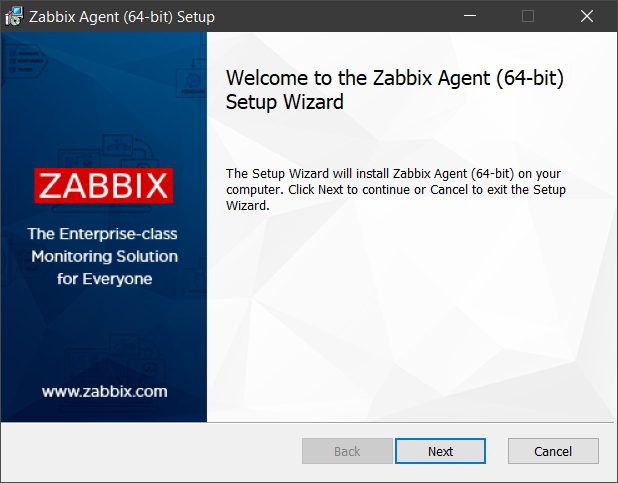
Zabbix agent è il processo responsabile della raccolta dei dati. È necessario installarlo sulla macchina Windows che si desidera monitorare. Seguire le istruzioni di installazione di Zabbix agent per Windows.
Configurare Zabbix per il monitoraggio
Zabbix agent può raccogliere metriche in modalità attiva o passiva (simultaneamente).
Un controllo passivo è una semplice richiesta di dati. Zabbix server o proxy richiede alcuni dati (ad esempio, il carico della CPU) e Zabbix agent invia il risultato al server. I controlli attivi richiedono un'elaborazione più complessa. L'agent deve prima recuperare dal server(s) un elenco di item per l'elaborazione indipendente e poi inviare in blocco i dati al server. Per ulteriori informazioni, vedere Controlli agent passivi e attivi.
I template di monitoraggio forniti da Zabbix in genere offrono due alternative: un template per Zabbix agent e un template per Zabbix agent (active). Con la prima opzione, l'agent raccoglierà le metriche in modalità passiva. Questi template forniranno risultati di monitoraggio identici, ma utilizzando protocolli di comunicazione diversi.
La configurazione successiva di Zabbix dipende dal fatto che si selezioni un template per i controlli Zabbix agent attivi o passivi.
Controlli passivi
Zabbix frontend
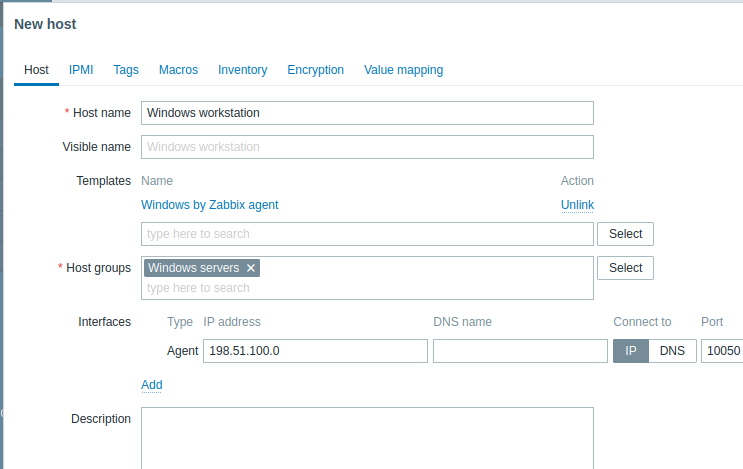
1. Log into Zabbix frontend.
2. Create a host in Zabbix web interface.
This host will represent your Windows machine.
3. In the Interfaces parameter, add Agent interface and specify the IP address or DNS name of the Windows machine where the agent is installed.
4. In the Templates parameter, type or select Windows by Zabbix agent.
Zabbix agent
Per i controlli passivi, Zabbix agent deve conoscere l'indirizzo IP o il nome DNS di Zabbix server. Se hai fornito informazioni corrette durante l'installazione dell'agent, il file di configurazione è già stato aggiornato. In caso contrario, devi specificarlo manualmente. Vai alla cartella C:\Program files\Zabbix Agent, apri il file zabbix_agentd.conf e aggiungi l'IP/DNS del tuo Zabbix server al parametro Server.
Esempio:
Server=192.0.2.22Controlli attivi
Frontend di Zabbix
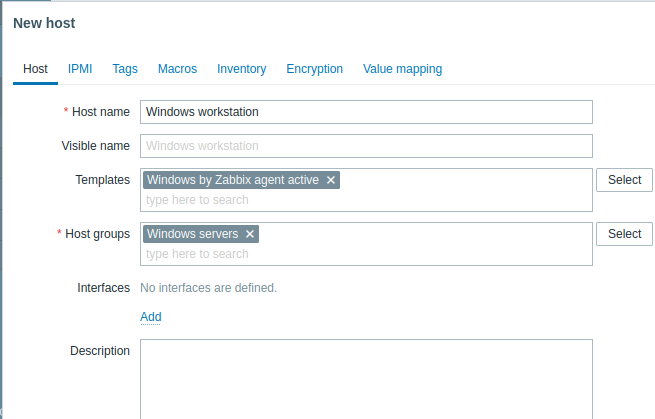
1. Accedi al frontend di Zabbix.
2. Crea un host nell'interfaccia web di Zabbix.
Questo host rappresenterà la tua macchina Windows.
3. Nel parametro Templates, digita o seleziona Windows by Zabbix agent active.
Zabbix agent
Nella cartella C:\Program files\Zabbix Agent apri il file zabbix_agentd.conf e aggiungi:
- Il nome dell'host che hai creato nel frontend di Zabbix al parametro Hostname.
- L'indirizzo IP o il nome DNS della macchina del tuo server Zabbix al parametro ServerActive (potrebbe essere già compilato se lo hai specificato durante la configurazione di Zabbix agent).
Esempio:
ServerActive= 192.0.2.22
Hostname=Windows workstation
Visualizza le metriche raccolte
Congratulazioni! A questo punto, Zabbix sta già monitorando la tua macchina Windows.
Per visualizzare le metriche raccolte, apri la sezione di menu Monitoring > Hosts
menu section e fai clic su
Latest data accanto all'host.

Configurare gli avvisi di problema
Zabbix può notificarti un problema con la tua infrastruttura usando vari metodi. Questa guida fornisce i passaggi di configurazione per l'invio di avvisi via email.
1. Vai su Impostazioni utente > Profilo, passa alla scheda Media e aggiungi la tua email.
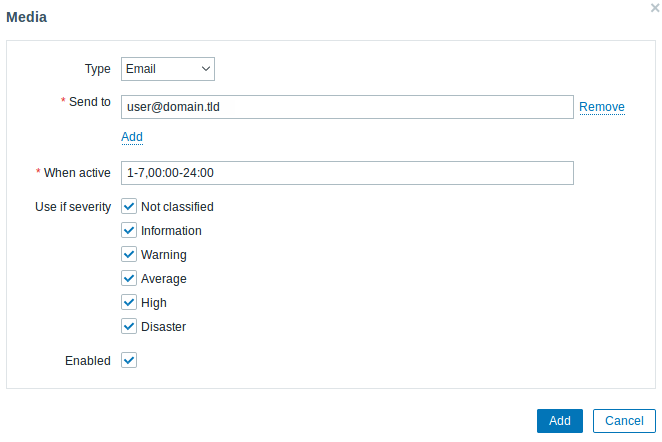
2. Segui la guida per Ricevere notifiche di problema.
La prossima volta che Zabbix rileverà un problema, dovresti ricevere un avviso via email.
Su Windows, puoi usare l'utilità CpuStres per simulare un elevato carico della CPU e, di conseguenza, ricevere un avviso di problema.
Vedi anche:
- Creare un item - come iniziare a monitorare metriche aggiuntive (monitoraggio personalizzato senza template).
- Item dell'agent Zabbix, Item dell'agent Zabbix per Windows - elenco completo delle metriche che puoi monitorare usando l'agent Zabbix su Windows.
- Escalation dei problemi - come creare scenari di avviso in più passaggi (ad esempio, prima inviare un messaggio all'amministratore di sistema, poi, se un problema non viene risolto entro 45 minuti, inviare un messaggio al responsabile del data center).