

Zabbix エージェントで Windows を監視する
はじめに
このページでは、ZabbixでWindowsマシンの基本的な監視を開始するために必要な手順を説明します。
このガイドの対象者
このガイドは、Zabbixの新規ユーザー向けに作成されており、Windowsマシンの基本的な監視を有効にするために必要な最小限の手順が含まれています。高度なカスタマイズオプションやより高度な設定が必要な場合は、Zabbixマニュアルの設定セクションを参照してください。
前提条件
このインストールガイドを進める前に、OSの指示に従ってZabbixサーバーとZabbixフロントエンドをダウンロードしてインストールする必要があります。
Zabbixエージェントのインストール
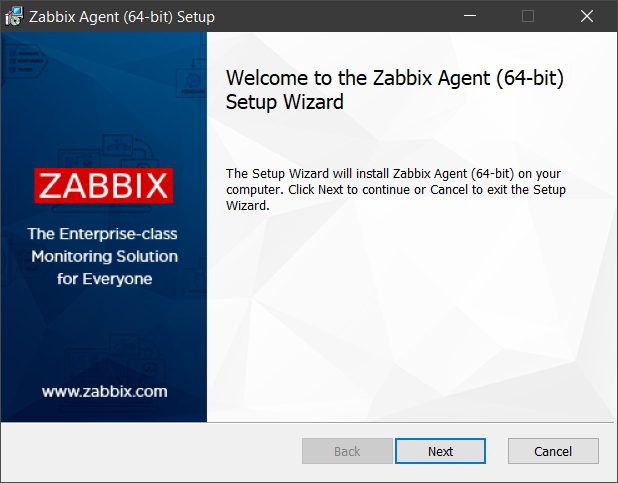
Zabbixエージェントはデータ収集を担当するプロセスです。監視したいWindowsマシンにインストールする必要があります。WindowsのZabbixエージェントインストール手順に従ってください。
Zabbixの監視設定
Zabbix エージェントは、アクティブモードまたはパッシブモードでメトリクスを収集できます(同時に使用可能です)。
パッシブチェックは、単純なデータ要求です。Zabbix サーバーまたはプロキシが何らかのデータ(たとえば CPU 使用率)を要求し、Zabbix エージェントが結果をサーバーに返します。アクティブチェックでは、より複雑な処理が必要です。エージェントはまず、独立して処理するためのアイテム一覧をサーバーから取得し、その後、データをまとめて送信します。詳細は Passive and active agent checks を参照してください。
Zabbix が提供する監視テンプレートには、通常 2 つの選択肢があります。Zabbix エージェント用のテンプレートと、Zabbix エージェント(アクティブ)用のテンプレートです。最初の विकल्पでは、エージェントはパッシブモードでメトリクスを収集します。これらのテンプレートは、通信プロトコルは異なりますが、同一の監視結果を提供します。
その後の Zabbix の設定は、アクティブ または パッシブ の Zabbix エージェントチェック用テンプレートを選択したかどうかによって異なります。
パッシブチェック
Zabbix frontend
1. Log into Zabbix frontend.
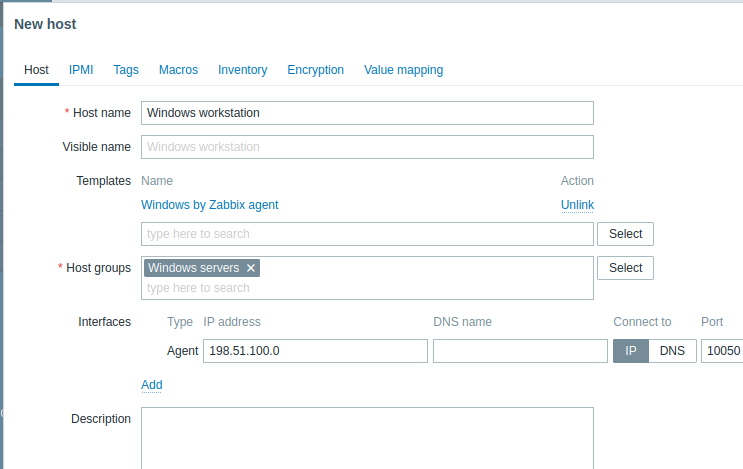
2. Create a host in Zabbix web interface.
This host will represent your Windows machine.
3. In the Interfaces parameter, add Agent interface and specify the IP address or DNS name of the Windows machine where the agent is installed.
4. In the Templates parameter, type or select Windows by Zabbix agent.
Zabbix エージェント
パッシブチェックでは、Zabbix エージェントは Zabbix サーバーの IP アドレスまたは DNS 名を知っている必要があります。エージェントのインストール時に正しい情報を指定している場合は、設定ファイルはすでに更新されています。そうでない場合は、手動で指定する必要があります。C:\Program files\Zabbix Agent フォルダーに移動し、zabbix_agentd.conf ファイルを開いて、Zabbix サーバーの IP/DNS を Server パラメーターに追加してください。
例:
Server=192.0.2.22アクティブチェック
Zabbixフロントエンド
1. Zabbixフロントエンドにログインします。
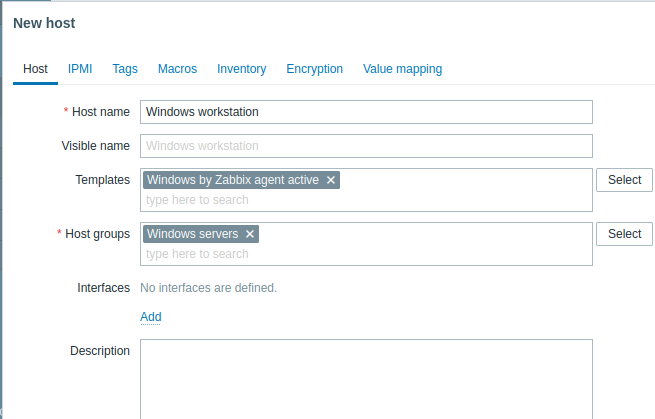
2. ZabbixのWebインターフェースでホストを作成します。
このホストは、Windowsマシンを表します。
3. テンプレートパラメータで、Windows by Zabbix agent activeを入力または選択します。
Zabbix エージェント
C:\Program files\Zabbix Agent フォルダーで zabbix_agentd.conf ファイルを開き、次の内容を追加します。
- Zabbix Webインターフェースで作成したホスト名を Hostname パラメーターに指定します。
- Zabbix サーバー マシンの IP アドレスまたは DNS 名を ServerActive パラメーターに指定します(Zabbix エージェントのセットアップ時に指定している場合は、あらかじめ入力されていることがあります)。
例:
ServerActive= 192.0.2.22
Hostname=Windows workstation
収集されたメトリクスを表示する
おめでとうございます。ここまでで、Zabbix はすでに Windows マシンの監視を開始しています。
収集されたメトリクスを表示するには、Monitoring > Hosts
メニューセクション を開き、ホストの横にある Latest data をクリックします。

障害アラートの設定
Zabbix は、さまざまな方法でインフラストラクチャの障害を通知できます。このガイドでは、メールアラートを送信するための設定手順を説明します。
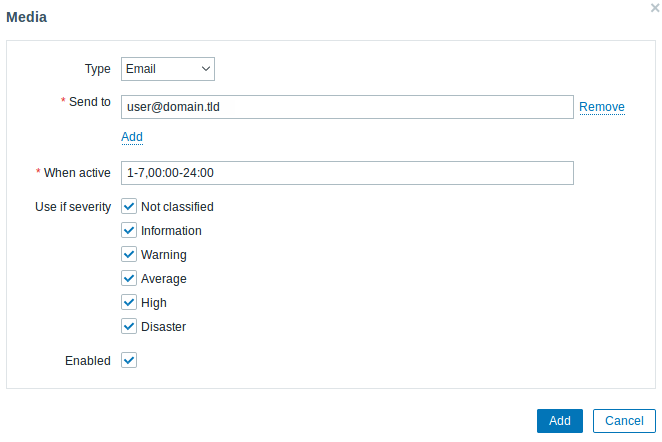
1. ユーザー設定 > プロフィール に移動し、メディア タブに切り替えて、メールを追加します。
2. 障害通知の受信 のガイドに従います。
次回 Zabbix が障害を検出すると、メールでアラートを受信できるはずです。
Windows では、CpuStres ユーティリティを使用して高い CPU 負荷をシミュレートし、その結果として障害アラートを受信できます。
関連情報:
- アイテムの作成 - 追加のメトリクスの監視を開始する方法です(テンプレートを使わないカスタム監視)。
- Zabbix エージェントのアイテム、Windows 用 Zabbix エージェントのアイテム - Windows 上で Zabbix エージェントを使用して監視できるメトリクスの一覧です。
- 障害エスカレーション - 複数段階のアラートシナリオを作成する方法です(例: まずシステム管理者にメッセージを送信し、45 分以内に障害が解決しない場合はデータセンター管理者にメッセージを送信する)。