
Gruppi di utenti
Panoramica
Nella sezione Users > User groups vengono gestiti i gruppi di utenti del sistema.
Gruppi di utenti
Viene visualizzato un elenco dei gruppi di utenti esistenti con i relativi dettagli.
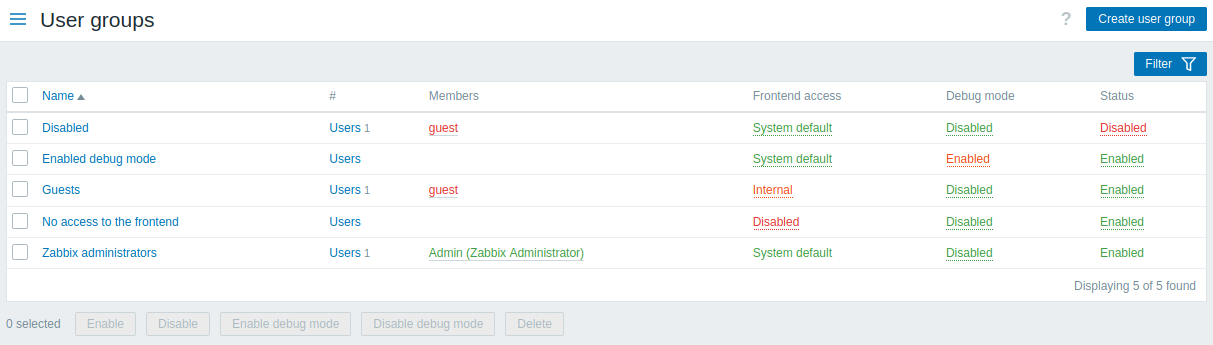
Dati visualizzati:
| Colonna | Descrizione |
|---|---|
| Nome | Nome del gruppo di utenti. Facendo clic sul nome del gruppo di utenti si apre il modulo di configurazione del gruppo di utenti. |
| # | Numero di utenti nel gruppo. Facendo clic su Utenti verranno visualizzati i rispettivi utenti filtrati nell'elenco degli utenti. |
| Membri | Nomi utente dei singoli utenti nel gruppo di utenti (con nome e cognome tra parentesi). Facendo clic sul nome utente si apre il modulo di configurazione dell'utente. Gli utenti appartenenti a gruppi disabilitati vengono visualizzati in rosso. |
| Accesso al frontend | Viene visualizzato il livello di accesso al frontend: Predefinito di sistema - gli utenti vengono autenticati da Zabbix, LDAP o HTTP (a seconda del metodo di autenticazione impostato globalmente); Interno - gli utenti vengono autenticati da Zabbix; ignorato se l'autenticazione HTTP è il valore predefinito globale; LDAP - gli utenti vengono autenticati da LDAP; ignorato se l'autenticazione HTTP è il valore predefinito globale; Disabilitato - l'accesso al frontend di Zabbix è vietato per questo gruppo. Facendo clic sul livello corrente, è possibile modificarlo. |
| Modalità debug | Viene visualizzato lo stato della modalità debug - Abilitata o Disabilitata. Facendo clic sullo stato, è possibile modificarlo. |
| Stato | Viene visualizzato lo stato del gruppo di utenti - Abilitato o Disabilitato. Facendo clic sullo stato, è possibile modificarlo. |
Per configurare un nuovo gruppo di utenti, fare clic sul pulsante Crea gruppo di utenti nell'angolo superiore destro.
Opzioni di modifica massiva
I pulsanti sotto l'elenco offrono alcune opzioni di modifica massiva:
- Enable - cambia lo stato del gruppo utente in Enabled
- Disable - cambia lo stato del gruppo utente in Disabled
- Enable debug mode - abilita la modalità di debug per i gruppi utente
- Disable debug mode - disabilita la modalità di debug per i gruppi utente
- Delete - elimina i gruppi utente
Per usare queste opzioni, seleziona le caselle di controllo davanti ai rispettivi gruppi utente, quindi fai clic sul pulsante richiesto.
Uso del filtro
È possibile usare il filtro per visualizzare solo i gruppi utente di interesse. Per migliorare le prestazioni di ricerca, i dati vengono cercati con i macro non risolti.
Il collegamento Filter è disponibile sopra l'elenco dei gruppi utente. Se si fa clic su di esso, diventa disponibile un filtro con cui è possibile filtrare i gruppi utente per nome e stato.
