
Einen Benutzer konfigurieren
Übersicht
Die anfängliche Zabbix-Installation enthält zwei vordefinierte Benutzer:
- Admin – ein Zabbix-Superuser mit vollständigen Berechtigungen.
- guest – ein spezieller Zabbix-Benutzer.
Der Benutzer „guest“ ist standardmäßig deaktiviert.
Um den Benutzer zu aktivieren, entfernen Sie die vordefinierte Gruppe Disabled aus den Benutzergruppen.
Sie können sich mit diesem Benutzer anmelden und auf die Überwachungsseiten in Zabbix zugreifen.
Beachten Sie, dass „guest“ standardmäßig keine Berechtigungen für Zabbix-Objekte besitzt.
So konfigurieren Sie einen Benutzer:
- Gehen Sie zu Benutzer > Benutzer.
- Klicken Sie auf Benutzer erstellen (oder auf einen Benutzernamen, um einen vorhandenen Benutzer zu bearbeiten).
- Bearbeiten Sie die Benutzerattribute im Formular.
Allgemeine Attribute
Die Registerkarte Benutzer enthält allgemeine Benutzerattribute:
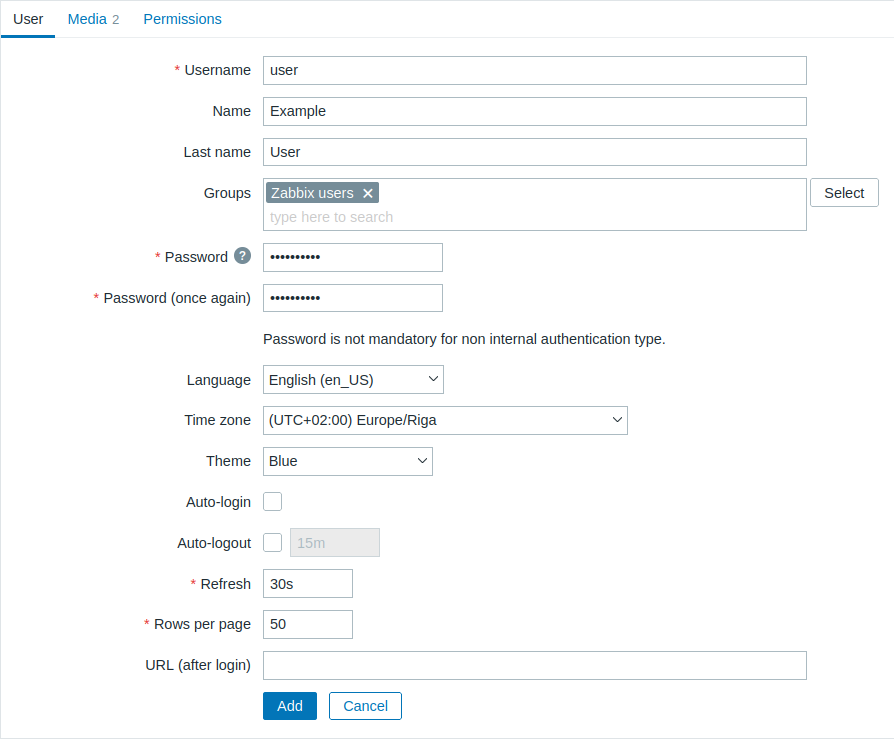
Alle Pflichtfelder sind mit einem roten Sternchen gekennzeichnet.
| Parameter | Beschreibung |
|---|---|
| Benutzername | Eindeutiger Benutzername, der als Anmeldename verwendet wird. |
| Vorname | Vorname des Benutzers (optional). Wenn nicht leer, wird er in Bestätigungsinformationen und Informationen zu Benachrichtigungsempfängern angezeigt. |
| Nachname | Nachname des Benutzers (optional). Wenn nicht leer, wird er in Bestätigungsinformationen und Informationen zu Benachrichtigungsempfängern angezeigt. |
| Gruppen | Wählen Sie die Benutzergruppen aus, denen der Benutzer angehört. Dieses Feld unterstützt die automatische Vervollständigung. Wenn Sie beginnen, den Namen einer Benutzergruppe einzugeben, wird eine Dropdown-Liste mit passenden Gruppen angezeigt. Scrollen Sie nach unten, um eine Gruppe auszuwählen. Alternativ können Sie auf Auswählen klicken, um Gruppen hinzuzufügen. Klicken Sie auf „x“, um die ausgewählte Gruppe zu entfernen. Die Zugehörigkeit zu Benutzergruppen bestimmt, auf welche Hostgruppen und Hosts der Benutzer Zugriff hat. |
| Passwort | Zwei Felder zur Eingabe des Benutzerpassworts oder eine Schaltfläche Passwort ändern, wenn der Benutzer bereits vorhanden ist. Durch Klicken auf die Schaltfläche Passwort ändern werden zwei Felder zur Eingabe eines neuen Passworts geöffnet. Wenn ein Benutzer mit der Super-Admin-Rolle sein eigenes Passwort ändert, wird durch Klicken auf die Schaltfläche Passwort ändern ein zusätzliches Feld zur Eingabe des aktuellen (alten) Passworts geöffnet. Nach einer erfolgreichen Passwortänderung wird der Benutzer, dessen Passwort geändert wurde, von allen aktiven Sitzungen abgemeldet. Beachten Sie, dass das Passwort nur für Benutzer geändert werden kann, die die interne Authentifizierung von Zabbix verwenden. |
| Sprache | Sprache des Zabbix Frontend. Damit die Übersetzungen funktionieren, ist die PHP-gettext-Erweiterung erforderlich. |
| Zeitzone | Wählen Sie die Zeitzone aus, um die globale Zeitzone auf Benutzerebene zu überschreiben, oder wählen Sie Systemstandard, um die globalen Zeitzoneneinstellungen zu verwenden. |
| Design | Legt fest, wie das Frontend aussieht: Systemstandard - Standardsystemeinstellungen verwenden Blau - Standarddesign in Blau Blau (klassisch) - Standarddesign in Blau mit älteren Schriftarten Dunkel - alternatives dunkles Design Dunkelblau - dunkelblaues Design Dunkel (klassisch) - alternatives dunkles Design mit älteren Schriftarten Hoher Kontrast, hell - helles Design mit hohem Kontrast Hoher Kontrast, dunkel - dunkles Design mit hohem Kontrast |
| Automatische Anmeldung | Aktivieren Sie dieses Kontrollkästchen, damit Zabbix den Benutzer 30 Tage lang speichert und automatisch anmeldet. Bei der Anmeldung mit Für 30 Tage speichern: - Die automatische Abmeldung wird zurückgesetzt (die Sitzung bleibt 30 Tage lang bestehen). - Die automatische Anmeldung wird für eine nahtlose erneute Authentifizierung aktiviert. Bei der Anmeldung ohne Für 30 Tage speichern: - Die automatische Anmeldung wird für eine nahtlose erneute Authentifizierung aktiviert. - Die automatische Abmeldung wird weiterhin durch die standardmäßige Zeitüberschreitung gesteuert. Hierfür werden Browser-Cookies verwendet. |
| Automatische Abmeldung | Wenn dieses Kontrollkästchen aktiviert ist, wird der Benutzer nach der festgelegten Anzahl von Sekunden automatisch abgemeldet (mindestens 90 Sekunden, höchstens 1 Tag). Beachten Sie, dass diese Einstellung überschrieben wird, wenn Für 30 Tage speichern aktiviert ist, da die Sitzung für den gesamten Zeitraum verlängert wird. Zeitsuffixe werden unterstützt, z. B. 90s, 5m, 2h, 1d. Beachten Sie, dass diese Option nicht funktioniert: * Wenn die globale Konfigurationsoption „Warnung anzeigen, wenn der Zabbix Server nicht verfügbar ist“ aktiviert ist und das Zabbix Frontend geöffnet bleibt. * Wenn Seiten des Menüs „Überwachung“ Hintergrundaktualisierungen von Informationen durchführen. * Wenn die Anmeldung mit aktivierter Option Für 30 Tage speichern erfolgt. |
| Aktualisierung | Legen Sie die Aktualisierungsrate für Diagramme, Klartextdaten usw. fest. Kann auf 0 gesetzt werden, um die Aktualisierung zu deaktivieren. Zeitsuffixe werden unterstützt, z. B. 90s, 5m, 1h. |
| Zeilen pro Seite | Sie können festlegen, wie viele Zeilen pro Seite in Listen angezeigt werden. |
| URL (nach der Anmeldung) | Sie können Zabbix so konfigurieren, dass der Benutzer nach erfolgreicher Anmeldung zu einer bestimmten URL weitergeleitet wird, beispielsweise zur Seite Probleme. |
Benutzermedien
Die Registerkarte Medien enthält eine Auflistung aller für den Benutzer definierten Medien.
Medien werden zum Senden von Benachrichtigungen verwendet.
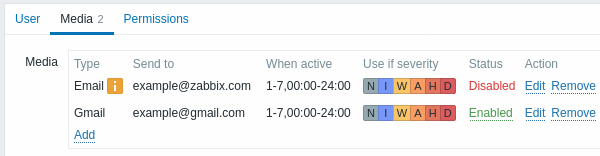
Klicken Sie auf Hinzufügen, um dem Benutzer ein Medium zuzuweisen.
Wenn der Medientyp deaktiviert wurde:
- Wird nach dem Namen ein gelbes Informationssymbol angezeigt.
- Wird in der Spalte Status Deaktiviert angezeigt.
Benutzerberechtigungen zum Ändern eigener Mediendetails können basierend auf ihrer Benutzerrolle gewährt oder entzogen werden (siehe die Option Eigene Medien erstellen und bearbeiten). Super-Admin-Benutzerberechtigungen zum Ändern von Mediendetails anderer Benutzer können ebenfalls basierend auf ihrer Benutzerrolle gewährt oder entzogen werden (siehe die Option Benutzermedien erstellen und bearbeiten).
Weitere Informationen zur Konfiguration von Benutzermedien finden Sie im Abschnitt Medientypen.
Berechtigungen
Die Registerkarte Berechtigungen enthält Informationen zu den folgenden Elementen:
- Benutzerrolle (obligatorisch für jeden neu erstellten Benutzer), die nur von einem Benutzer des Typs Super admin geändert werden kann.
Benutzer können nicht ohne eine Benutzerrolle erstellt werden (außer mit der Zabbix-User API).
Bereits zuvor erstellte Benutzer, die keine Rolle haben, können weiterhin bearbeitet werden, ohne ihnen eine Rolle zuzuweisen.
Sobald jedoch eine Rolle zugewiesen wurde, kann sie nur geändert, nicht entfernt werden.
Beachten Sie, dass sich Benutzer ohne Rolle nur über LDAP- oder SAML-Authentifizierung bei Zabbix anmelden können, sofern ihre LDAP-/SAML-Informationen mit den in Zabbix konfigurierten Benutzergruppen-Zuordnungen übereinstimmen.
- Benutzertyp (User, Admin, Super admin), der in der Konfiguration der Benutzerrolle definiert ist.
- Host- und Vorlagengruppen, auf die der Benutzer Zugriff hat.
- Benutzer des Typs User und Admin haben standardmäßig keinen Zugriff auf Gruppen, Vorlagen und Hosts. Um solchen Zugriff zu gewähren, müssen Benutzer in Benutzergruppen aufgenommen werden, die mit Berechtigungen für die entsprechenden Entitäten konfiguriert sind.
- Zugriffsrechte auf Abschnitte und Elemente des Zabbix Frontend, Module und API-Methoden.
- Elemente mit erlaubtem Zugriff werden grün angezeigt, während Elemente mit verweigertem Zugriff hellgrau dargestellt werden.
- Rechte zum Ausführen bestimmter Aktionen.
- Aktionen, die der Benutzer ausführen darf, werden grün angezeigt, während verweigerte Aktionen hellgrau dargestellt werden.
Weitere Informationen finden Sie auf der Seite Berechtigungen.