
Настройка пользователя
Обзор
В исходной установке Zabbix предусмотрены два пользователя:
- Admin — суперпользователь Zabbix с полным набором разрешений.
- guest — специальный пользователь Zabbix.
По умолчанию пользователь guest отключен.
Чтобы включить пользователя, удалите предопределенную группу Disabled из групп пользователей.
Вы можете войти в систему с этим пользователем и получить доступ к страницам мониторинга в Zabbix.
Обратите внимание, что по умолчанию у пользователя guest нет разрешений на объекты Zabbix.
Чтобы настроить пользователя:
- Перейдите в раздел Пользователи > Пользователи.
- Нажмите Создать пользователя (или выберите имя пользователя, чтобы изменить существующего пользователя).
- Измените атрибуты пользователя в форме.
Общие атрибуты
Вкладка Пользователь содержит общие атрибуты пользователя:
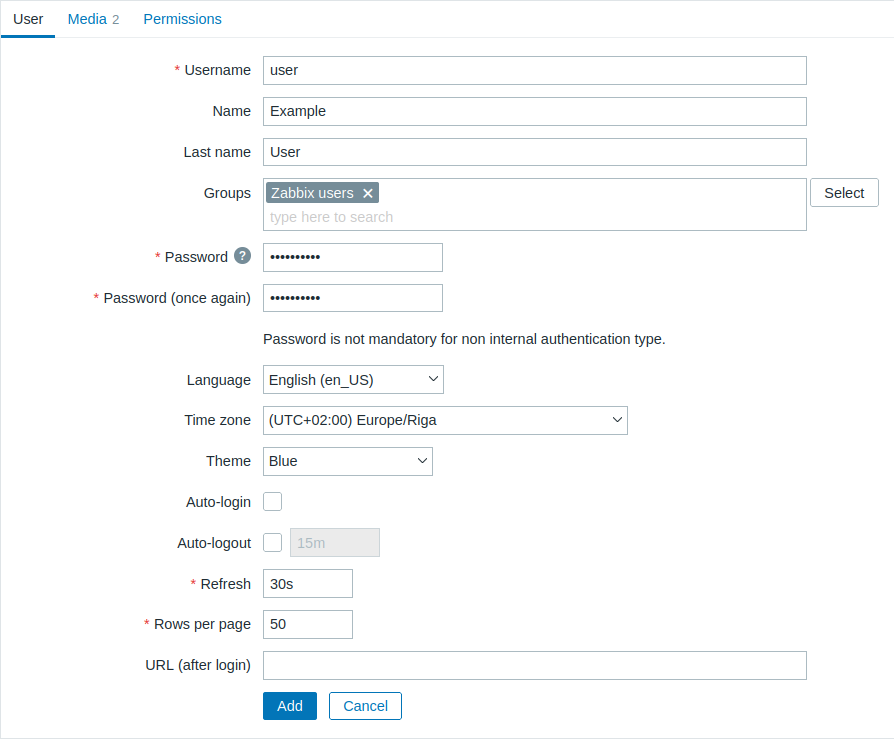
Все обязательные поля ввода отмечены красной звездочкой.
| Параметр | Описание |
|---|---|
| Имя пользователя | Уникальное имя пользователя, используемое для входа в систему. |
| Имя | Имя пользователя (необязательно). Если поле заполнено, имя отображается в информации о подтверждении и в информации о получателе уведомления. |
| Фамилия | Фамилия пользователя (необязательно). Если поле заполнено, фамилия отображается в информации о подтверждении и в информации о получателе уведомления. |
| Группы | Выберите группы пользователей, в которые входит пользователь. Это поле поддерживает автодополнение: начните вводить название группы пользователей, и в раскрывающемся списке появятся соответствующие группы. Прокрутите список вниз, чтобы выбрать группу. Также можно нажать Выбрать, чтобы добавить группы. Нажмите «x», чтобы удалить выбранную группу. Членство в группах пользователей определяет, к каким группам узлов сети и узлам сети пользователь будет иметь доступ. |
| Пароль | Два поля для ввода пароля пользователя или кнопка Изменить пароль, если пользователь уже существует. При нажатии кнопки Изменить пароль открываются два поля для ввода нового пароля. Для пользователя с ролью Суперадминистратор при изменении собственного пароля нажатие кнопки Изменить пароль открывает дополнительное поле для ввода текущего (старого) пароля. После успешного изменения пароля пользователь, для которого был изменен пароль, будет отключен от всех активных сеансов. Обратите внимание, что пароль можно изменить только для пользователей, использующих внутреннюю аутентификацию Zabbix. |
| Язык | Язык веб-интерфейса Zabbix. Для работы переводов требуется расширение php gettext. |
| Часовой пояс | Выберите часовой пояс, чтобы переопределить глобальный часовой пояс на уровне пользователя, или выберите Системный по умолчанию, чтобы использовать глобальные настройки часового пояса. |
| Тема | Определяет внешний вид веб-интерфейса: Системная по умолчанию - использовать системные настройки по умолчанию Синяя - стандартная синяя тема Синяя (классическая) - стандартная синяя тема с использованием устаревших шрифтов Темная - альтернативная темная тема Темно-синяя - темно-синяя тема Темная (классическая) - альтернативная темная тема с использованием устаревших шрифтов Светлая с высокой контрастностью - светлая тема с высокой контрастностью Темная с высокой контрастностью - темная тема с высокой контрастностью |
| Автоматический вход | Установите этот флажок, чтобы Zabbix запоминал пользователя и автоматически выполнял вход в течение 30 дней. При входе с параметром Запомнить на 30 дней: - Автоматический выход сбрасывается (сеанс сохраняется в течение 30 дней). - Автоматический вход включается для повторной аутентификации без дополнительных действий. При входе без параметра Запомнить на 30 дней: - Автоматический вход включается для повторной аутентификации без дополнительных действий. - Автоматический выход по-прежнему определяется стандартным значением тайм-аута. Для этого используются файлы cookie браузера. |
| Автоматический выход | Если этот флажок установлен, пользователь будет автоматически отключен по истечении заданного количества секунд (минимум 90 секунд, максимум 1 день). Обратите внимание, что этот параметр переопределяется, если включен параметр Запомнить на 30 дней, поскольку сеанс продлевается на весь этот период. Поддерживаются суффиксы времени, например 90s, 5m, 2h, 1d. Обратите внимание, что этот параметр не будет работать: * Если включен глобальный параметр конфигурации «Показывать предупреждение, если сервер Zabbix не работает», а веб-интерфейс Zabbix остается открытым. * Когда страницы меню Мониторинг выполняют обновление фоновой информации. * Если вход выполнен с установленным параметром Запомнить меня на 30 дней. |
| Обновление | Задайте частоту обновления, используемую для графиков, данных в виде обычного текста и т. д. Можно установить значение 0, чтобы отключить обновление. Поддерживаются суффиксы времени, например 90s, 5m, 1h. |
| Строк на странице | Можно определить, сколько строк будет отображаться на странице в списках. |
| URL (после входа) | Можно настроить перенаправление пользователя Zabbix на определенный URL после успешного входа, например на страницу Проблемы. |
Пользовательские способы оповещения
Вкладка Способы оповещения содержит список всех способов оповещения, определенных для пользователя. Способы оповещения используются для отправки уведомлений.
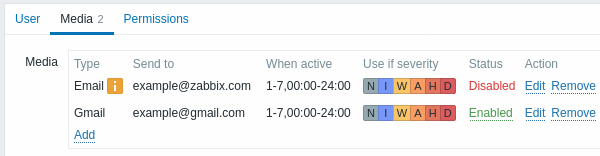
Нажмите Добавить, чтобы назначить способ оповещения пользователю.
Если тип способа оповещения отключен:
- после его названия отображается желтый информационный значок;
- в столбце «Статус» отображается Отключен.
Разрешения пользователя на изменение сведений о собственных способах оповещения можно предоставлять или отзывать на основе его роли пользователя (см. параметр Создание и редактирование собственных способов оповещения). Разрешения суперпользователя на изменение сведений о способах оповещения других пользователей также можно предоставлять или отзывать на основе его роли пользователя (см. параметр Создание и редактирование способов оповещения пользователей).
Подробнее о настройке пользовательских способов оповещения см. в разделе Типы способов оповещения.
Разрешения
Вкладка Разрешения содержит информацию о следующих элементах:
- Роль пользователя (обязательна для любого вновь созданного пользователя), которую может изменить только пользователь типа Super admin.
Пользователи не могут быть созданы без роли пользователя (за исключением User API Zabbix).
Ранее созданные пользователи, у которых нет роли, по-прежнему могут быть отредактированы без назначения им роли.
Однако после назначения роли ее можно только изменить, но нельзя удалить.
Обратите внимание, что пользователи без роли могут входить в Zabbix только с использованием аутентификации LDAP или SAML, если их данные LDAP/SAML соответствуют сопоставлениям групп пользователей, настроенным в Zabbix.
- Тип пользователя (User, Admin, Super admin), который определяется в конфигурации роли пользователя.
- Группы узлов сети и шаблонов, к которым пользователь имеет доступ.
- Пользователи типа User и Admin по умолчанию не имеют доступа ни к каким группам, шаблонам и узлам сети. Чтобы предоставить такой доступ, пользователей необходимо включить в группы пользователей, для которых настроены разрешения на соответствующие сущности.
- Права доступа к разделам и элементам веб-интерфейса Zabbix, модулям и методам API.
- Элементы, к которым доступ разрешен, отображаются зеленым цветом, а элементы, к которым доступ запрещен, - светло-серым.
- Права на выполнение определенных действий.
- Действия, которые пользователь может выполнять, отображаются зеленым цветом, а действия, которые запрещены, - светло-серым.
Подробнее см. на странице Разрешения.