
Configuration d'un utilisateur
Vue d’ensemble
L’installation initiale de Zabbix comporte deux utilisateurs prédéfinis :
- Admin - un superutilisateur Zabbix disposant de tous les droits.
- guest - un utilisateur Zabbix spécial. L’utilisateur 'guest' est désactivé par défaut. Pour activer cet utilisateur, supprimez le groupe prédéfini Disabled des groupes d’utilisateurs. Vous pouvez vous connecter avec cet utilisateur et accéder aux pages de supervision dans Zabbix. Notez que, par défaut, 'guest' ne dispose d’aucun droit sur les objets Zabbix.
Pour configurer un utilisateur :
- Accédez à Utilisateurs > Utilisateurs.
- Cliquez sur Créer un utilisateur (ou sur le nom d’un utilisateur pour modifier un utilisateur existant).
- Modifiez les attributs de l’utilisateur dans le formulaire.
Attributs généraux
L’onglet Utilisateur contient les attributs généraux de l’utilisateur :
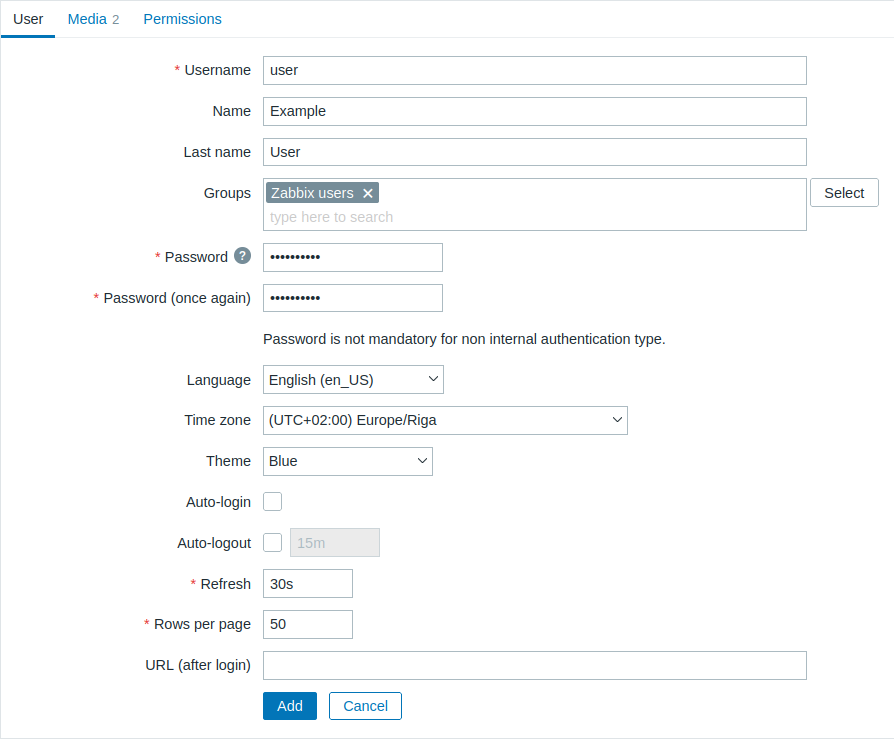
Tous les champs obligatoires sont marqués d’un astérisque rouge.
| Parameter | Description |
|---|---|
| Nom d’utilisateur | Nom d’utilisateur unique, utilisé comme identifiant de connexion. |
| Prénom | Prénom de l’utilisateur (facultatif). S’il n’est pas vide, il est visible dans les informations d’acquittement et les informations sur le destinataire de la notification. |
| Nom | Nom de famille de l’utilisateur (facultatif). S’il n’est pas vide, il est visible dans les informations d’acquittement et les informations sur le destinataire de la notification. |
| Groupes | Sélectionnez les groupes d’utilisateurs auxquels l’utilisateur appartient. Ce champ propose la saisie semi-automatique : commencez à saisir le nom d’un groupe d’utilisateurs pour afficher une liste déroulante des groupes correspondants. Faites défiler la liste pour effectuer une sélection. Vous pouvez également cliquer sur Sélectionner pour ajouter des groupes. Cliquez sur « x » pour supprimer le groupe sélectionné. L’appartenance à des groupes d’utilisateurs détermine les groupes d’hôtes et les hôtes auxquels l’utilisateur a accès. |
| Mot de passe | Deux champs permettent de saisir le mot de passe de l’utilisateur, ou un bouton Modifier le mot de passe s’affiche si l’utilisateur existe déjà. Cliquer sur le bouton Modifier le mot de passe ouvre deux champs permettant de saisir un nouveau mot de passe. Pour l’utilisateur ayant le rôle de super administrateur qui modifie son propre mot de passe, cliquer sur le bouton Modifier le mot de passe ouvre un champ supplémentaire permettant de saisir le mot de passe actuel (ancien). Une fois le mot de passe modifié, l’utilisateur dont le mot de passe a été modifié est déconnecté de toutes ses sessions actives. Notez que le mot de passe ne peut être modifié que pour les utilisateurs utilisant l’authentification interne de Zabbix. |
| Langue | Langue de l’interface Zabbix. L’extension php gettext est requise pour que les traductions fonctionnent. |
| Fuseau horaire | Sélectionnez le fuseau horaire qui remplacera le fuseau horaire global au niveau de l’utilisateur, ou sélectionnez Valeur par défaut du système pour utiliser les paramètres globaux du fuseau horaire. |
| Thème | Définit l’apparence de l’interface : Valeur par défaut du système - utilise les paramètres système par défaut Bleu - thème bleu standard Bleu (classique) - thème bleu standard utilisant les anciennes polices Sombre - thème sombre alternatif Bleu sombre - thème bleu sombre Sombre (classique) - thème sombre alternatif utilisant les anciennes polices Clair à contraste élevé - thème clair à contraste élevé Sombre à contraste élevé - thème sombre à contraste élevé |
| Connexion automatique | Cochez cette case pour que Zabbix mémorise l’utilisateur et le connecte automatiquement pendant 30 jours. Lors d’une connexion avec Se souvenir pendant 30 jours : - La déconnexion automatique est réinitialisée (la session persiste pendant 30 jours). - La connexion automatique est activée pour permettre une réauthentification transparente. Lors d’une connexion sans Se souvenir pendant 30 jours : - La connexion automatique est activée pour permettre une réauthentification transparente. - La déconnexion automatique reste régie par le délai d’expiration standard. Des cookies de navigateur sont utilisés à cette fin. |
| Déconnexion automatique | Lorsque cette case est cochée, l’utilisateur est automatiquement déconnecté après le nombre de secondes défini (minimum 90 secondes, maximum 1 jour). Notez que ce paramètre est remplacé si Se souvenir pendant 30 jours est activé, car la session est prolongée pendant toute cette période. Les suffixes de temps sont pris en charge, par exemple 90s, 5m, 2h, 1d. Notez que cette option ne fonctionnera pas : * Si l’option de configuration globale « Afficher un avertissement si le serveur Zabbix est arrêté » est activée et que l’interface Zabbix reste ouverte. * Lorsque les pages du menu Surveillance actualisent les informations en arrière-plan. * Si la connexion est effectuée avec l’option Se souvenir de moi pendant 30 jours cochée. |
| Période de maintenance par défaut | Définissez la période de maintenance par défaut pour les maintenances ponctuelles. |
| Actualisation | Définissez la fréquence d’actualisation utilisée pour les graphiques, les données en texte brut, etc. Peut être définie sur 0 pour la désactiver. Les suffixes de temps sont pris en charge, par exemple 90s, 5m, 1h. |
| Lignes par page | Vous pouvez déterminer le nombre de lignes à afficher par page dans les listes. |
| URL (après la connexion) | Vous pouvez faire en sorte que Zabbix redirige l’utilisateur vers une URL spécifique après une connexion réussie, par exemple vers la page Problèmes. |
Médias utilisateur
L’onglet Médias contient la liste de tous les médias définis pour l’utilisateur. Les médias sont utilisés pour envoyer des notifications.
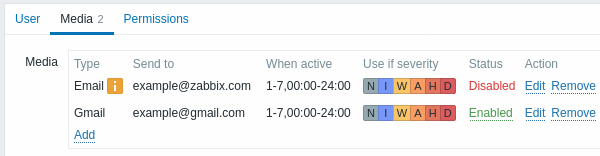
Cliquez sur Ajouter pour attribuer un média à l’utilisateur.
Si le type de média a été désactivé :
- Une icône d’information jaune est affichée après le nom.
- Désactivé est affiché dans la colonne Statut.
Les autorisations permettant aux utilisateurs de modifier eux-mêmes les détails de leurs médias peuvent être accordées ou révoquées en fonction de leur rôle utilisateur (voir l’option Créer et modifier ses propres médias). Les autorisations des super administrateurs leur permettant de modifier les détails des médias d’autres utilisateurs peuvent également être accordées ou révoquées en fonction de leur rôle utilisateur (voir l’option Créer et modifier les médias utilisateur).
Consultez la section Types de médias pour plus d’informations sur la configuration des médias utilisateur.
Autorisations
L’onglet Autorisations contient des informations sur les éléments suivants :
- Le rôle utilisateur (obligatoire pour tout utilisateur nouvellement créé), qui ne peut être modifié que par un utilisateur de type Super admin.
Les utilisateurs ne peuvent pas être créés sans rôle utilisateur (sauf via l’API utilisateur Zabbix).
Les utilisateurs créés précédemment qui n’ont pas de rôle peuvent toujours être modifiés sans qu’un rôle leur soit attribué.
Cependant, une fois qu’un rôle est attribué, il peut uniquement être modifié, et non supprimé.
Notez que les utilisateurs sans rôle ne peuvent se connecter à Zabbix qu’en utilisant l’authentification LDAP ou SAML, à condition que leurs informations LDAP/SAML correspondent aux correspondances de groupes d’utilisateurs configurées dans Zabbix.
- Le type d’utilisateur (User, Admin, Super admin), défini dans la configuration du rôle utilisateur.
- Les groupes d’hôtes et de modèles auxquels l’utilisateur a accès.
- Les utilisateurs de type User et Admin n’ont, par défaut, accès à aucun groupe, modèle ni hôte. Pour accorder cet accès, les utilisateurs doivent être inclus dans des groupes d’utilisateurs configurés avec des autorisations sur les entités concernées.
- Les droits d’accès aux sections et éléments de l’interface Zabbix, aux modules et aux méthodes de l’API.
- Les éléments dont l’accès est autorisé sont affichés en vert, tandis que ceux dont l’accès est refusé le sont en gris clair.
- Les droits d’exécuter des actions spécifiques.
- Les actions que l’utilisateur est autorisé à effectuer sont affichées en vert, tandis que celles qui sont refusées le sont en gris clair.
Consultez la page Autorisations pour plus de détails.