
Appliance de Zabbix
Descripción general
El appliance de Zabbix permite implementar instantáneamente el server y el frontend de Zabbix, en lugar de configurarlos manualmente o reutilizar un server existente para Zabbix.
El appliance para Zabbix 8.0 se basa en derivados de Red Hat Enterprise Linux 10, como AlmaLinux o Rocky Linux, e incluye un server de Zabbix preconfigurado que se ejecuta en MySQL y el frontend que se ejecuta en un server web NGINX.
Este appliance está diseñado para evaluar Zabbix. No se recomienda utilizarlo en entornos de producción importantes.
Las imágenes del appliance están disponibles para descargar en los siguientes formatos:
- CD/DVD de instalación (.iso)
- VMware (.vmx): consulte las notas
- Formato de virtualización abierta (.ovf)
- Microsoft Hyper-V (.vhd/.vhdx): consulte las notas
- KVM, Parallels, QEMU, memoria USB, VirtualBox, Xen (.raw): consulte las notas
- KVM, QEMU (.qcow2)
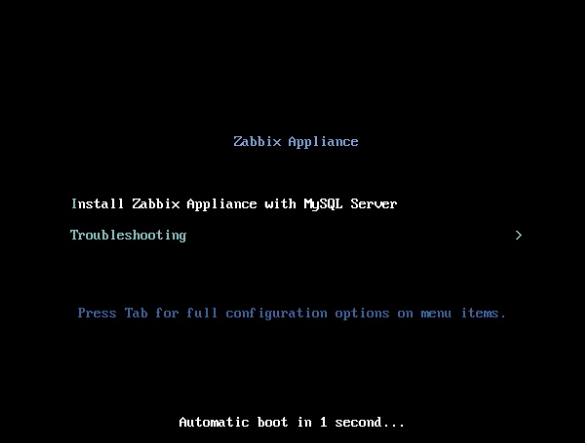
Menú de arranque del CD/DVD de instalación de Zabbix:
Inicio rápido
Requisitos previos
- Asegúrese de que el equipo anfitrión tenga recursos suficientes para cumplir con los requisitos del sistema de la máquina virtual:
- RAM: 4 GB
- Espacio en disco: al menos 8 GB deben asignarse a la máquina virtual
- CPU: mínimo 2 núcleos
-
Si aún no está instalado, instale el software de virtualización para arrancar la imagen del appliance (por ejemplo, VirtualBox).
-
Descargue el appliance en el formato compatible con su software de virtualización.
-
Verifique la configuración de red para asegurarse de que DHCP esté habilitado en el equipo anfitrión.
Instalación
-
Inicie la máquina virtual del appliance desde la imagen descargada. Para obtener instrucciones, consulte la documentación de su software de virtualización, por ejemplo, la documentación de VirtualBox.
-
Configure los ajustes de red de la máquina virtual para permitir el acceso desde un navegador en el host. Esto se puede lograr habilitando el modo puente.
-
Inicie sesión en la máquina virtual usando las credenciales predeterminadas del sistema.
-
Para recuperar la dirección IP, ejecute el siguiente comando en la máquina virtual:
ip addr show-
Abra un navegador en el host y diríjalo a la dirección IP que el appliance ha recibido mediante DHCP.
-
Inicie sesión en Zabbix usando las credenciales predeterminadas y comience a supervisar.
Configuración
Esta sección describe las configuraciones predeterminadas requeridas con frecuencia junto con las opciones de personalización disponibles.
Credenciales
Sistema
- Nombre de usuario:
root - Contraseña:
zabbix
Zabbix frontend
- Nombre de usuario:
Admin - Contraseña:
zabbix
Después de iniciar sesión, puede cambiar la contraseña predeterminada en la configuración del perfil de usuario o crear nuevos usuarios y eliminar el usuario predeterminado.
Base de datos
Las contraseñas de todos los usuarios de la base de datos se generan aleatoriamente durante el proceso de instalación. Los siguientes usuarios están definidos para la base de datos:
Root:
- Nombre de usuario:
root - Contraseña: la contraseña se almacena en el archivo
/root/.my.cnfNo es necesario introducir una contraseña con la cuenta root.
Zabbix server:
- Nombre de usuario:
zabbix_srv - Contraseña: la contraseña se almacena en el archivo de configuración del server
Zabbix frontend:
- Nombre de usuario:
zabbix_web - Contraseña: la contraseña se almacena en el archivo de configuración del frontend
Para cambiar la contraseña de un usuario de la base de datos, modifíquela en MySQL y en el archivo de configuración correspondiente.
Acceso al frontend
Se puede acceder al frontend de Zabbix en http://<virtual machine's IP>.
De forma predeterminada, se permite el acceso desde cualquier lugar. Para limitar el acceso, modifique /etc/nginx/conf.d/zabbix.conf.
Después de guardar el archivo editado, reinicie NGINX iniciando sesión mediante SSH como usuario root y ejecutando:
systemctl restart nginxDirección IP estática
De forma predeterminada, el appliance usa DHCP para obtener la dirección IP. Para establecer una dirección IP estática:
-
Inicie sesión como usuario root.
-
Ejecute los siguientes comandos, reemplazando los valores por su dirección IP personalizada:
nmcli con mod eth0 ipv4.addresses 192.168.1.10/24    # Dirección IP/CIDR del appliance
nmcli con mod eth0 ipv4.gateway 192.168.1.1     # Dirección IP de la puerta de enlace
nmcli con mod eth0 ipv4.dns 8.8.8.8    # Dirección IP del servidor DNS
nmcli con mod eth0 ipv4.method manual
nmcli con up eth0
Como alternativa, puede abrir el archivo /etc/NetworkManager/system-connections/eth0.nmconnection y agregar las siguientes líneas:
[ipv4]
address1=192.168.1.10/24
dns=8.8.8.8;
gateway=192.168.1.1
method=manual
Después de guardar el archivo editado, ejecute los comandos:
nmcli con reload
nmcli con up eth0
Para verificar que los cambios de configuración de red se hayan aplicado, ejecute el siguiente comando:
nmcli dev show eth0Configuración del firewall
Para gestionar la configuración del firewall, el appliance utiliza iptables con reglas predefinidas:
- Abrir el puerto SSH (22 TCP)
- Abrir los puertos del agente Zabbix (10050 TCP) y Zabbix trapper (10051 TCP)
- Abrir los puertos HTTP (80 TCP) y HTTPS (443 TCP)
- Abrir el puerto SNMP trap (162 UDP)
- Abrir conexiones salientes al puerto NTP (123 UDP)
- Limitar los paquetes ICMP a 5 paquetes por segundo
- Rechazar todas las demás conexiones entrantes
Para abrir puertos adicionales, modifique el archivo /etc/sysconfig/iptables y recargue las reglas del firewall:
systemctl reload iptablesRepositorios
El appliance de Zabbix utiliza el paquete zabbix-release del repositorio de Zabbix.
Los repositorios se configuran en el directorio /etc/yum.repos.d/*.
Zona horaria
Por defecto, el appliance utiliza UTC para el reloj del sistema.
Para cambiar la zona horaria, copie el archivo apropiado de /usr/share/zoneinfo a /etc/localtime, por ejemplo:
cp /usr/share/zoneinfo/Europe/Riga /etc/localtimeLa zona horaria de la interfaz web de Zabbix se establece por separado y puede cambiarse en la configuración de la interfaz. La zona horaria predeterminada para la interfaz web de Zabbix es Europe/Riga.
Ubicaciones de los archivos
- Los archivos de configuración del Zabbix server y del agent se encuentran en
/etc/zabbix. - Los archivos de registro del Zabbix server y del agent se encuentran en
/var/log/zabbix. - El archivo de configuración del frontend de Zabbix se encuentra en
/etc/zabbix/web. - El frontend de Zabbix se encuentra en
/usr/share/zabbix. - El directorio de inicio del usuario zabbix es
/var/lib/zabbix.
Servicios del sistema
Los servicios de systemd están disponibles. Para ver la lista de servicios de Zabbix, ejecute el siguiente comando en la máquina virtual:
systemctl list-units zabbix*Notas específicas del formato de imagen
VMware
Las imágenes en formato vmdk se pueden utilizar directamente en los productos VMware Player, Server y Workstation.
Para utilizarlas en ESX, ESXi y vSphere, deben convertirse mediante VMware vCenter Converter (se requiere autenticación para la descarga).
Si utiliza VMware vCenter Converter, puede encontrarse con problemas con el adaptador de red híbrido.
En ese caso, puede intentar especificar el adaptador E1000 durante el proceso de conversión.
Como alternativa, una vez completada la conversión, puede eliminar el adaptador existente y añadir un adaptador E1000.
Imagen HDD/flash (raw)
Para arrancar la imagen, ejecute:
dd if=./zabbix_appliance_8.0.0.raw of=/dev/sdc bs=4k conv=fdatasyncReemplace /dev/sdc con la ruta de su dispositivo de disco Flash/HDD.
Hyper-V
Si el appliance no se inicia en Hyper-V, intente presionar Ctrl+Alt+F2 para cambiar a una sesión TTY.
Solución de problemas
Si encuentra el mensaje de error Access denied for user 'replace_user'@'localhost' (using password: YES) al intentar iniciar sesión en el frontend, puede indicar que la instalación aún está en curso.
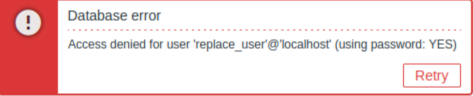
Si el error persiste después de esperar unos minutos, o si observa cualquier otro comportamiento inesperado, probablemente significa que el proceso de instalación no se ha completado correctamente. En este caso, recomendamos eliminar el appliance actual y volver a implementarlo siguiendo las mismas instrucciones de instalación. Este paso normalmente resuelve el problema.
Tenga en cuenta que no se recomienda intentar reparar manualmente una instalación dañada, ya que puede provocar complicaciones adicionales.