
Zabbix-Appliance
Übersicht
Die Zabbix Appliance ermöglicht die sofortige Bereitstellung von Zabbix Server und Frontend, anstatt diese manuell einzurichten oder einen vorhandenen Server für Zabbix wiederzuverwenden.
Die Appliance für Zabbix 8.0 basiert auf Derivaten von Red Hat Enterprise Linux 10, wie AlmaLinux oder Rocky Linux, und enthält einen vorkonfigurierten Zabbix Server, der auf MySQL ausgeführt wird, sowie das Frontend, das auf einem NGINX-Webserver ausgeführt wird.
Diese Appliance ist für die Evaluierung von Zabbix vorgesehen. Von ihrer Verwendung in ernsthaften Produktionsumgebungen wird abgeraten.
Appliance-Images stehen in den folgenden Formaten zum Download bereit:
- Installations-CD/DVD (.iso)
- VMware (.vmx) – siehe Hinweise
- Open Virtualization Format (.ovf)
- Microsoft Hyper-V (.vhd/.vhdx) – siehe Hinweise
- KVM, Parallels, QEMU, USB-Stick, VirtualBox, Xen (.raw) – siehe Hinweise
- KVM, QEMU (.qcow2)
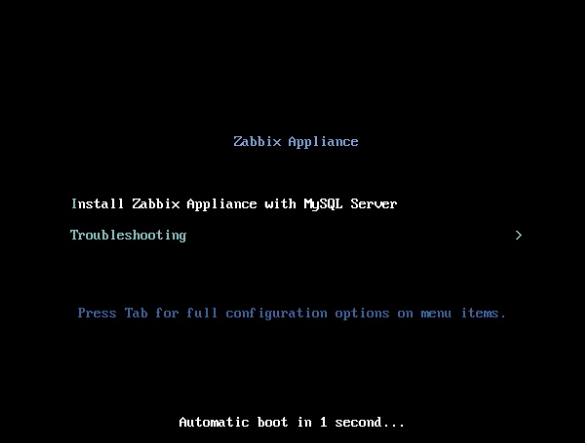
Bootmenü der Zabbix-Installations-CD/DVD:
Schnellstart
Voraussetzungen
- Stellen Sie sicher, dass der Host-Rechner über ausreichende Ressourcen verfügt, um die Systemanforderungen der virtuellen Maschine zu erfüllen:
- RAM: 4 GB
- Festplattenspeicher: Für die virtuelle Maschine sollten mindestens 8 GB zugewiesen werden
- CPU: mindestens 2 Kerne
-
Falls noch nicht installiert, installieren Sie die Virtualisierungssoftware zum Booten des Appliance-Images (zum Beispiel VirtualBox).
-
Laden Sie die Appliance in dem von Ihrer Virtualisierungssoftware unterstützten Format herunter.
-
Überprüfen Sie die Netzwerkeinstellungen, um sicherzustellen, dass DHCP auf dem Host-Rechner aktiviert ist.
Installation
-
Starten Sie die Appliance-VM von dem heruntergeladenen Image. Anweisungen finden Sie in der Dokumentation Ihrer Virtualisierungssoftware, zum Beispiel in der VirtualBox-Dokumentation.
-
Konfigurieren Sie die Netzwerkeinstellungen der virtuellen Maschine so, dass der Zugriff von einem Browser auf dem Host möglich ist. Dies kann durch Aktivieren des Bridged mode erreicht werden.
-
Melden Sie sich mit den standardmäßigen System-Anmeldedaten an der virtuellen Maschine an.
-
Um die IP-Adresse abzurufen, führen Sie auf der virtuellen Maschine den folgenden Befehl aus:
ip addr show-
Öffnen Sie einen Browser auf dem Host und rufen Sie die IP-Adresse auf, die die Appliance per DHCP erhalten hat.
-
Melden Sie sich mit den standardmäßigen Anmeldedaten bei Zabbix an und beginnen Sie mit dem Monitoring.
Konfiguration
Dieser Abschnitt beschreibt häufig benötigte Standardkonfigurationseinstellungen sowie verfügbare Anpassungsoptionen.
Zugangsdaten
System
- Benutzername:
root - Passwort:
zabbix
Zabbix Frontend
- Benutzername:
Admin - Passwort:
zabbix
Nach der Anmeldung können Sie das Standardpasswort in den Einstellungen des Benutzerprofils ändern oder neue Benutzer erstellen und den Standardbenutzer löschen.
Datenbank
Die Passwörter für alle Datenbankbenutzer werden während des Installationsvorgangs zufällig generiert. Für die Datenbank sind die folgenden Benutzer definiert:
Root:
- Benutzername:
root - Passwort: Das Passwort wird in der Datei
/root/.my.cnfgespeichert. Unter dem Root-Konto muss kein Passwort eingegeben werden.
Zabbix Server:
- Benutzername:
zabbix_srv - Passwort: Das Passwort wird in der Server-Konfigurationsdatei gespeichert.
Zabbix Frontend:
- Benutzername:
zabbix_web - Passwort: Das Passwort wird in der Frontend-Konfigurationsdatei gespeichert.
Um das Passwort eines Datenbankbenutzers zu ändern, ändern Sie es in MySQL und in der entsprechenden Konfigurationsdatei.
Zugriff auf das Frontend
Auf das Zabbix-Frontend kann unter http://<IP-Adresse der virtuellen Maschine> zugegriffen werden.
Standardmäßig ist der Zugriff von überall aus erlaubt. Um den Zugriff einzuschränken, ändern Sie /etc/nginx/conf.d/zabbix.conf.
Starten Sie NGINX nach dem Speichern der bearbeiteten Datei neu, indem Sie sich per SSH als root user anmelden und folgenden Befehl ausführen:
systemctl restart nginxStatische IP-Adresse
Standardmäßig verwendet das Appliance DHCP, um die IP-Adresse zu beziehen. So legen Sie eine statische IP-Adresse fest:
-
Melden Sie sich als root user an.
-
Führen Sie die folgenden Befehle aus und ersetzen Sie die Werte durch Ihre eigene IP-Adresse:
nmcli con mod eth0 ipv4.addresses 192.168.1.10/24    # Appliance IP-Adresse/CIDR-Präfix
nmcli con mod eth0 ipv4.gateway 192.168.1.1     # Gateway-IP-Adresse
nmcli con mod eth0 ipv4.dns 8.8.8.8    # IP-Adresse des DNS-Servers
nmcli con mod eth0 ipv4.method manual
nmcli con up eth0
Alternativ können Sie die Datei /etc/NetworkManager/system-connections/eth0.nmconnection öffnen und die folgenden Zeilen hinzufügen:
[ipv4]
address1=192.168.1.10/24
dns=8.8.8.8;
gateway=192.168.1.1
method=manual
Nachdem Sie die bearbeitete Datei gespeichert haben, führen Sie die Befehle aus:
nmcli con reload
nmcli con up eth0
Um zu überprüfen, ob die Änderungen an der Netzwerkkonfiguration übernommen wurden, führen Sie den folgenden Befehl aus:
nmcli dev show eth0Firewall-Konfiguration
Zur Verwaltung der Firewall-Einstellungen verwendet die Appliance iptables mit vordefinierten Regeln:
- SSH-Port (22 TCP) öffnen
- Ports für Zabbix Agent (10050 TCP) und Zabbix trapper (10051 TCP) öffnen
- HTTP- (80 TCP) und HTTPS-Ports (443 TCP) öffnen
- SNMP-Trap-Port (162 UDP) öffnen
- Ausgehende Verbindungen zum NTP-Port (123 UDP) öffnen
- ICMP-Pakete auf 5 Pakete pro Sekunde begrenzen
- Alle anderen eingehenden Verbindungen verwerfen
Um zusätzliche Ports zu öffnen, ändern Sie die Datei /etc/sysconfig/iptables und laden Sie die Firewall-Regeln neu:
systemctl reload iptablesRepositories
Die Zabbix Appliance verwendet das Paket zabbix-release aus dem Zabbix-Repository.
Repositories werden im Verzeichnis /etc/yum.repos.d/* konfiguriert.
Zeitzone
Standardmäßig verwendet die Appliance UTC für die Systemuhr.
Um die Zeitzone zu ändern, kopieren Sie die entsprechende Datei aus /usr/share/zoneinfo nach /etc/localtime, zum Beispiel:
cp /usr/share/zoneinfo/Europe/Riga /etc/localtimeDie Zeitzone des Frontends von Zabbix wird separat festgelegt und kann in den Frontend-Einstellungen geändert werden. Die Standardzeitzone für das Zabbix Frontend ist Europe/Riga.
Dateispeicherorte
- Die Konfigurationsdateien des Zabbix Server und des Agent befinden sich in
/etc/zabbix. - Die Protokolldateien des Zabbix Server und des Agent befinden sich in
/var/log/zabbix. - Die Konfigurationsdatei des Zabbix Frontend befindet sich in
/etc/zabbix/web. - Das Zabbix Frontend befindet sich in
/usr/share/zabbix. - Das Home-Verzeichnis des Benutzers zabbix befindet sich in
/var/lib/zabbix.
Systemdienste
Systemd-Dienste sind verfügbar. Um die Liste der Zabbix-Dienste anzuzeigen, führen Sie den folgenden Befehl auf der virtuellen Maschine aus:
systemctl list-units zabbix*Formatspezifische Hinweise zu Bildern
VMware
Die Images im vmdk-Format können direkt in den Produkten VMware Player, Server und Workstation verwendet werden. Für die Verwendung in ESX, ESXi und vSphere müssen sie mit VMware vCenter Converter konvertiert werden (für den Download ist eine Authentifizierung erforderlich). Bei Verwendung von VMware vCenter Converter können Probleme mit dem hybriden Netzwerkadapter auftreten. In diesem Fall können Sie versuchen, während des Konvertierungsvorgangs den E1000-Adapter anzugeben. Alternativ können Sie nach Abschluss der Konvertierung den vorhandenen Adapter löschen und einen E1000-Adapter hinzufügen.
HDD-/Flash-Image (raw)
Um das Image zu booten, führen Sie Folgendes aus:
dd if=./zabbix_appliance_8.0.0.raw of=/dev/sdc bs=4k conv=fdatasyncErsetzen Sie /dev/sdc durch den Gerätepfad Ihrer Flash-/HDD-Festplatte.
Hyper-V
Wenn die Appliance in Hyper-V nicht startet, versuchen Sie, Ctrl+Alt+F2 zu drücken, um zu einer TTY-Sitzung zu wechseln.
Fehlerbehebung
Wenn beim Versuch, sich im Frontend anzumelden, die Fehlermeldung Access denied for user 'replace_user'@'localhost' (using password: YES) angezeigt wird, kann dies darauf hindeuten, dass die Installation noch läuft.
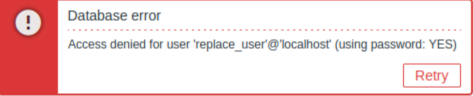
Wenn der Fehler nach einigen Minuten Wartezeit weiterhin auftritt oder Sie ein anderes unerwartetes Verhalten feststellen, wurde der Installationsprozess wahrscheinlich nicht erfolgreich abgeschlossen. In diesem Fall empfehlen wir, das aktuelle Appliance zu löschen und es anhand derselben Installationsanweisungen erneut bereitzustellen. Dieser Schritt behebt das Problem in der Regel.
Beachten Sie, dass ein Versuch, eine fehlerhafte Installation manuell zu reparieren, nicht empfohlen wird, da dies zu weiteren Komplikationen führen kann.