
Guida alla distribuzione di AWS per il proxy Zabbix
Panoramica
Questa pagina descrive come distribuire Zabbix proxy utilizzando AWS.
Sono disponibili diverse versioni di Zabbix per la distribuzione sulla piattaforma. Assicurarsi di leggere la documentazione relativa alla stessa versione di Zabbix distribuita. La documentazione per le diverse versioni di Zabbix può essere selezionata dal menu a discesa delle versioni.
Distribuzione del proxy Zabbix
Per utilizzare il componente proxy Zabbix è necessaria un'istanza funzionante del server Zabbix.
Per distribuire il proxy Zabbix, accedere innanzitutto alla pagina AWS Marketplace di Zabbix. Fare clic su View purchase options per distribuire l'immagine e procedere alla pagina di sottoscrizione.
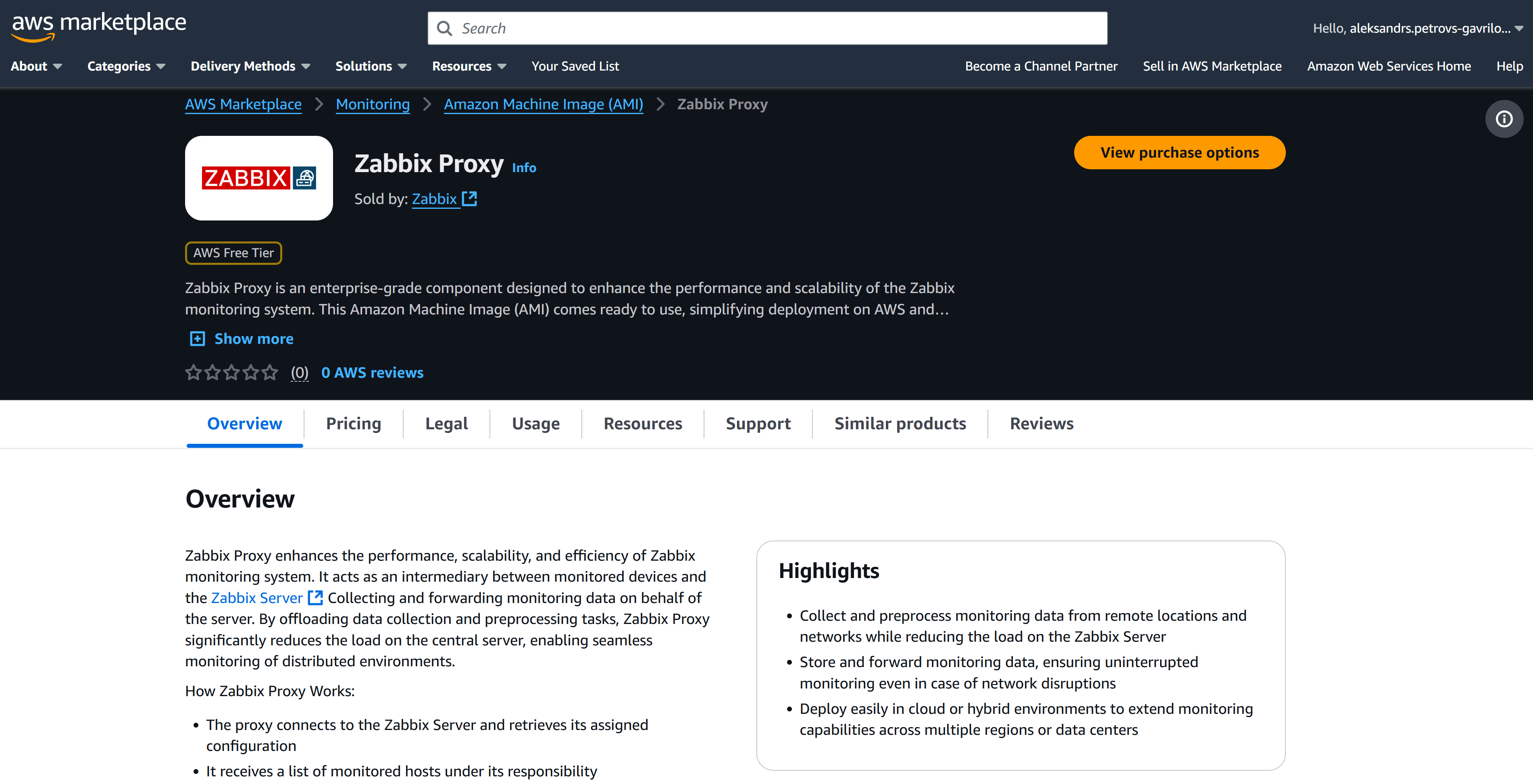
Fare clic sul pulsante Accept terms per accettare i Terms and Conditions.
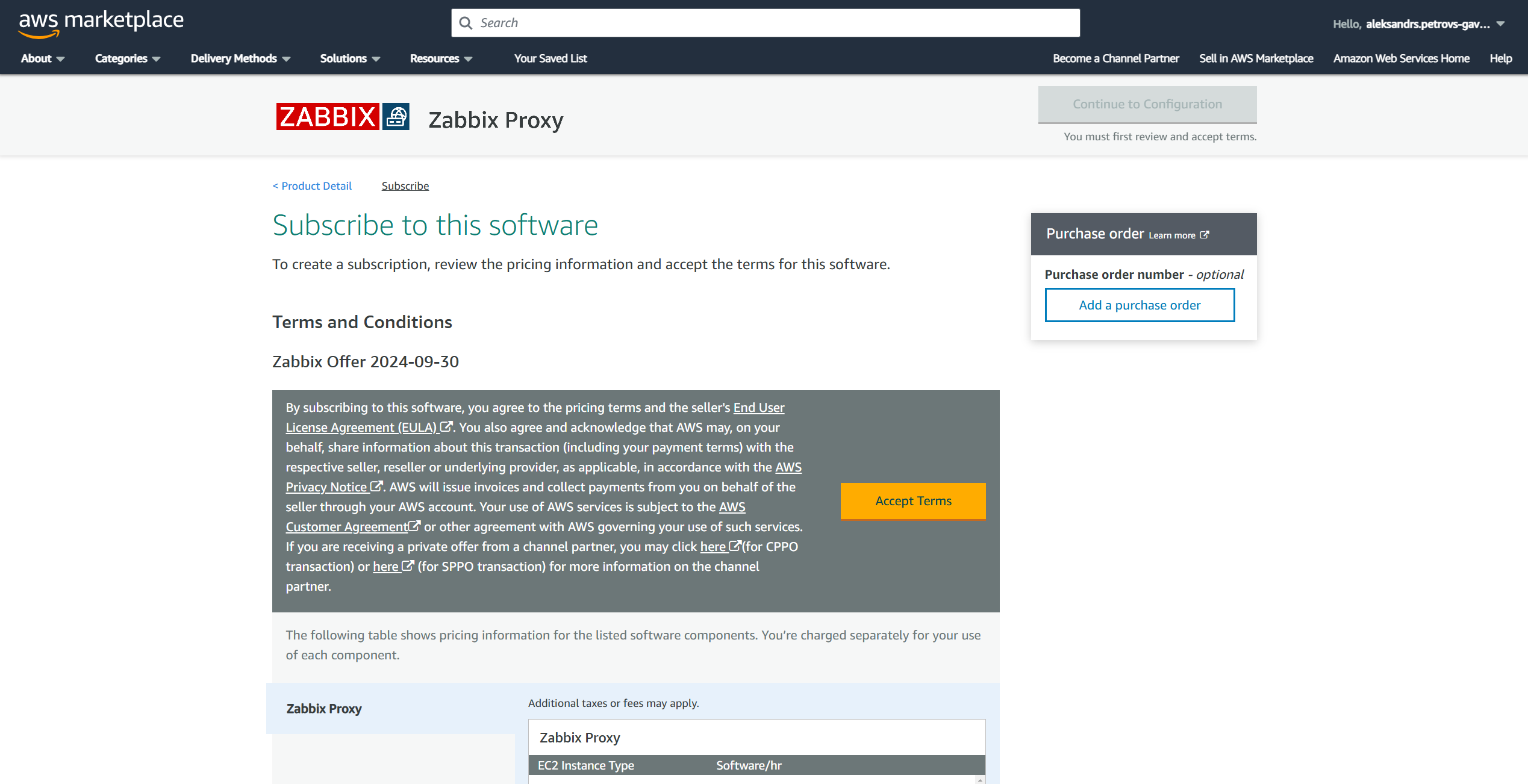
Fare clic sul pulsante Continue to Configuration per passare alla sezione Configuration del proxy Zabbix.
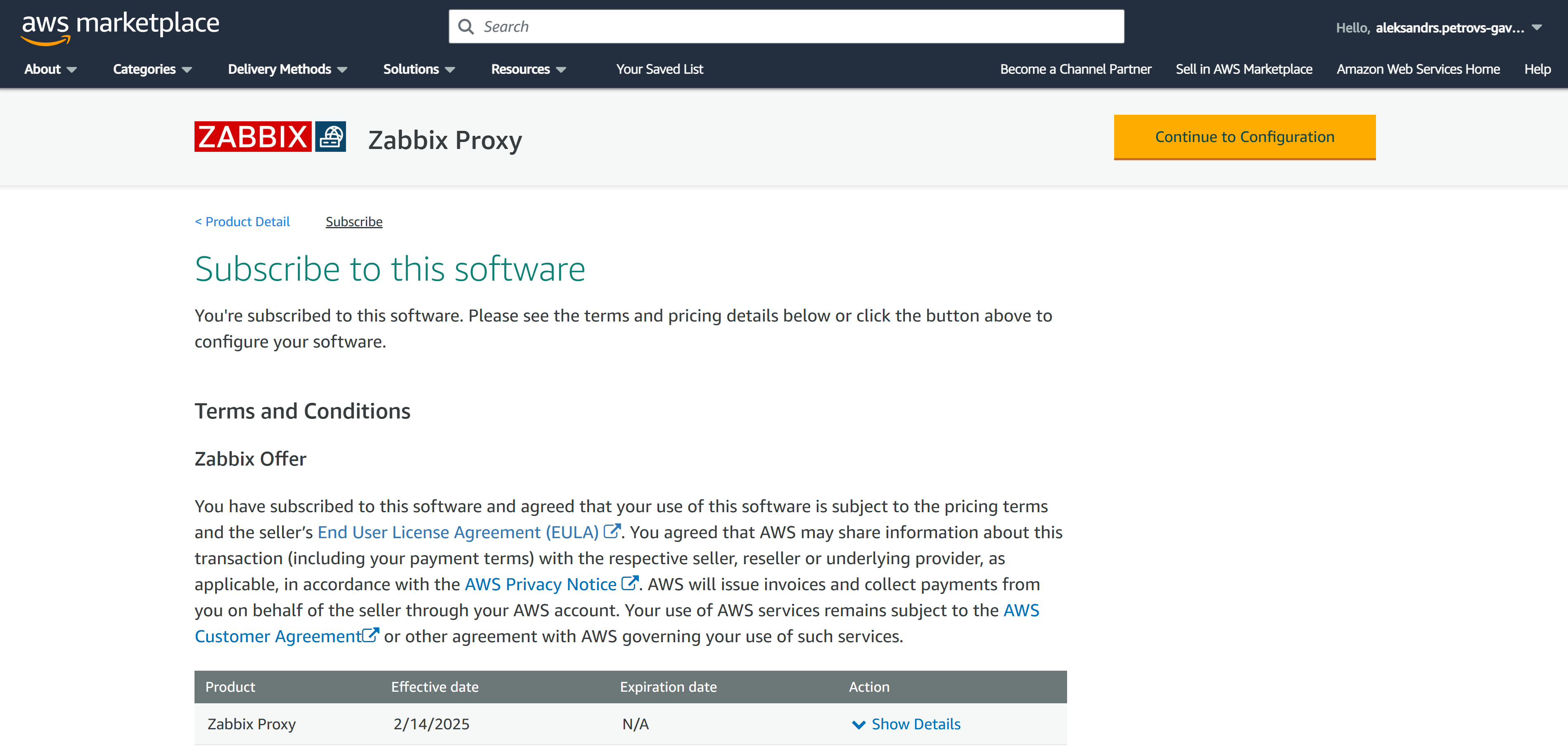
Selezionare l'opzione Fulfilment, la versione di Zabbix e la Region preferita.
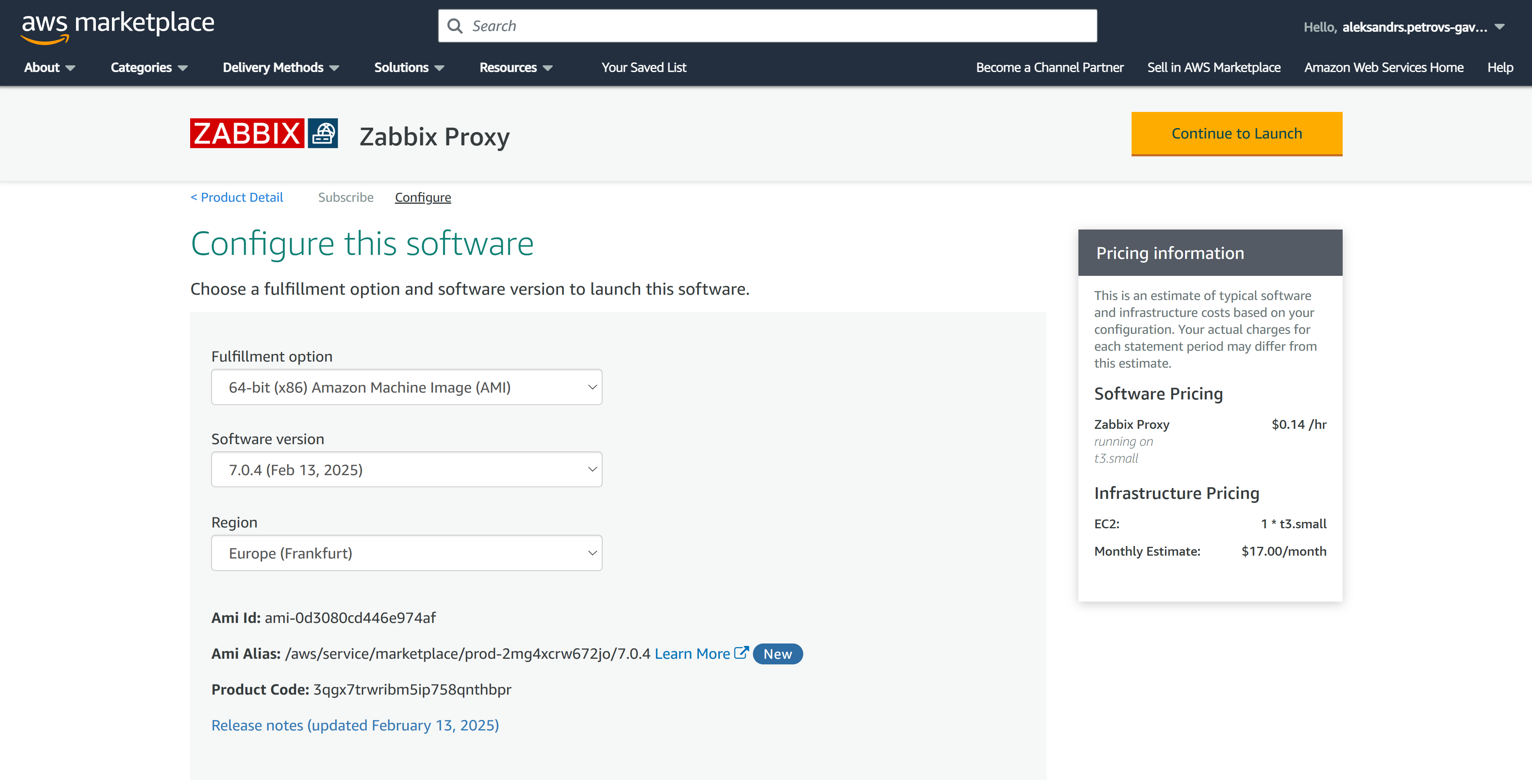
Fare clic sul pulsante Continue to Launch. Nella pagina Launch, selezionare l'opzione Launch preferita, EC2 Instance Type, VPC e le impostazioni Subnet.
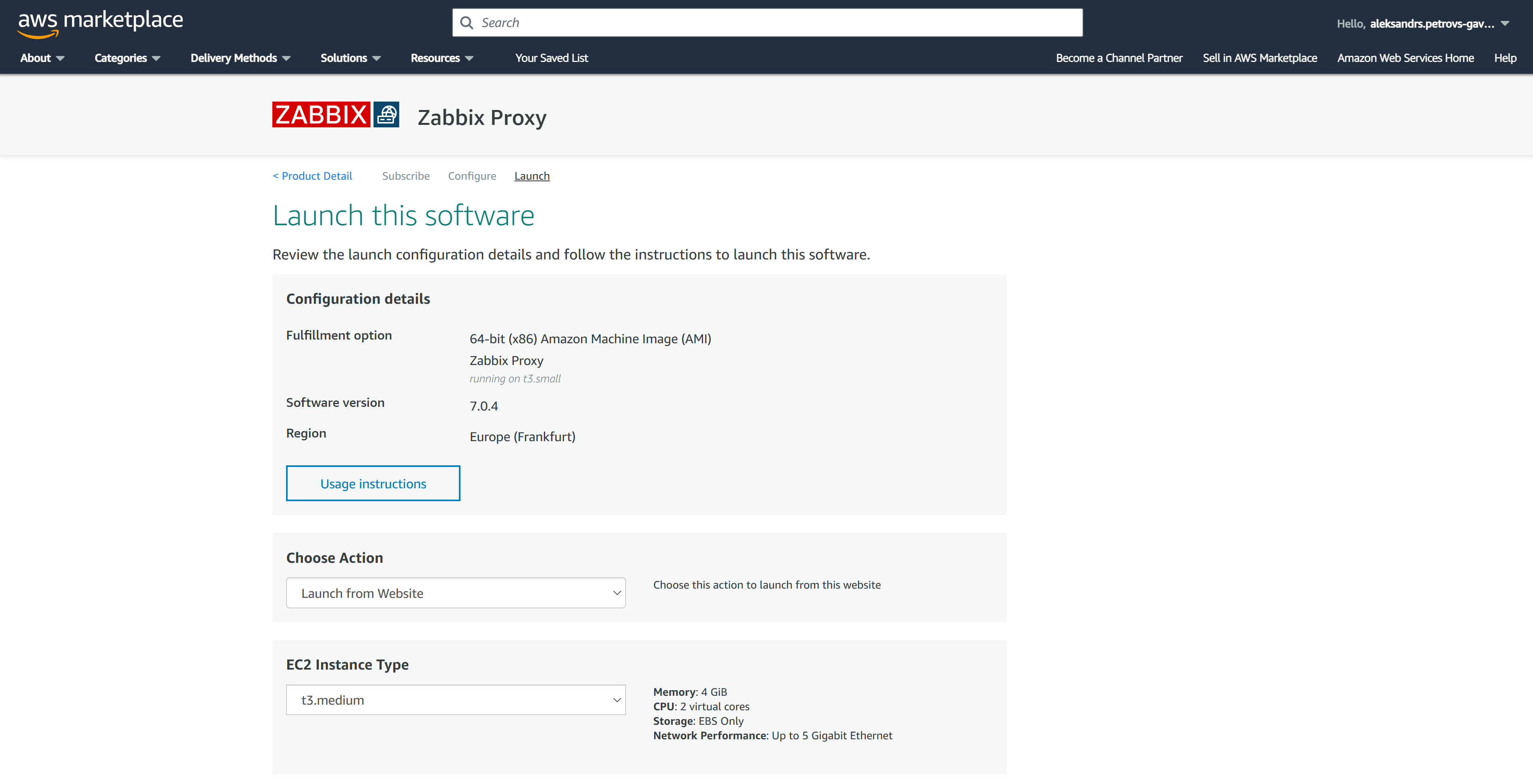
Nella parte inferiore della pagina Launch, specificare le impostazioni Security Group e selezionare o creare una coppia di chiavi EC2. Assicurarsi di salvare la chiave privata in un luogo sicuro.
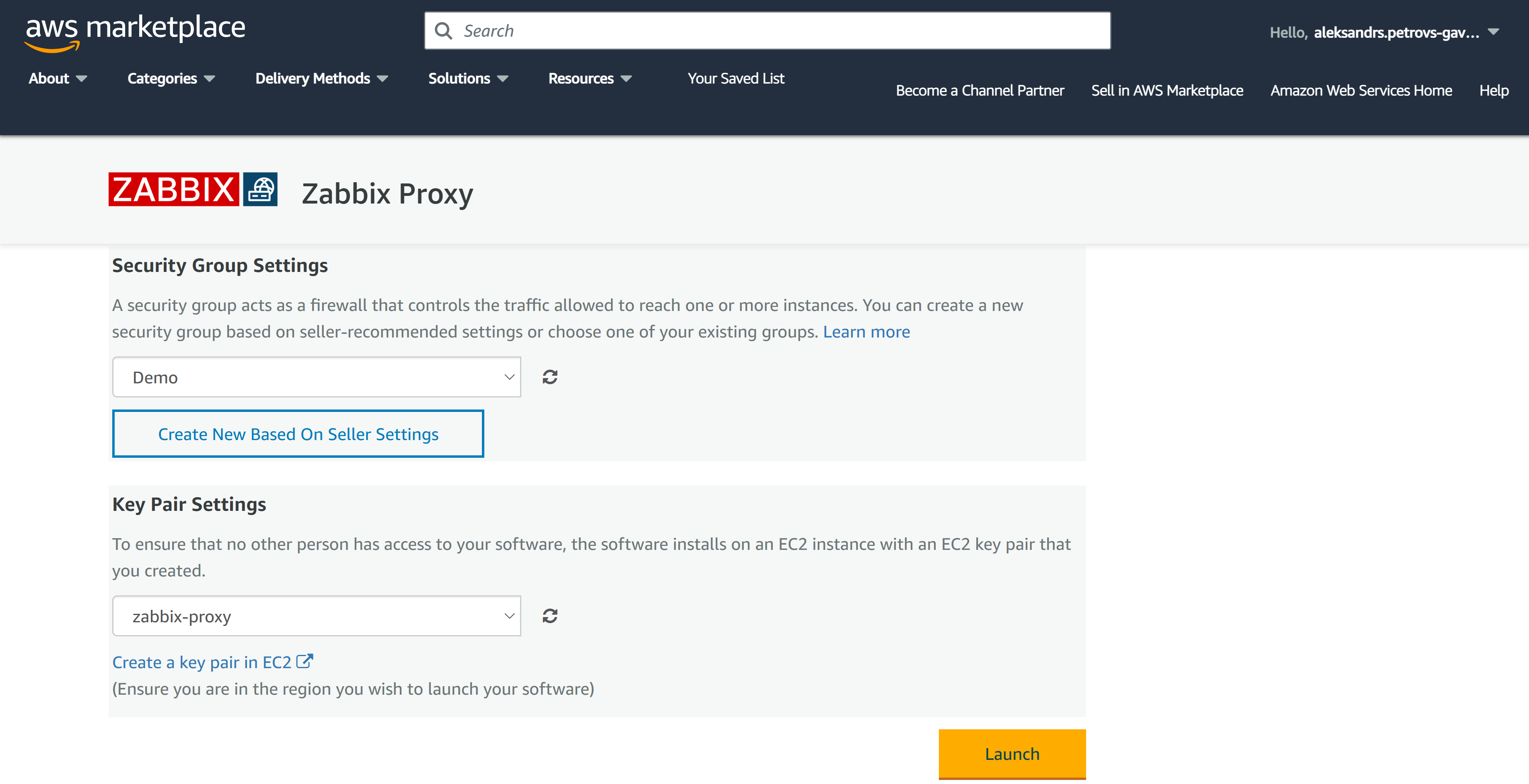
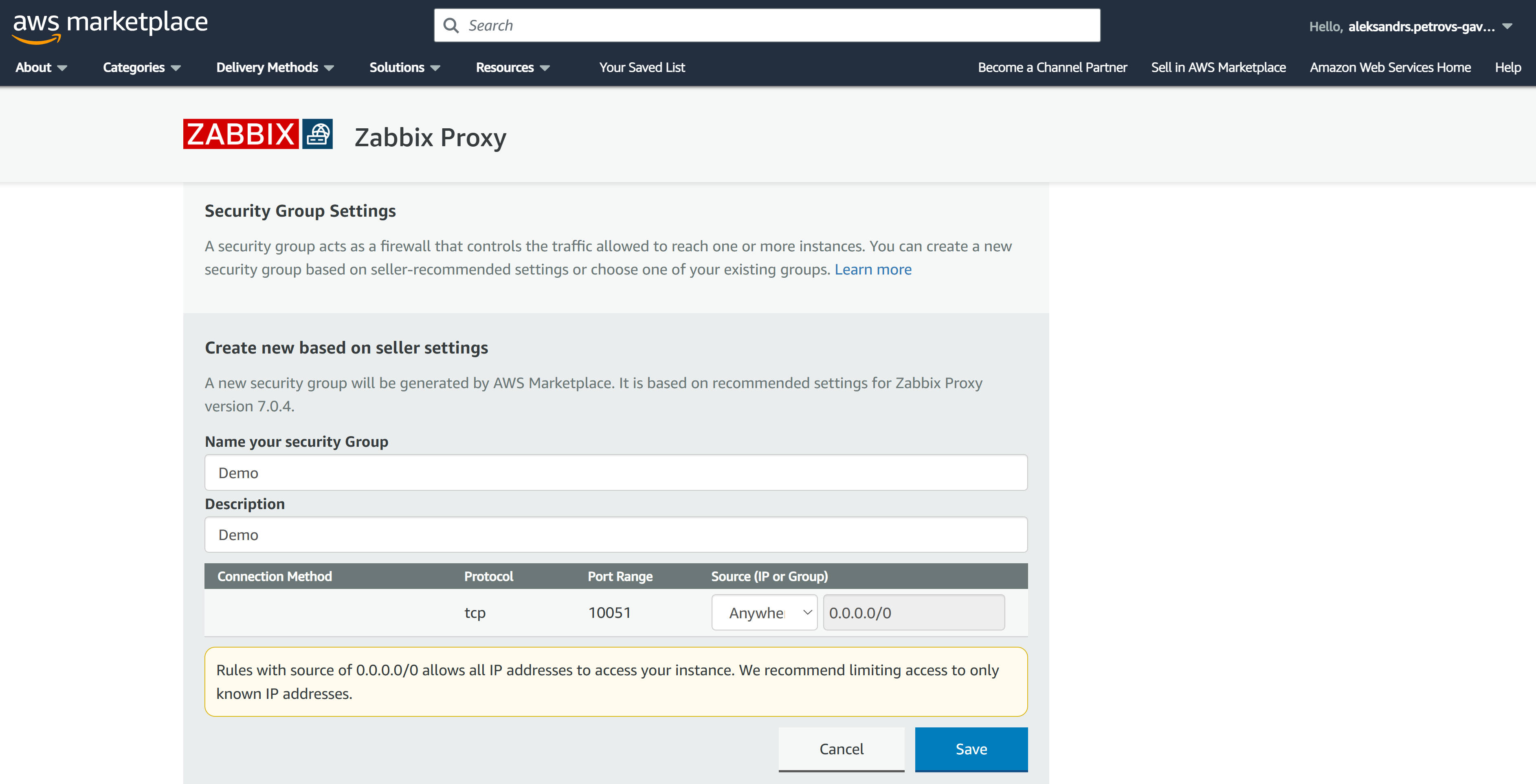
Se si seleziona Create a new Security Group based on the Seller settings, sarà consentito il traffico sulla porta TCP 10051 (server Zabbix). Nota: se si desidera accedere all'istanza tramite SSH, è inoltre necessario consentire le connessioni SSH nelle impostazioni Security Group.
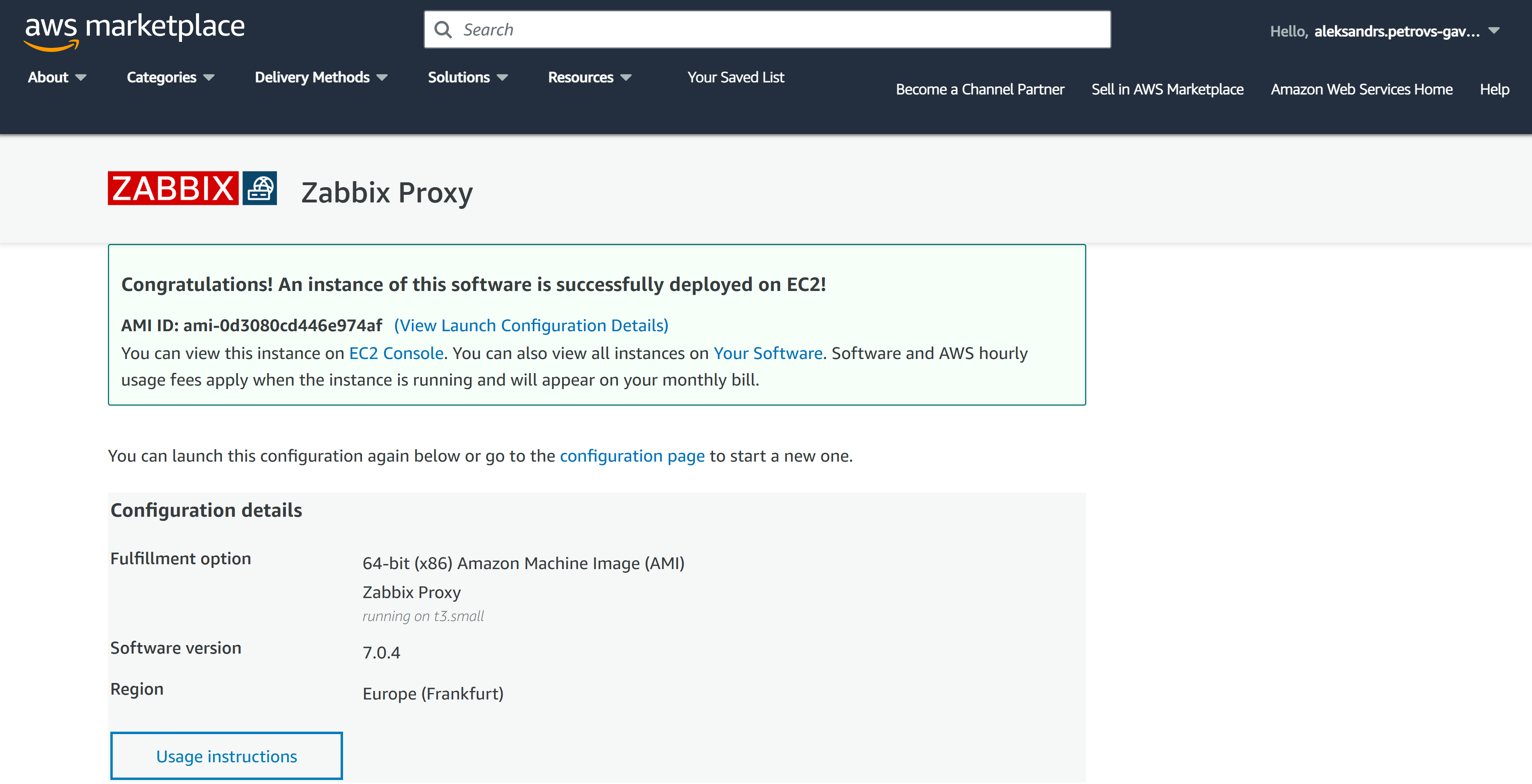
Infine, fare clic sul pulsante Launch. Congratulazioni, il proxy Zabbix è ora in fase di distribuzione.
Configurazione e accesso al proxy Zabbix
Aprire la sezione Instances nella console EC2 e selezionare l'istanza proxy Zabbix appena distribuita.
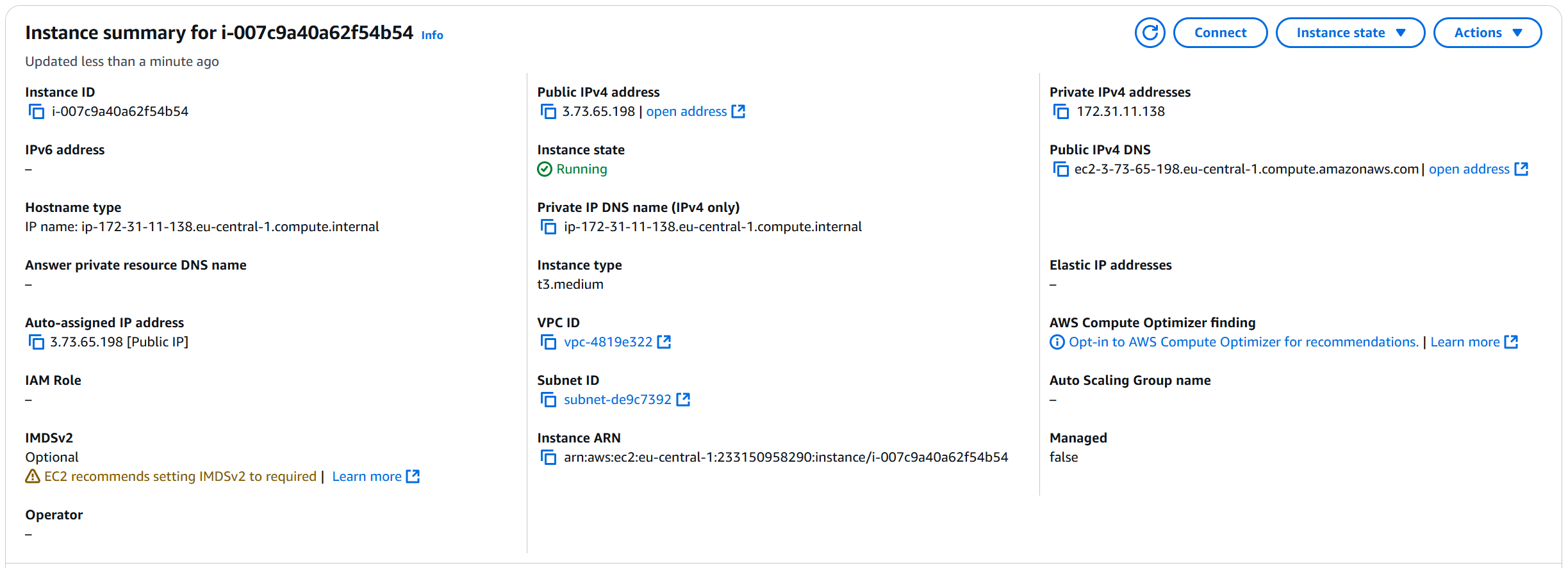
Connettersi all'indirizzo IPv4 pubblico o al DNS IPv4 pubblico del proxy Zabbix tramite SSH.
Il nome utente SSH predefinito è rocky.
Non dimenticare di utilizzare la coppia di chiavi generata in precedenza.
La generazione delle credenziali può richiedere alcuni minuti. Attendere alcuni minuti prima di tentare la connessione.
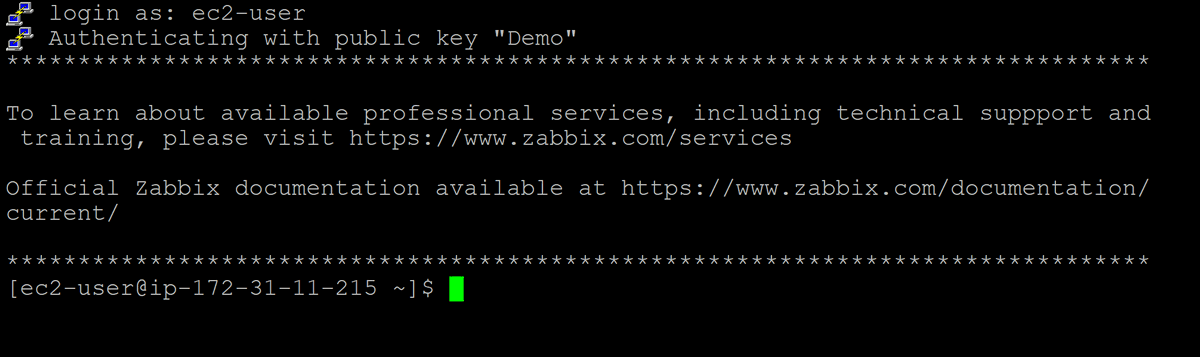
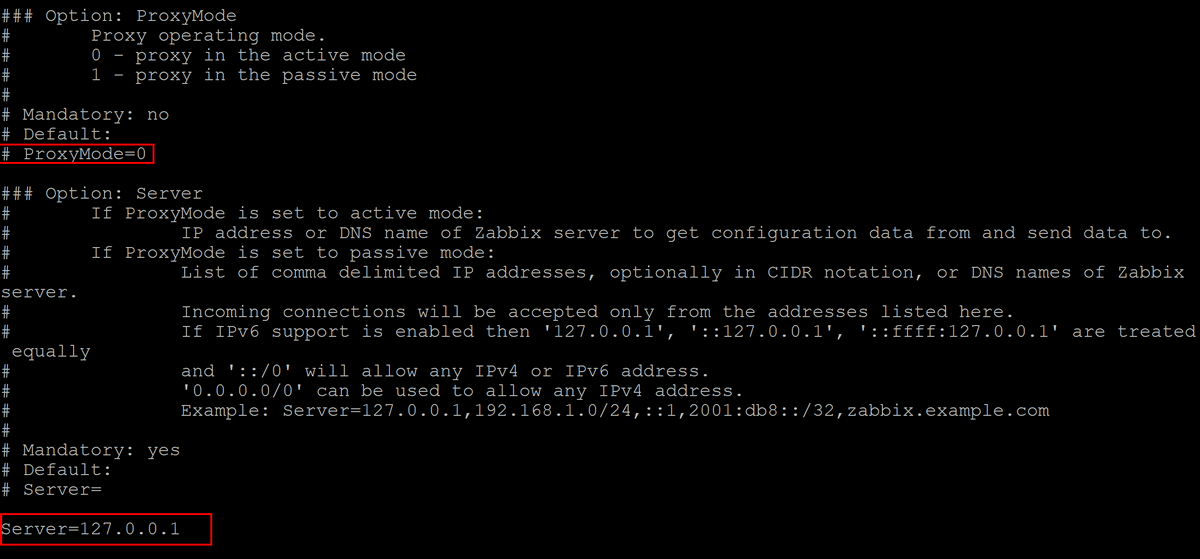
Il file di configurazione del proxy Zabbix si trova in /etc/zabbix/zabbix_proxy.conf.
Il file di configurazione può essere aperto con un editor di testo a scelta, ad esempio vi:
sudo vi /etc/zabbix/zabbix_proxy.confLa configurazione iniziale del proxy consiste nel modificare i parametri ProxyMode, Server e Hostname nel file di configurazione del proxy Zabbix.
La modalità proxy può essere modificata modificando il parametro ProxyMode.
Impostare ProxyMode=0 per la modalità attiva o ProxyMode=1 per la modalità passiva.
Il parametro Server deve contenere l'indirizzo IP del server Zabbix.
Ad esempio:
Server=192.168.50.141Il parametro Hostname deve contenere il nome host del proxy Zabbix.
Il nome host definito qui deve corrispondere al nome del proxy specificato durante la configurazione del proxy nel frontend Zabbix.
Ad esempio:
Hostname=EC2-FrankfurtUna volta completata la configurazione, riavviare il proxy Zabbix con il comando seguente:
sudo systemctl restart zabbix-proxyNota: utilizzare sudo per modificare i file di configurazione ed eseguire comandi dalla riga di comando.

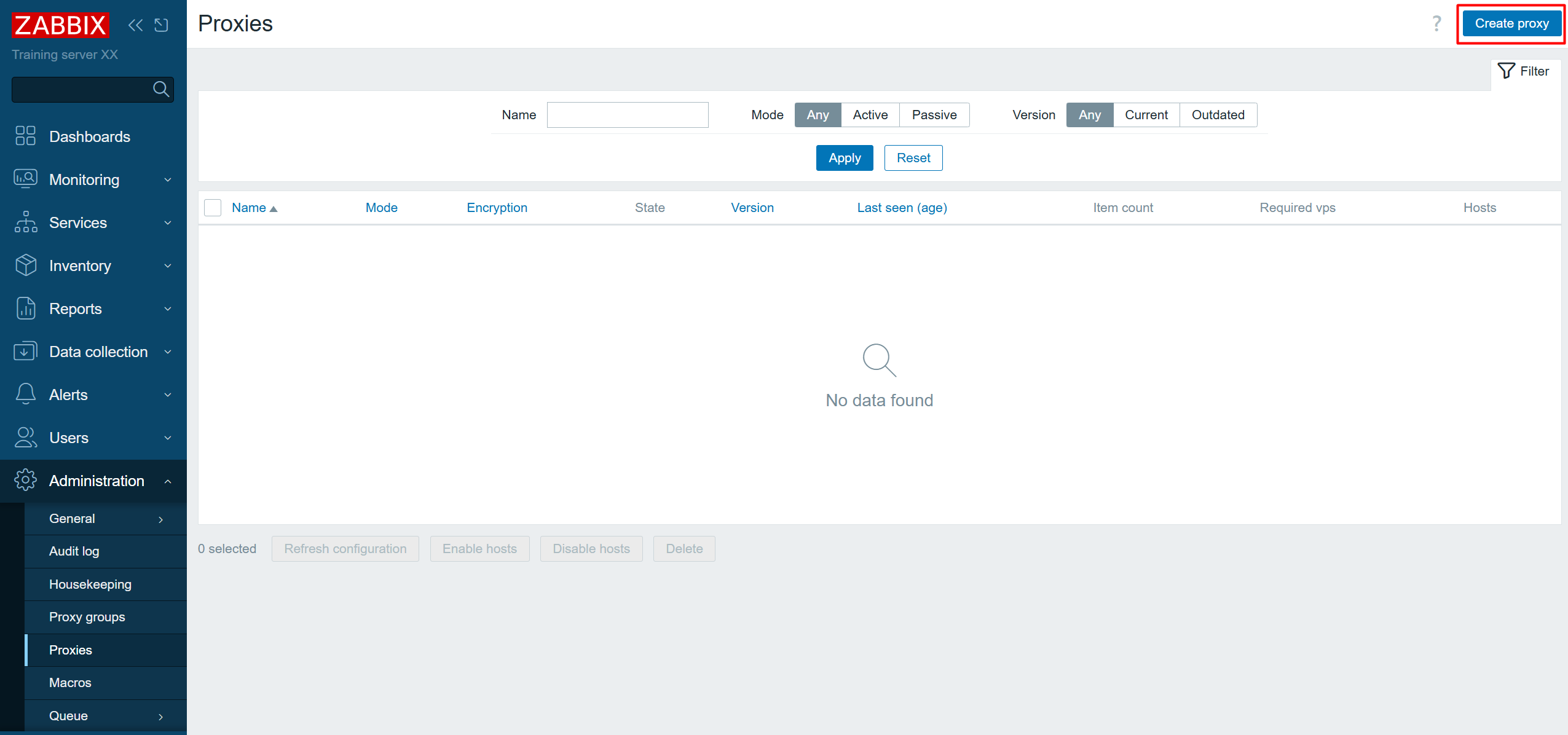
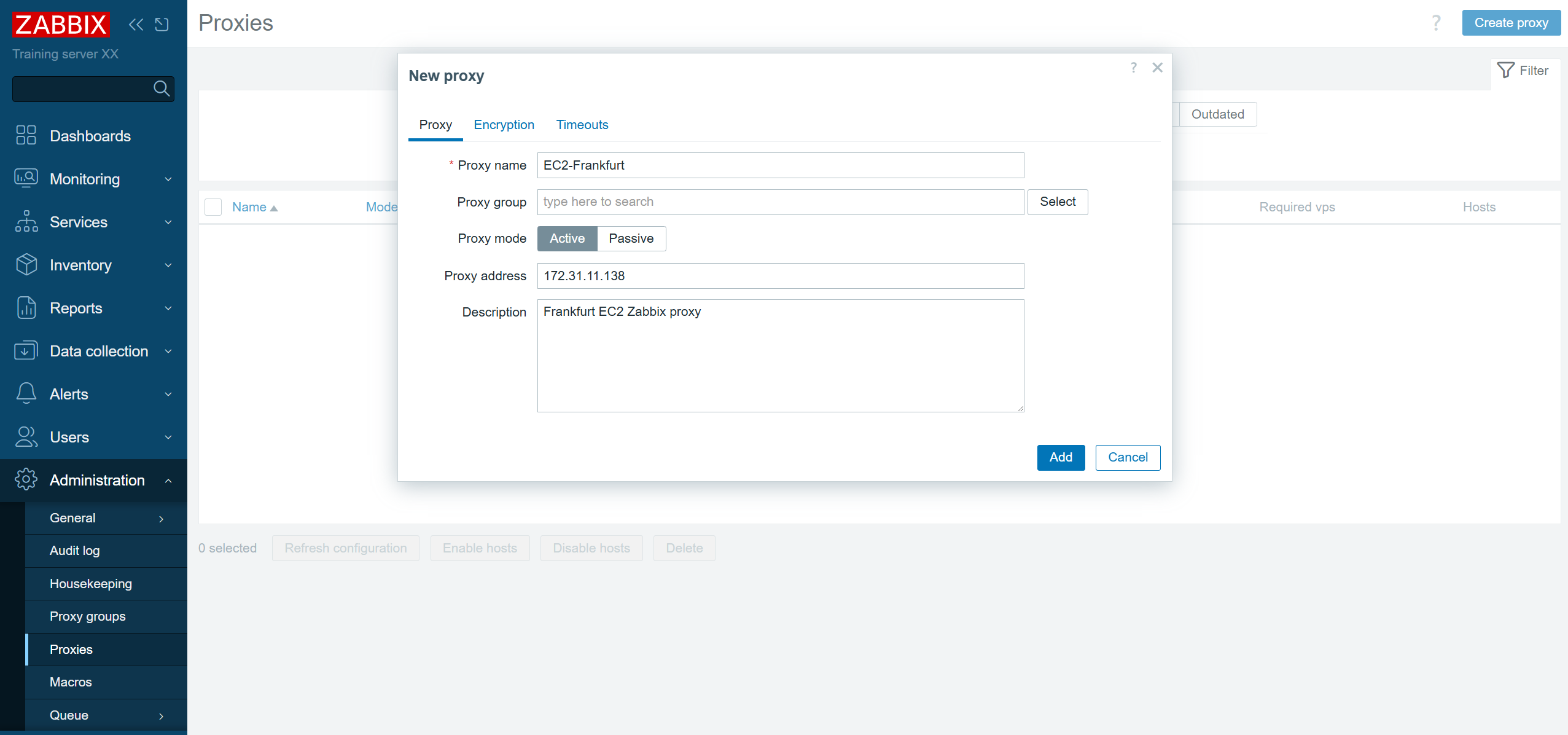
Aprire il frontend Zabbix e accedere a Administration > Proxies. Fare clic sul pulsante Create proxy.
Inserire lo stesso nome del proxy indicato come valore del parametro Hostname nel file di configurazione del proxy.
Selezionare la modalità proxy e specificare l'indirizzo IP del proxy (facoltativo per i proxy attivi).
Fare clic su Create proxy.

Posizione del database del proxy
Il database SQLite del proxy è archiviato in /tmp/zabbix_proxy.sqlite3 ed è specificato dal parametro DBName nel file di configurazione del proxy Zabbix.