
AWS-Bereitstellungshandbuch für den Zabbix Proxy
Übersicht
Diese Seite beschreibt, wie Sie einen Zabbix Proxy mithilfe von AWS bereitstellen.
Für die Bereitstellung auf der Plattform sind mehrere Zabbix-Versionen verfügbar. Lesen Sie unbedingt die Dokumentation für dieselbe Zabbix-Version, die Sie bereitgestellt haben. Die Dokumentation für verschiedene Zabbix-Versionen kann über das Dropdown-Menü für die Version ausgewählt werden.
Bereitstellung des Zabbix Proxy
Für die Verwendung der Zabbix Proxy-Komponente ist eine funktionierende Zabbix-Server-Instanz erforderlich.
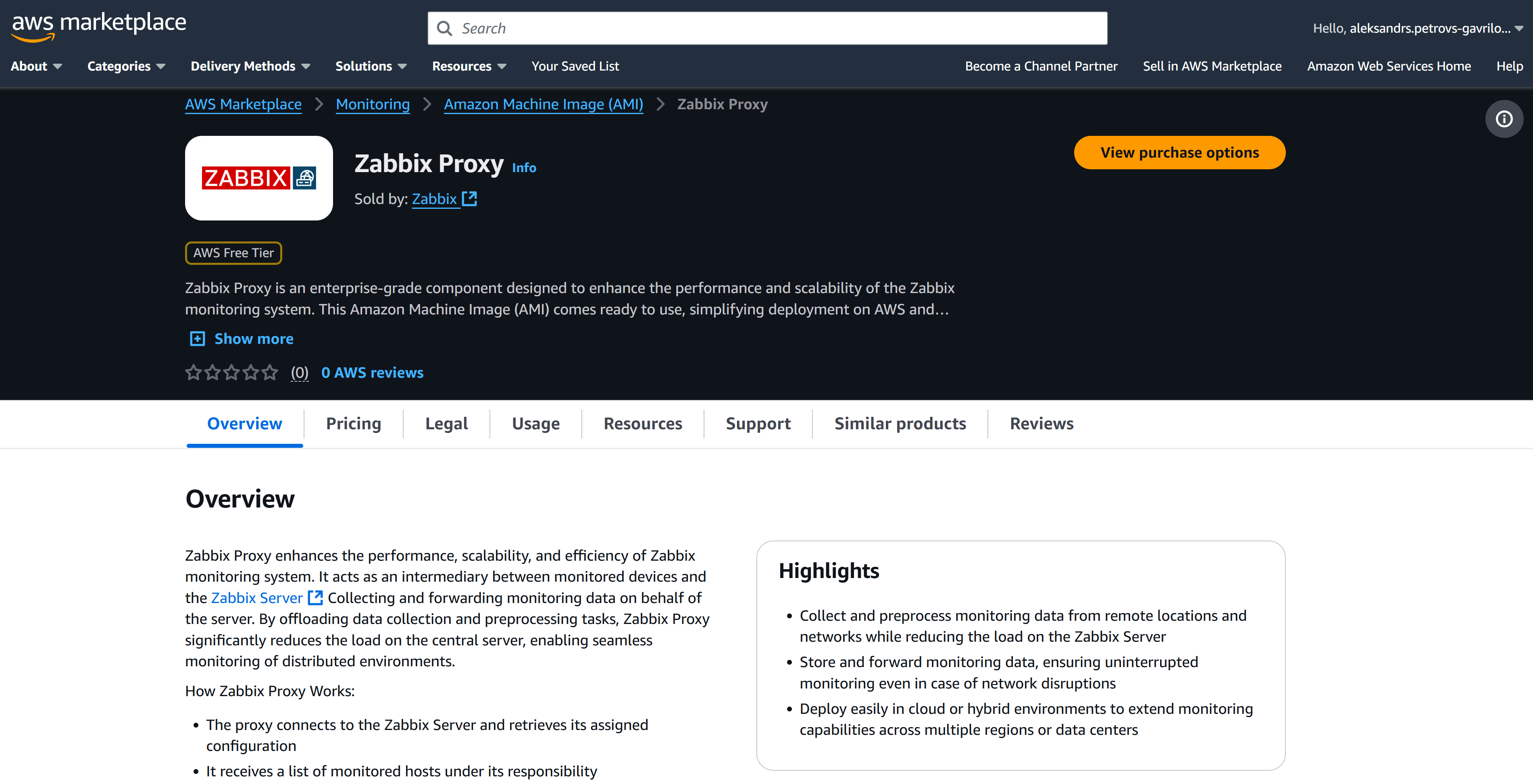
Um den Zabbix Proxy bereitzustellen, rufen Sie zunächst die Zabbix AWS Marketplace-Seite auf. Klicken Sie anschließend auf View purchase options, um das Image bereitzustellen, und fahren Sie mit der Abonnementseite fort.
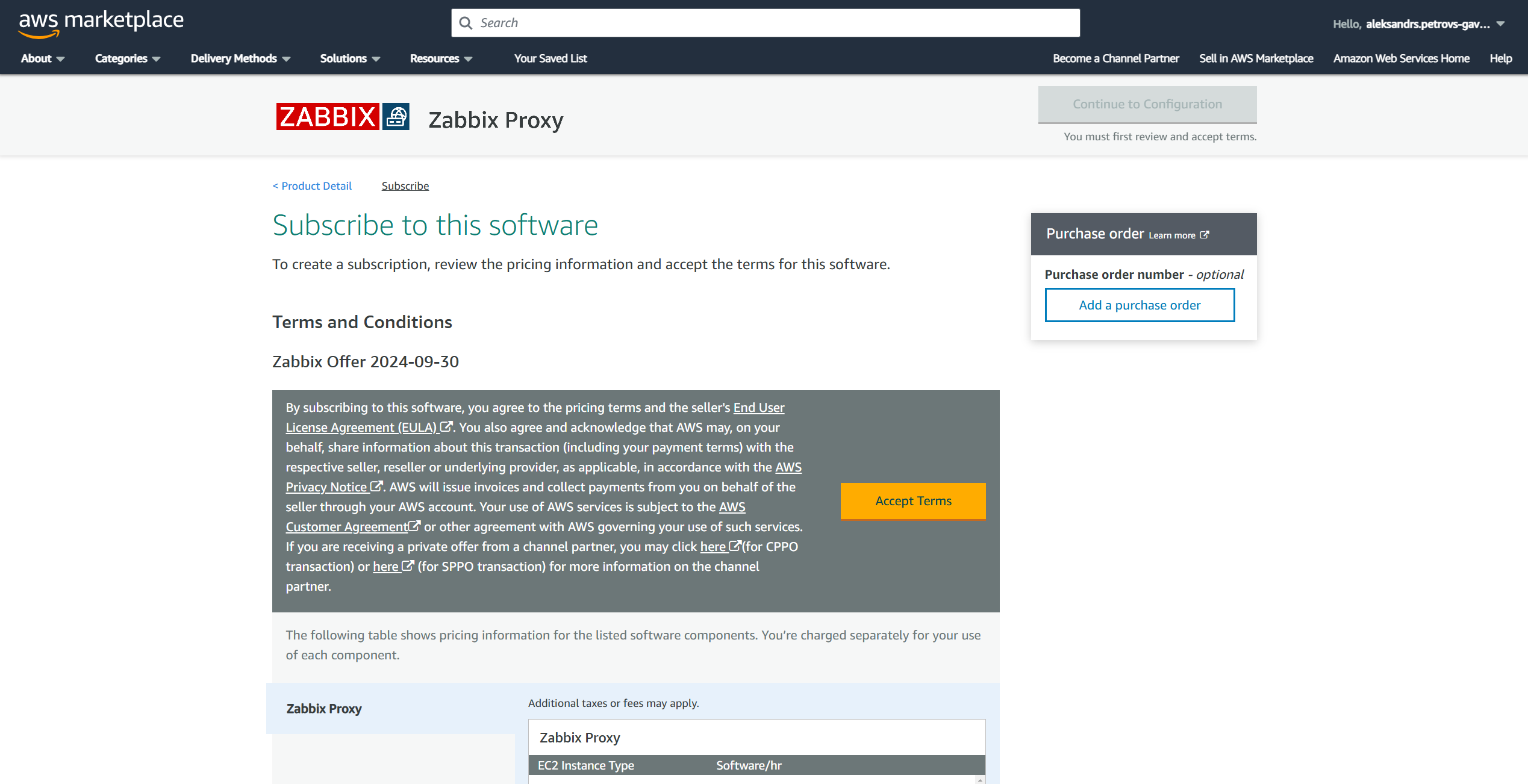
Klicken Sie auf die Schaltfläche Accept terms, um die Terms and Conditions zu akzeptieren.
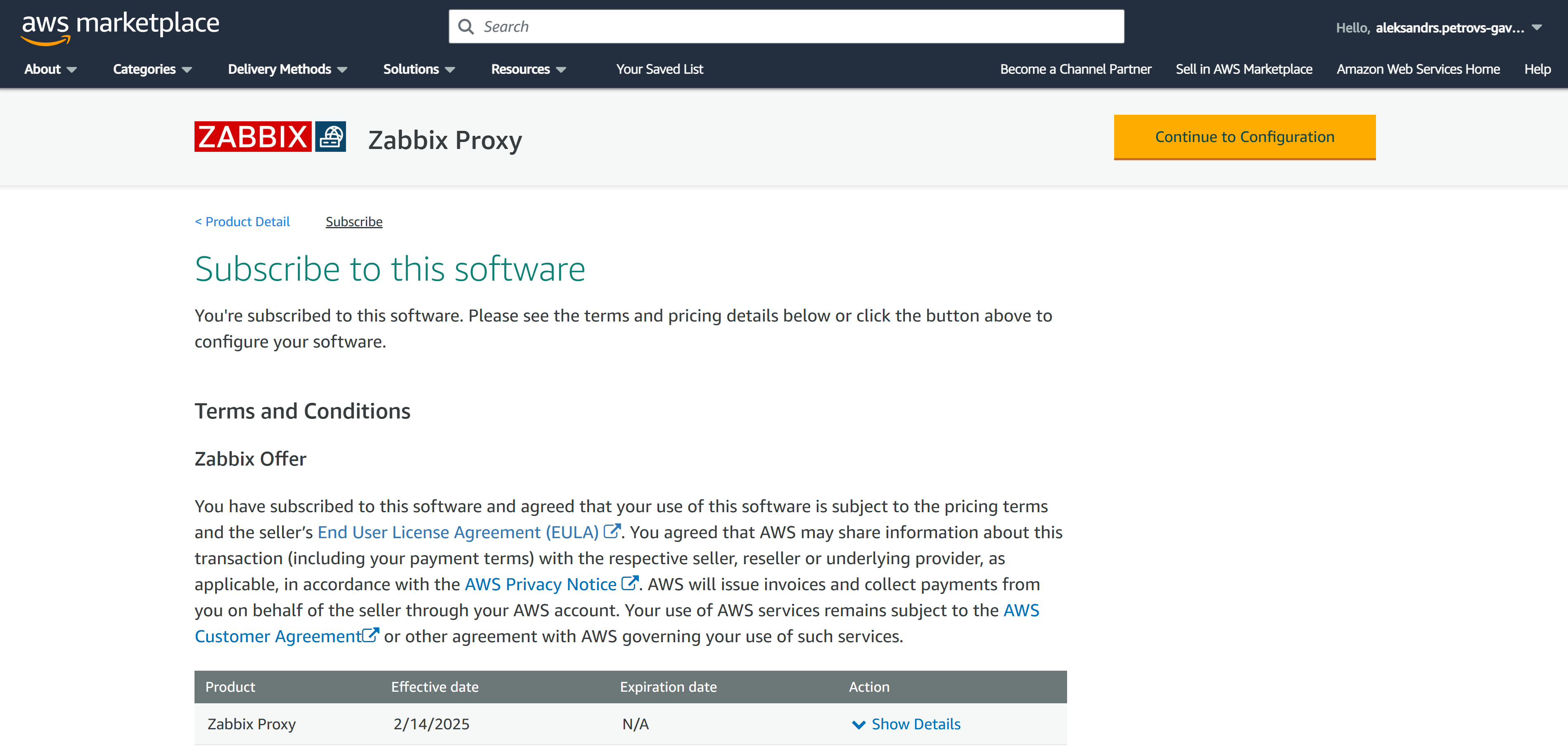
Klicken Sie auf die Schaltfläche Continue to Configuration, um zum Abschnitt „Configuration“ für den Zabbix Proxy zu wechseln.
Wählen Sie die Fulfilment-Option, die Zabbix-Version und Ihre bevorzugte Region aus.
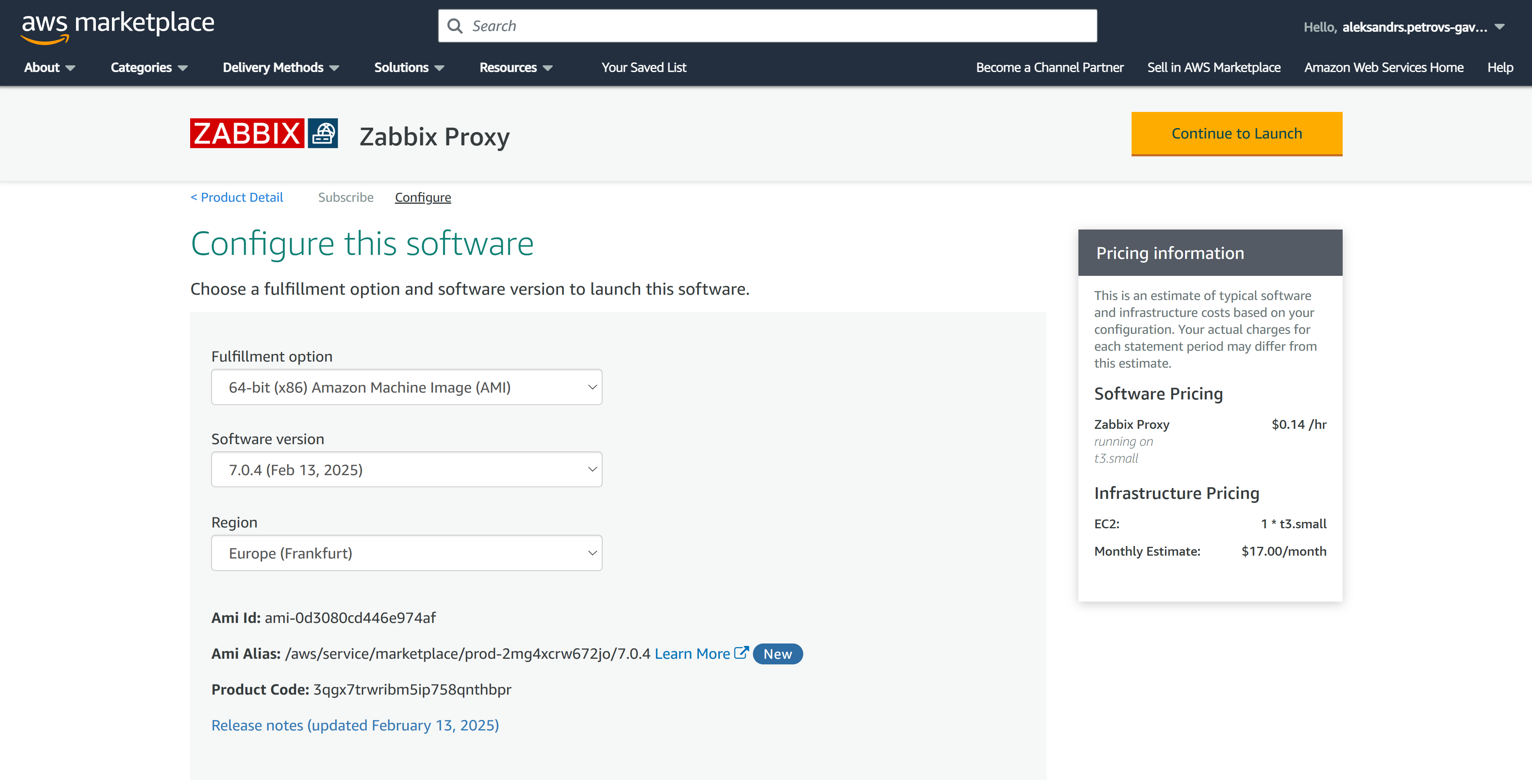
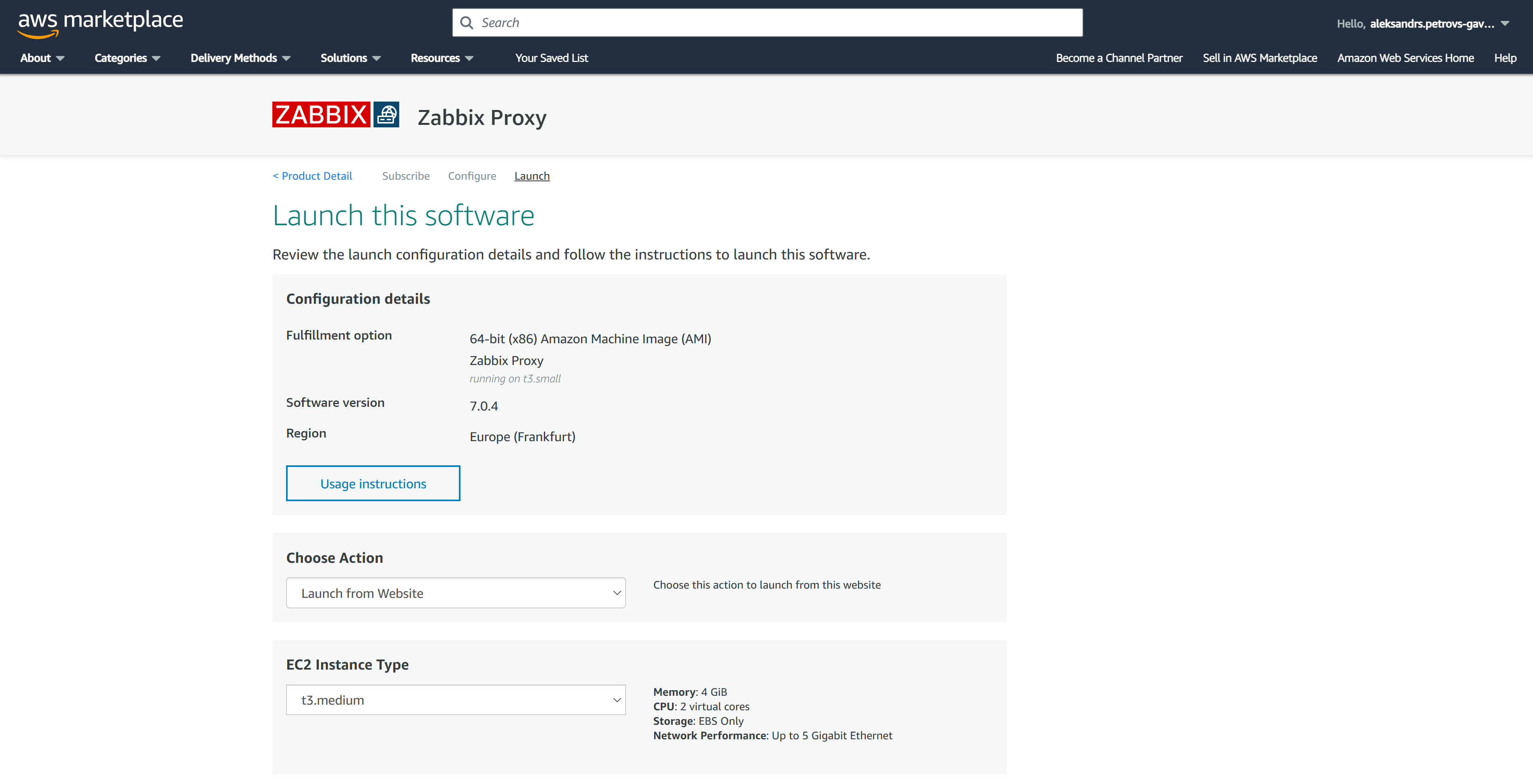
Klicken Sie auf die Schaltfläche Continue to Launch. Wählen Sie auf der Launch-Seite die bevorzugte Launch-Option, den EC2-Instanztyp sowie die VPC- und Subnet-Einstellungen aus.
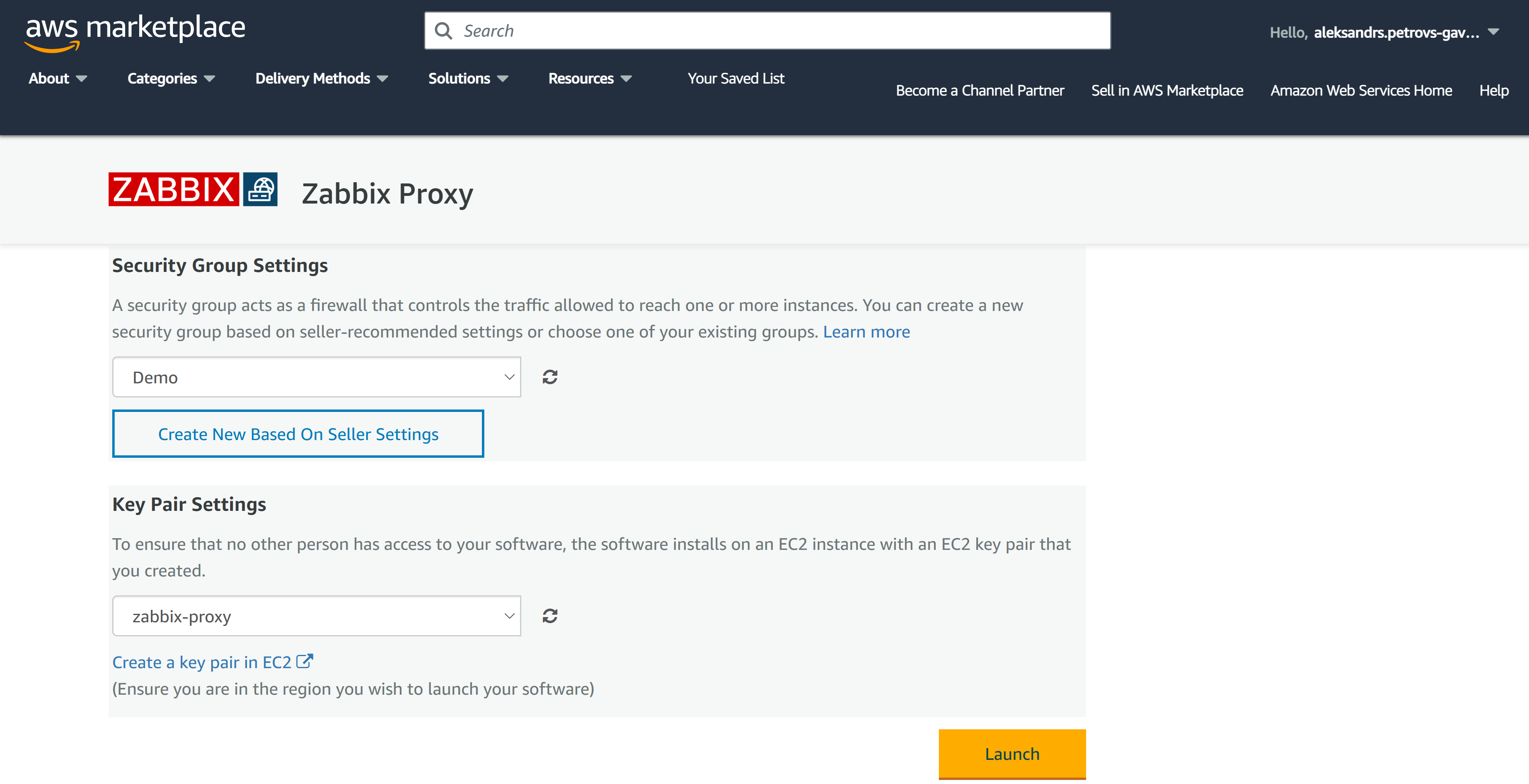
Geben Sie unten auf der Launch-Seite die Einstellungen für die Sicherheitsgruppe an und wählen Sie ein EC2-Schlüsselpaar aus oder erstellen Sie eines. Bewahren Sie Ihren privaten Schlüssel an einem sicheren Ort auf.
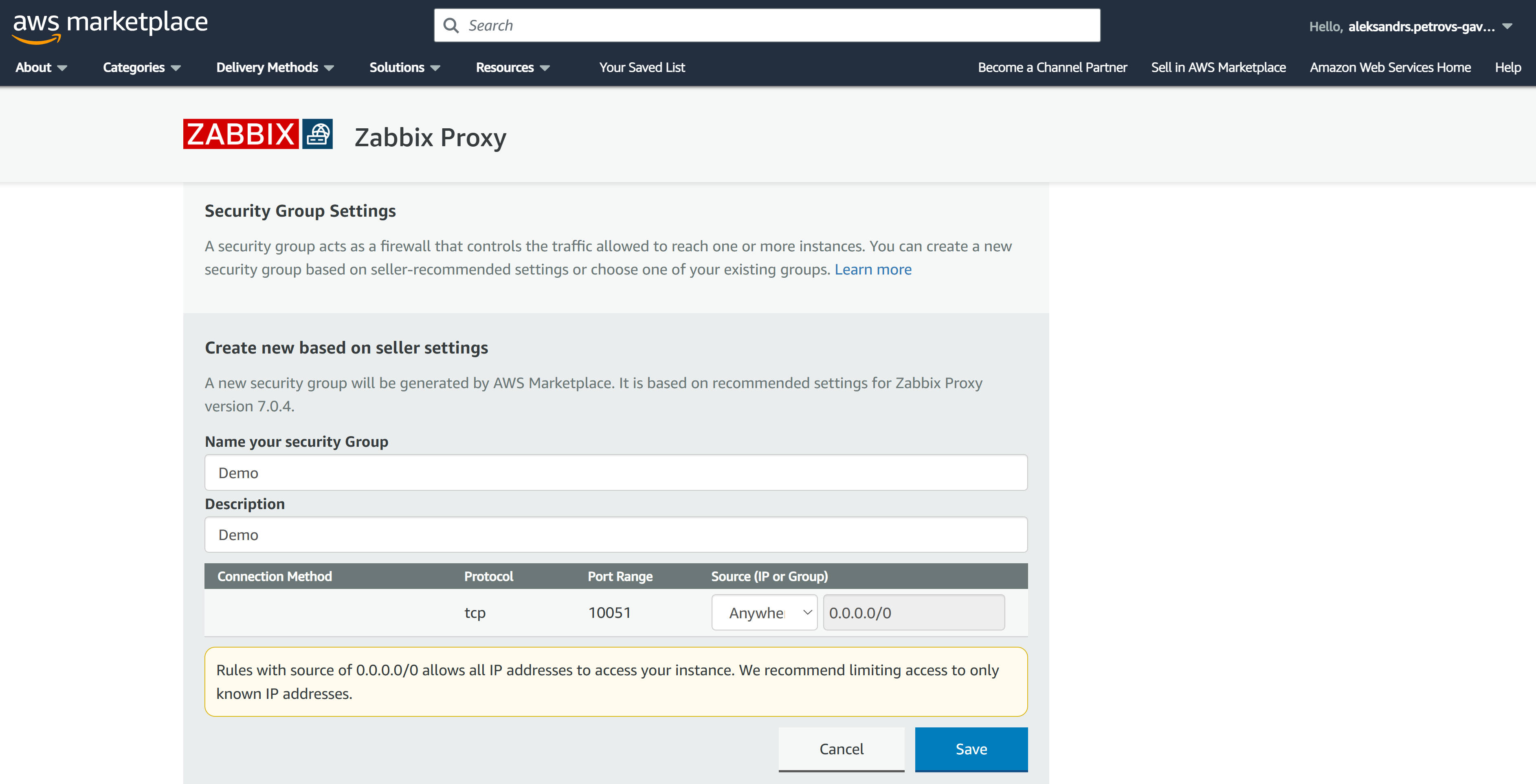
Wenn Sie Create a new Security Group based on the Seller settings auswählen, wird der TCP-Port 10051 (Zabbix Server) freigegeben. Hinweis: Wenn Sie über SSH auf die Instanz zugreifen möchten, müssen Sie in den Einstellungen der Sicherheitsgruppe zusätzlich SSH-Verbindungen zulassen.
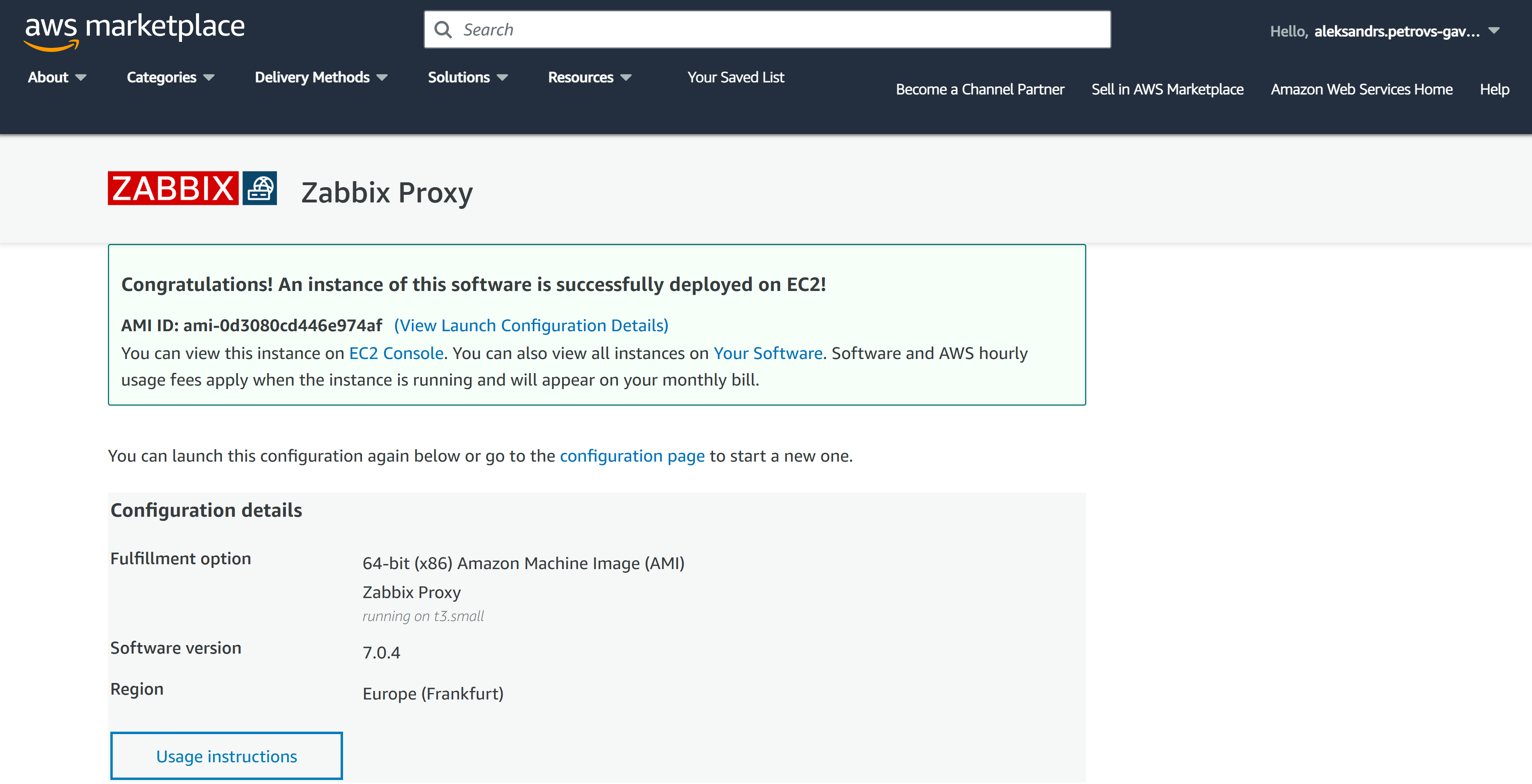
Klicken Sie abschließend auf die Schaltfläche Launch. Herzlichen Glückwunsch, Ihr Zabbix Proxy wird nun bereitgestellt.
Konfigurieren und Zugreifen auf den Zabbix Proxy
Öffnen Sie den Abschnitt „Instances“ in der EC2-Konsole und wählen Sie die neu bereitgestellte Zabbix-Proxy-Instanz aus.
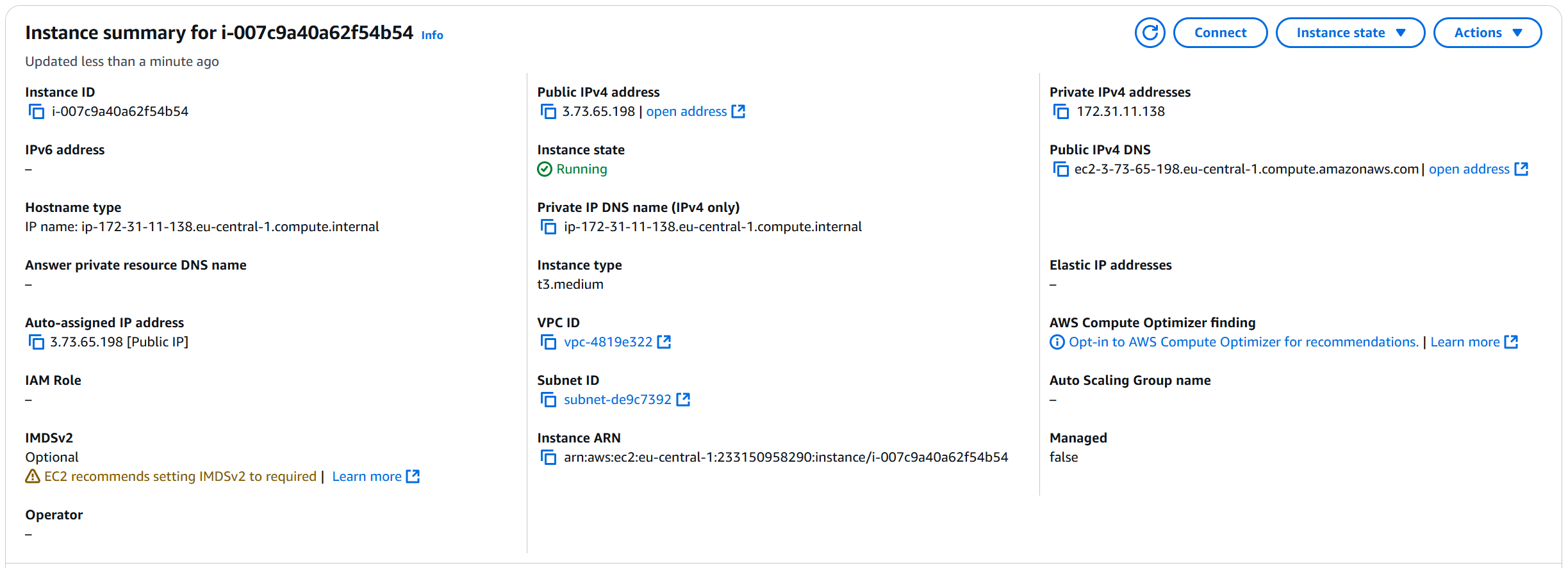
Stellen Sie über SSH eine Verbindung zur öffentlichen IPv4-Adresse oder zum öffentlichen IPv4-DNS des Zabbix Proxy her.
Der Standard-SSH-Benutzername lautet rocky.
Vergessen Sie nicht, das zuvor generierte Schlüsselpaar zu verwenden.
Die Generierung der Anmeldedaten kann einige Minuten dauern. Warten Sie einige Minuten, bevor Sie versuchen, eine Verbindung herzustellen.
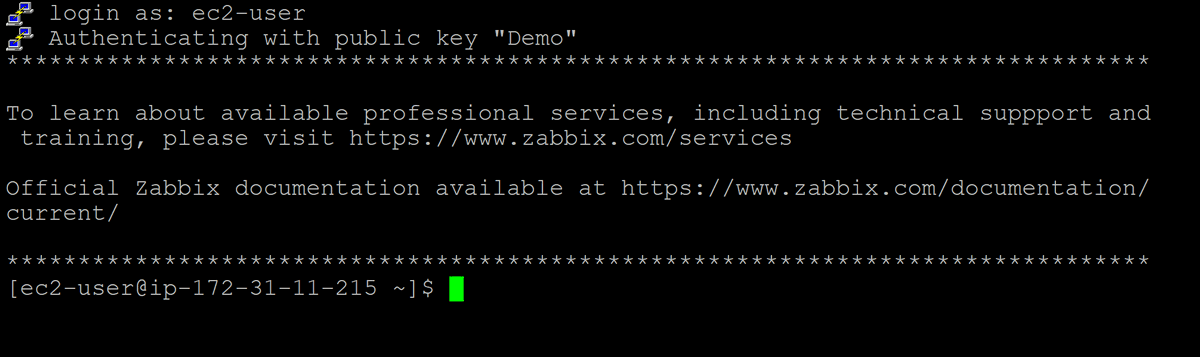
Die Konfigurationsdatei des Zabbix Proxy befindet sich unter /etc/zabbix/zabbix_proxy.conf.
Die Konfigurationsdatei kann mit einem Texteditor Ihrer Wahl geöffnet werden, zum Beispiel mit vi:
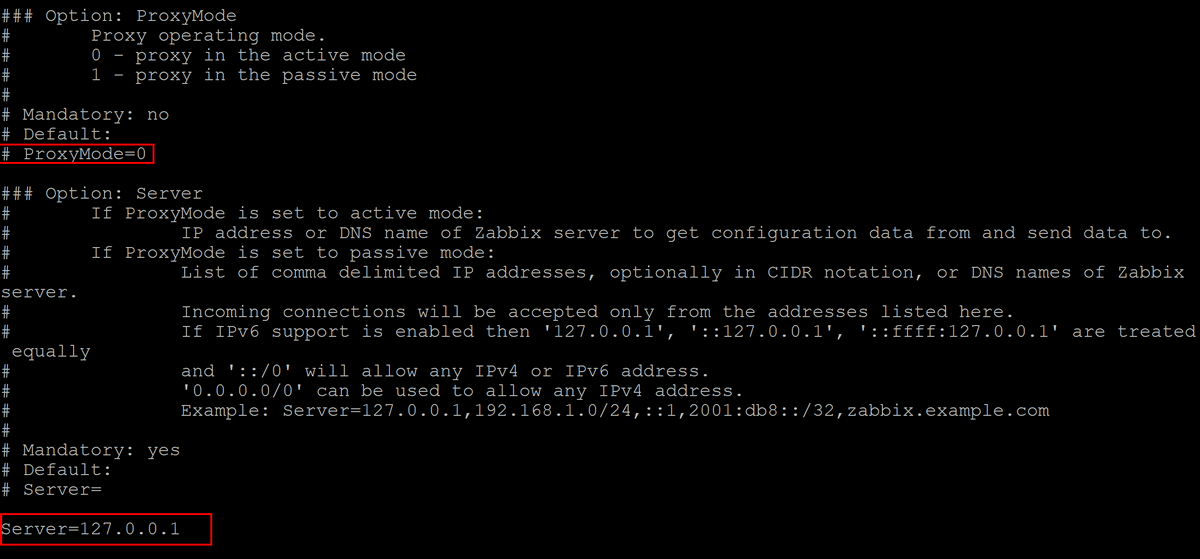
sudo vi /etc/zabbix/zabbix_proxy.confDie anfängliche Proxy-Konfiguration besteht darin, die Parameter ProxyMode, Server und Hostname in der Konfigurationsdatei des Zabbix Proxy anzupassen.
Der Proxy-Modus kann durch Bearbeiten des Parameters ProxyMode geändert werden.
Setzen Sie ProxyMode=0 für den aktiven Modus oder ProxyMode=1 für den passiven Modus.
Der Parameter Server sollte die IP-Adresse des Zabbix Server enthalten.
Zum Beispiel:
Server=192.168.50.141Der Parameter Hostname sollte den Hostnamen des Zabbix Proxy enthalten.
Der hier definierte Hostname muss mit dem Proxy-Namen übereinstimmen, der während der Proxy-Konfiguration im Zabbix Frontend angegeben wurde.
Zum Beispiel:
Hostname=EC2-FrankfurtSobald die Konfiguration abgeschlossen ist, starten Sie den Zabbix Proxy mit dem folgenden Befehl neu:
sudo systemctl restart zabbix-proxyHinweis: Verwenden Sie sudo, um Konfigurationsdateien zu bearbeiten und Befehle über die Befehlszeile auszuführen.

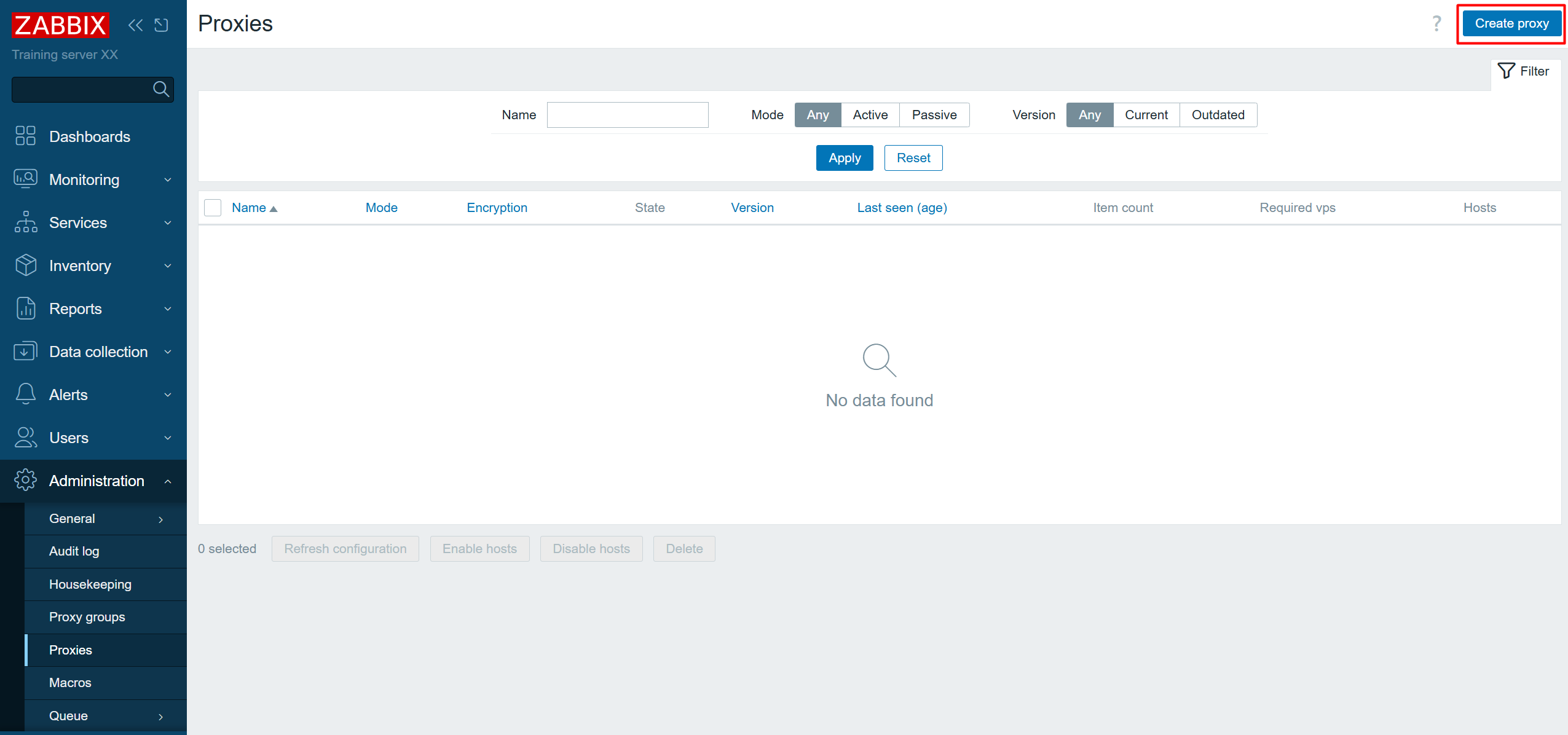
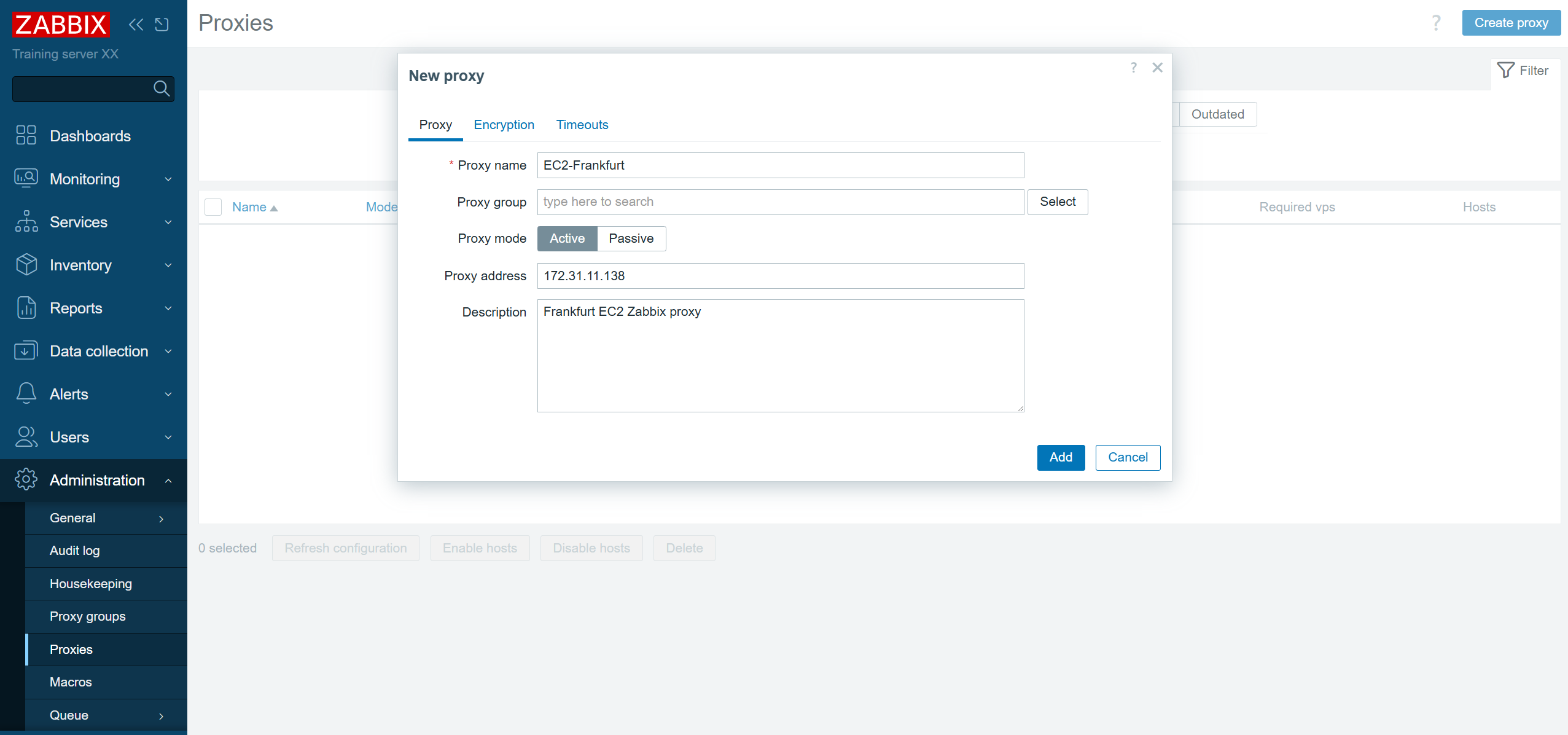
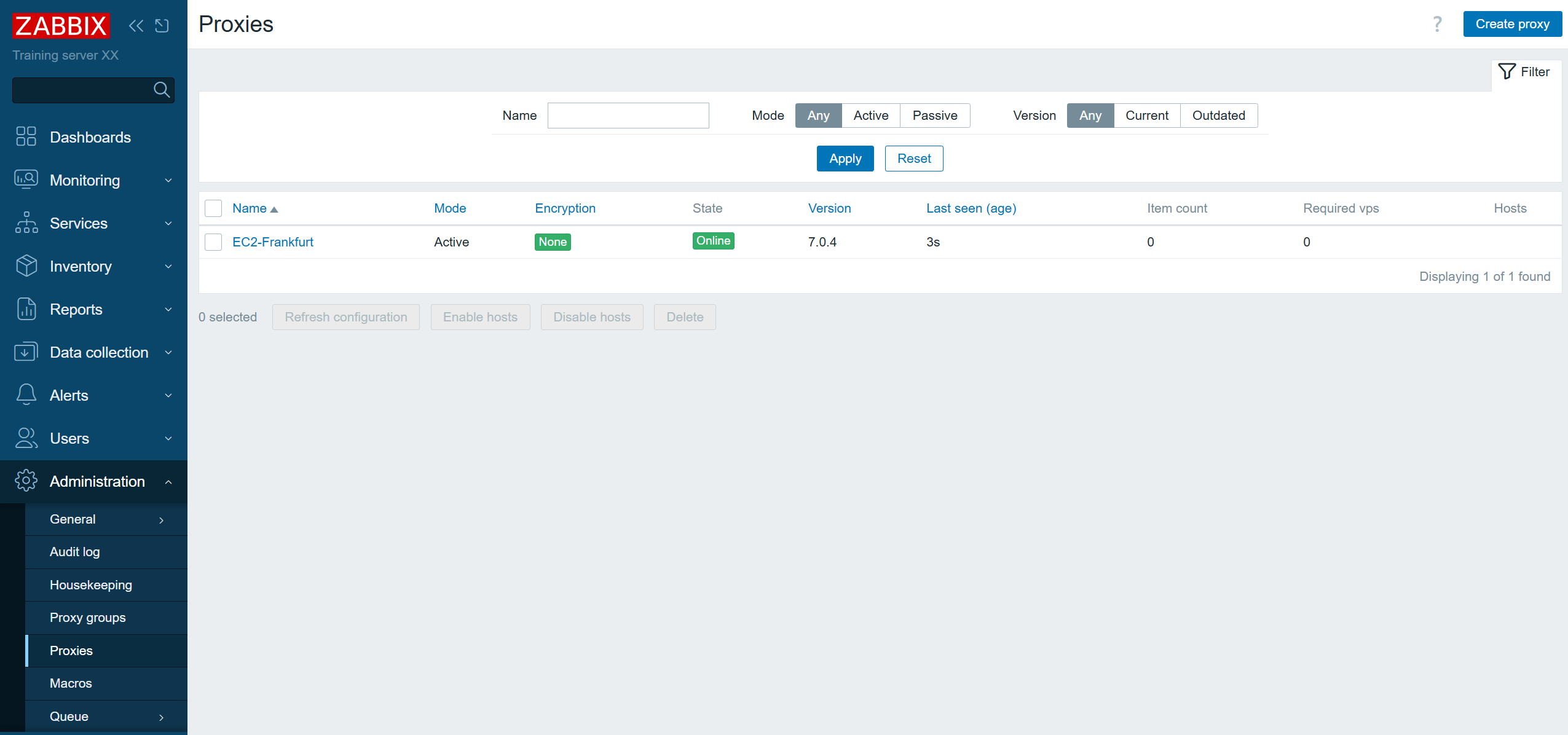
Öffnen Sie das Zabbix Frontend und navigieren Sie zu Administration > Proxies. Klicken Sie auf die Schaltfläche Create proxy.
Geben Sie denselben Proxy-Namen wie den Wert des Parameters Hostname in der Proxy-Konfigurationsdatei ein.
Wählen Sie den Proxy-Modus aus und geben Sie die Proxy-IP-Adresse an (optional für aktive Proxies).
Klicken Sie auf Create proxy.
Speicherort der Proxy-Datenbank
Die SQLite-Datenbank des Proxy wird in /tmp/zabbix_proxy.sqlite3 gespeichert und durch den Parameter DBName in der Konfigurationsdatei des Zabbix Proxy angegeben.