
Guide de déploiement AWS pour le proxy Zabbix
Présentation générale
Cette page décrit comment déployer un proxy Zabbix à l'aide d'AWS.
Plusieurs versions de Zabbix sont disponibles pour un déploiement sur la plateforme. Veillez à consulter la documentation correspondant à la même version de Zabbix que celle que vous avez déployée. La documentation des différentes versions de Zabbix peut être sélectionnée dans le menu déroulant des versions.
Déploiement du proxy Zabbix
Une instance fonctionnelle du serveur Zabbix est requise pour utiliser le composant proxy Zabbix.
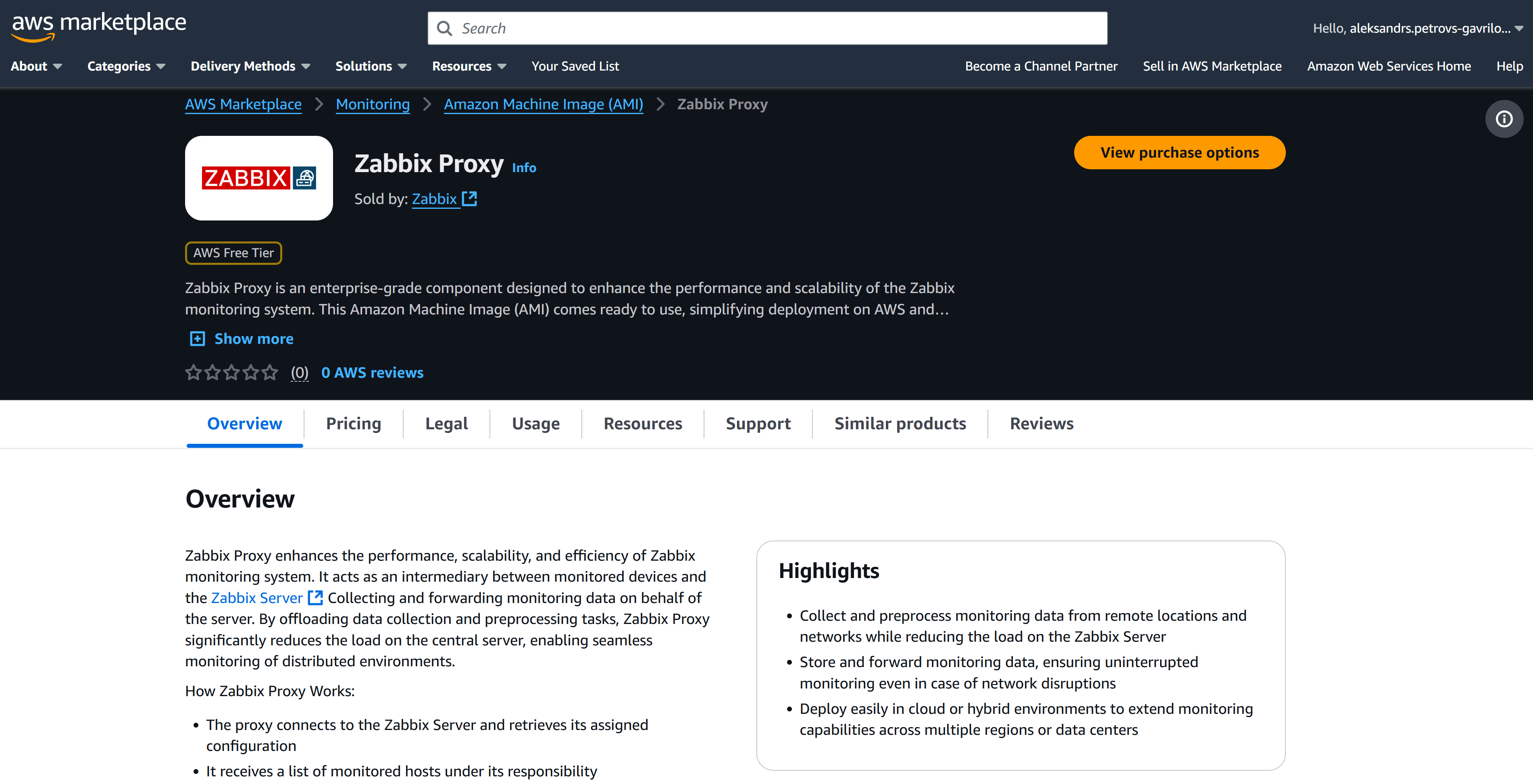
Pour déployer le proxy Zabbix, accédez d'abord à la page Zabbix sur AWS Marketplace. Cliquez ensuite sur View purchase options pour déployer l'image et accéder à la page d'abonnement.
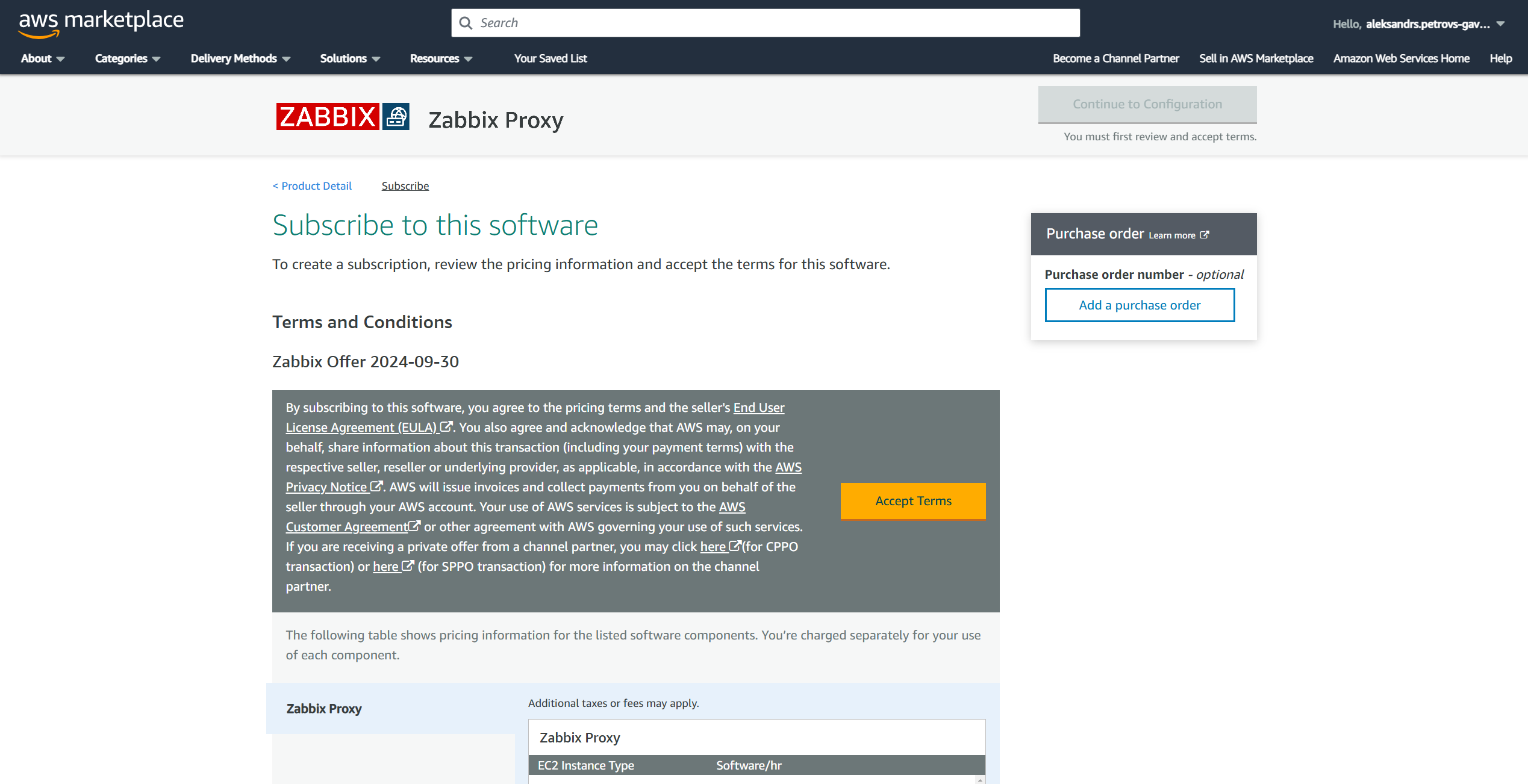
Cliquez sur le bouton Accept terms pour accepter les Terms and Conditions.
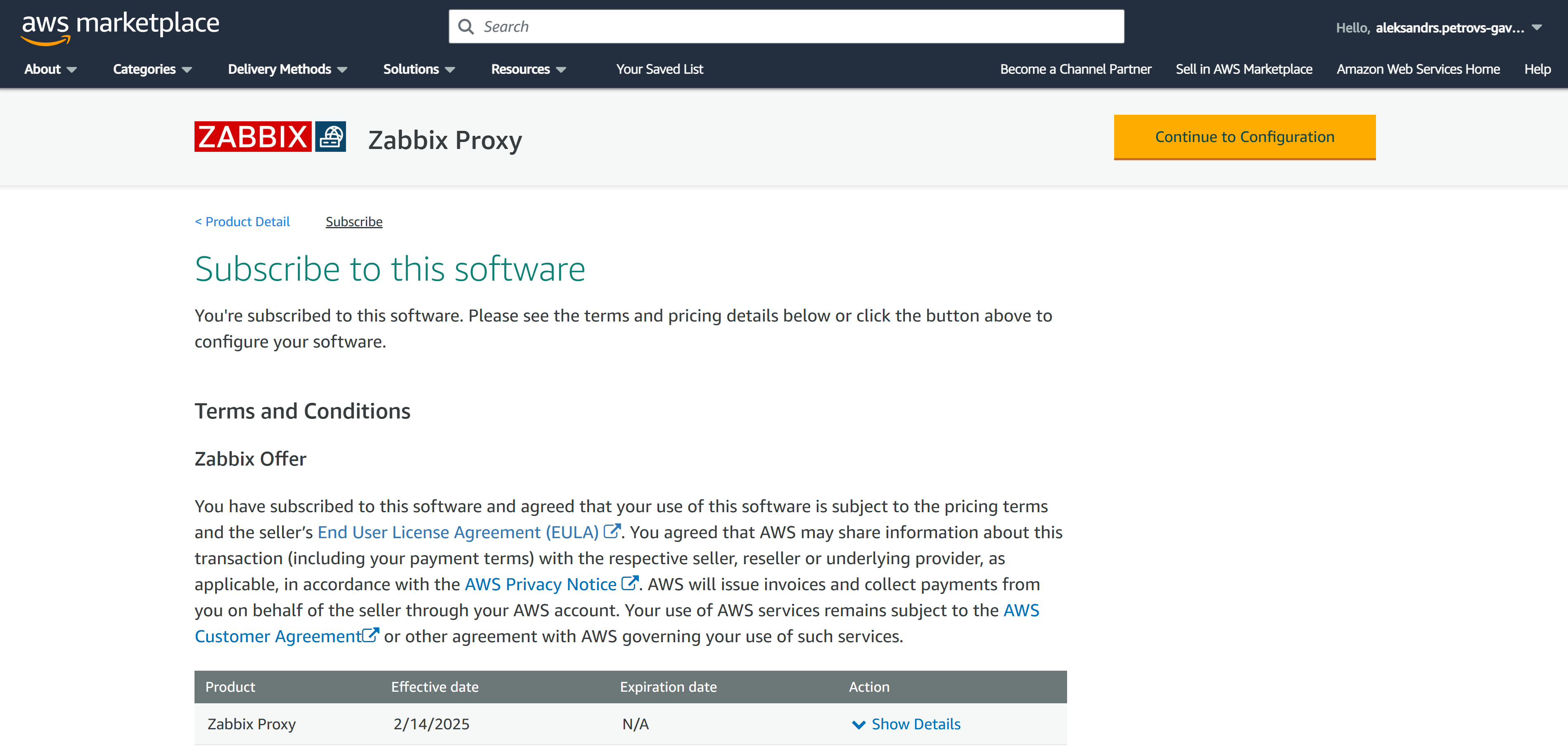
Cliquez sur le bouton Continue to Configuration pour accéder à la section Configuration du proxy Zabbix.
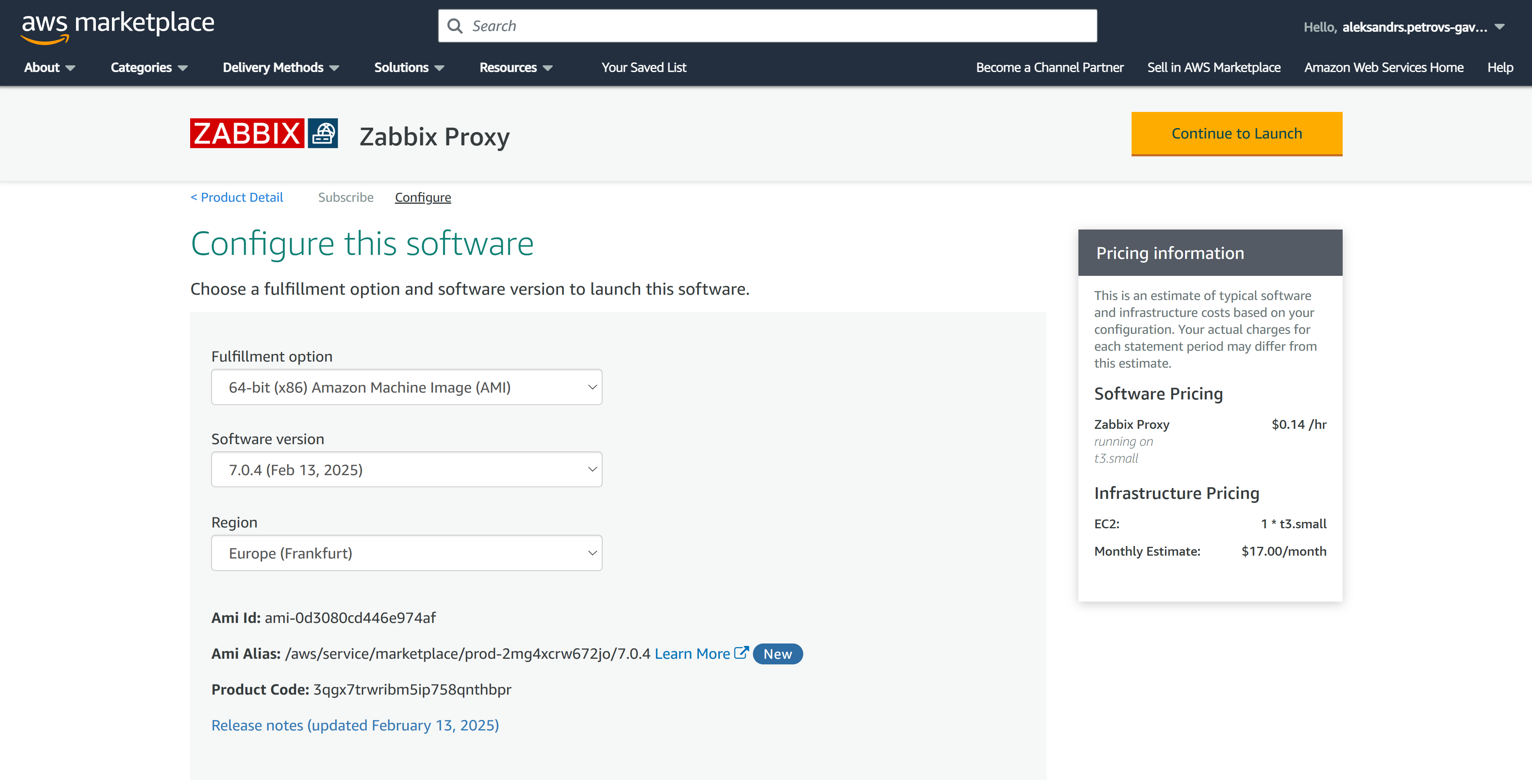
Sélectionnez l'option Fulfilment, la version de Zabbix et la région de votre choix.
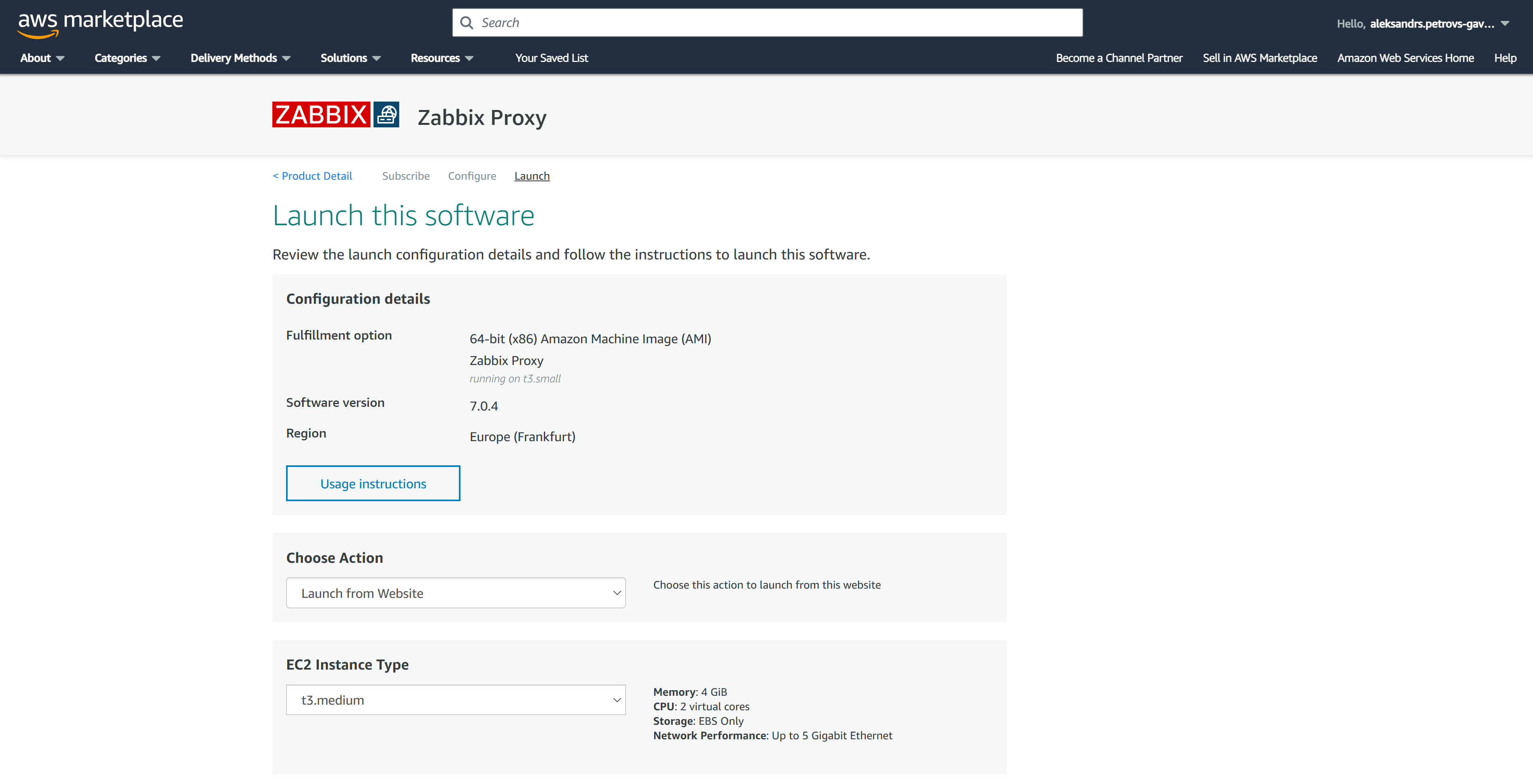
Cliquez sur le bouton Continue to Launch. Sur la page Launch, sélectionnez l'option Launch, le type d'instance EC2, le VPC et les paramètres de sous-réseau de votre choix.
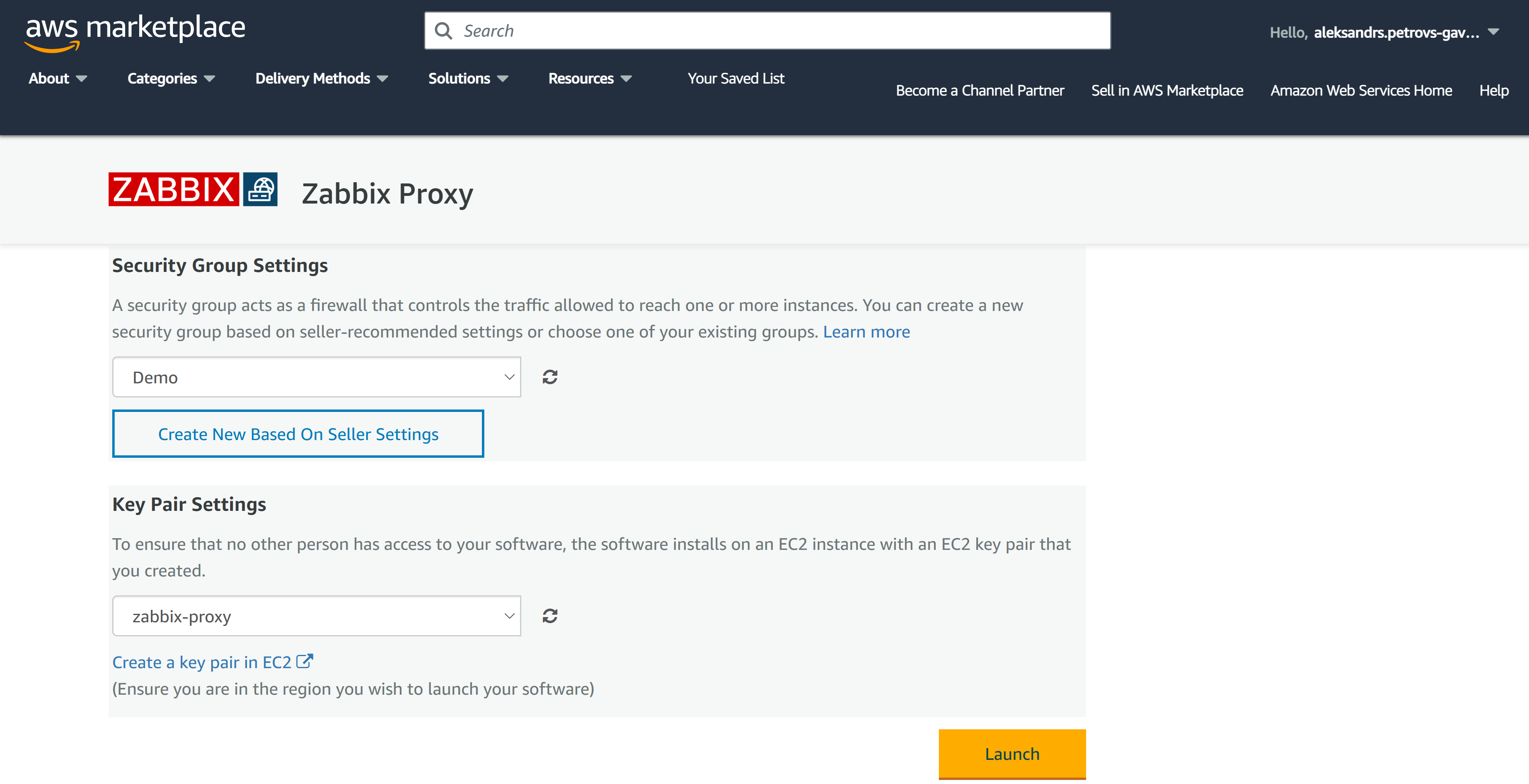
Au bas de la page Launch, indiquez les paramètres du groupe de sécurité et sélectionnez ou créez une paire de clés EC2. Veillez à enregistrer votre clé privée dans un emplacement sûr.
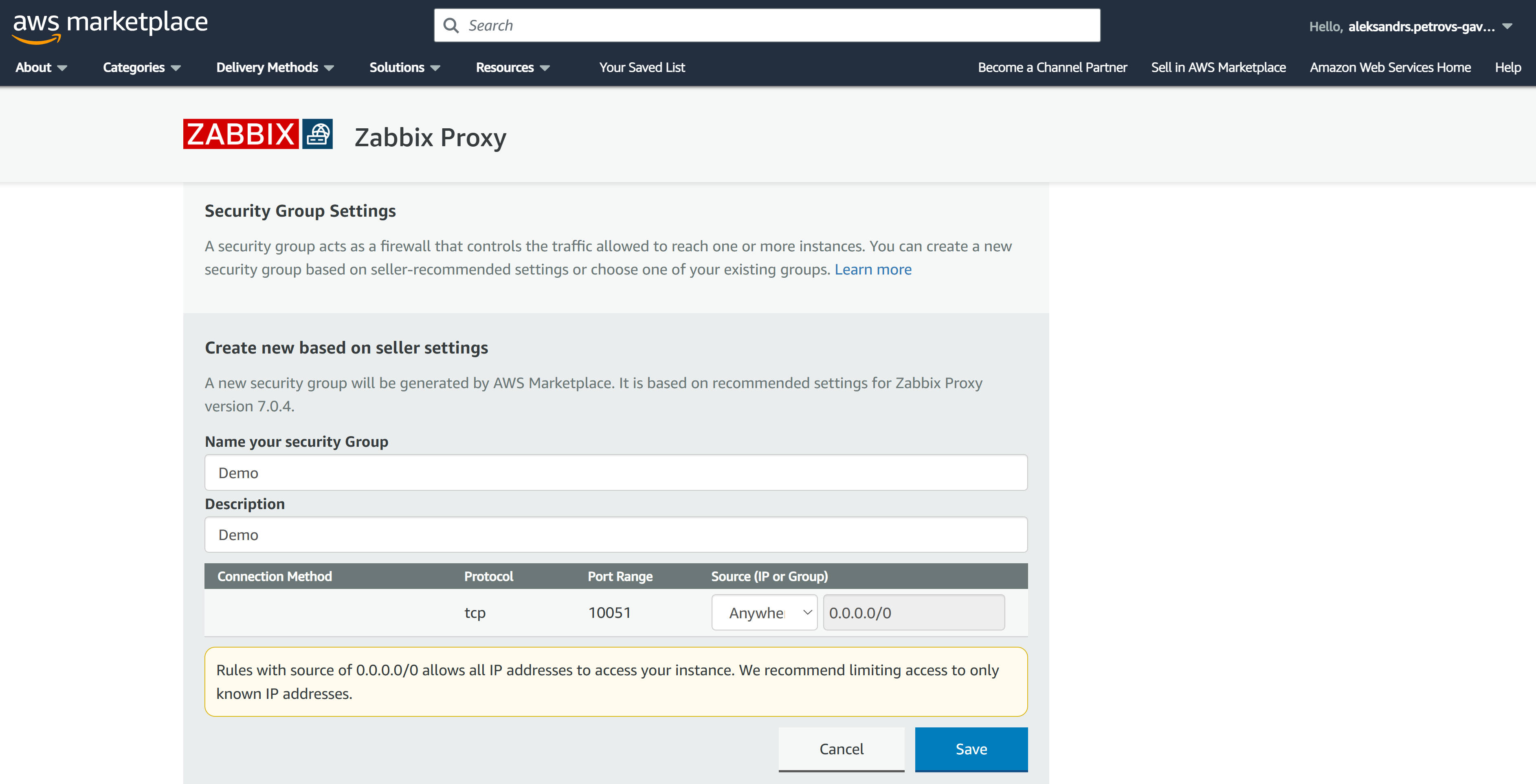
Si vous sélectionnez Create a new Security Group based on the Seller settings, le port TCP 10051 (serveur Zabbix) sera autorisé. Remarque : si vous souhaitez accéder à l'instance via SSH, vous devrez également autoriser les connexions SSH dans les paramètres de votre groupe de sécurité.
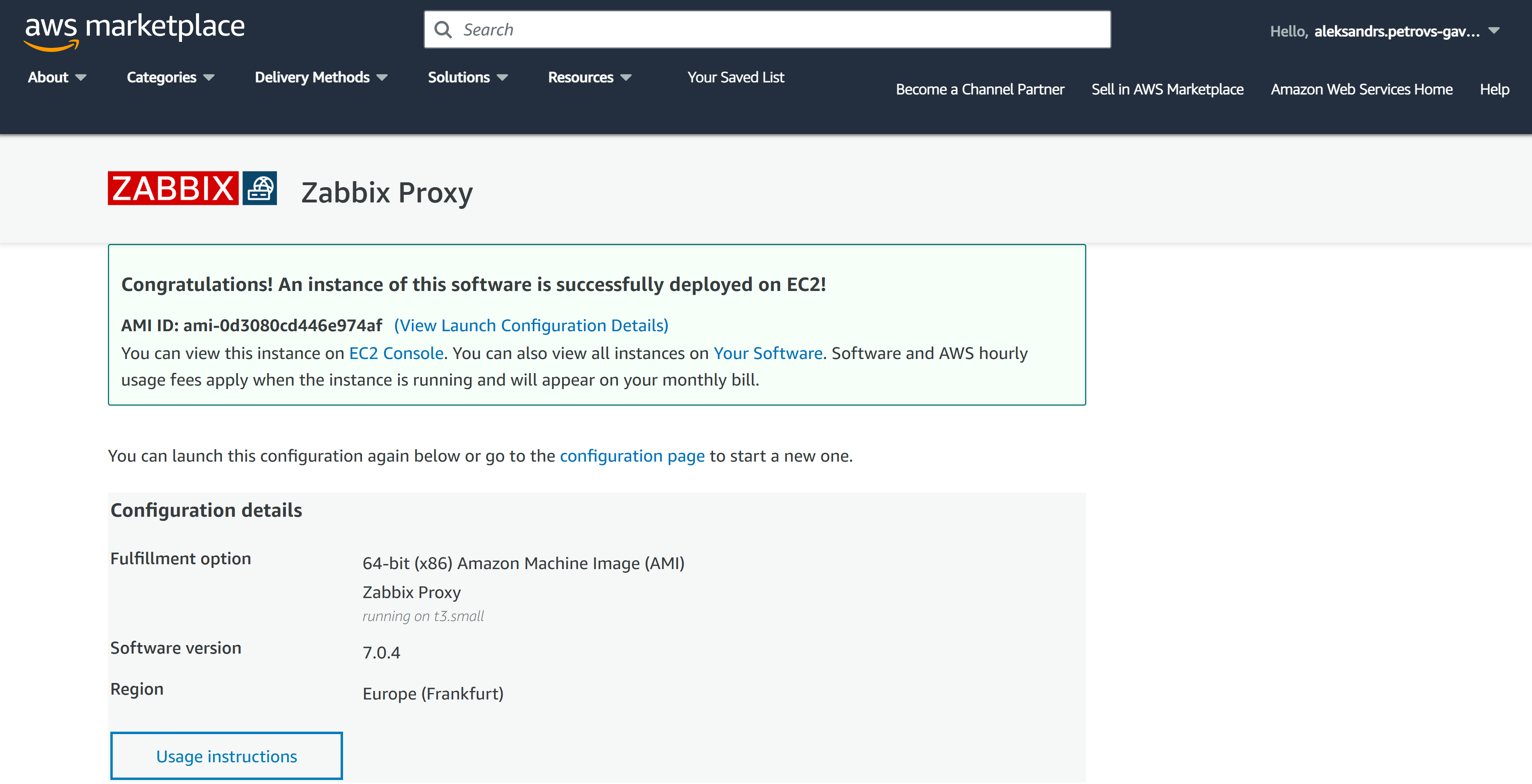
Enfin, cliquez sur le bouton Launch. Félicitations, votre proxy Zabbix est maintenant en cours de déploiement.
Configuration et accès au proxy Zabbix
Ouvrez la section Instances dans la console EC2 et sélectionnez l’instance du proxy Zabbix nouvellement déployée.
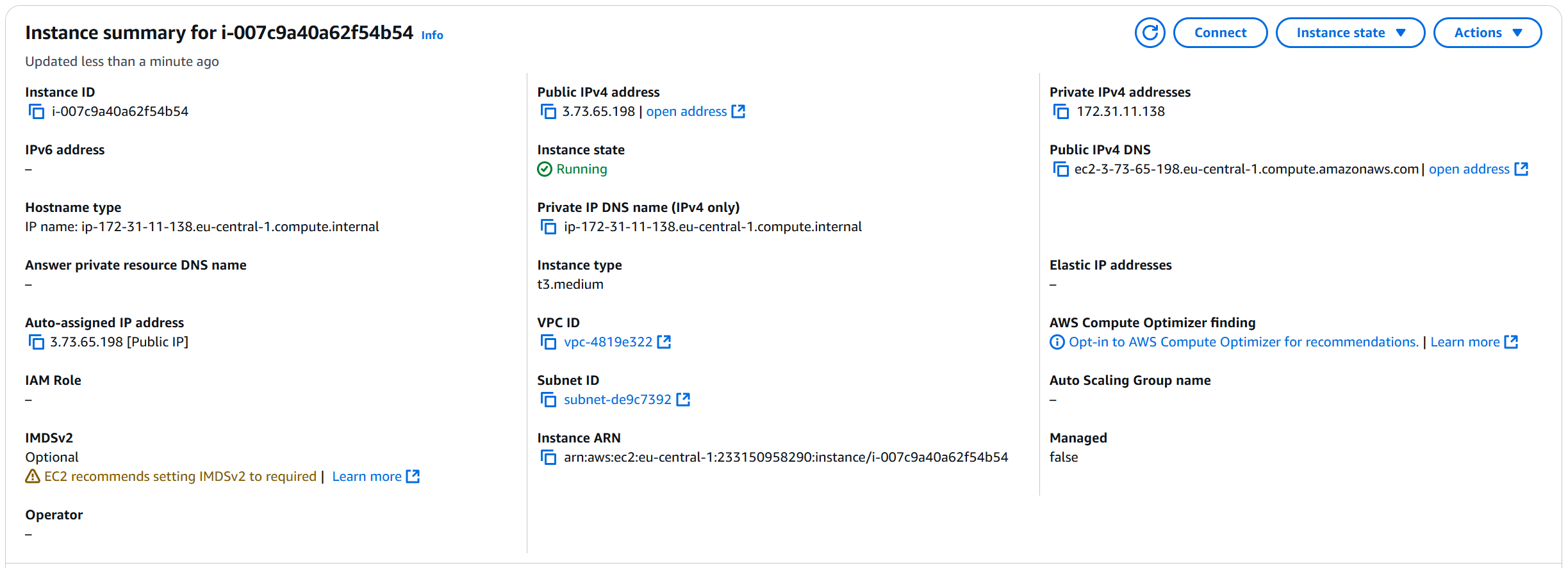
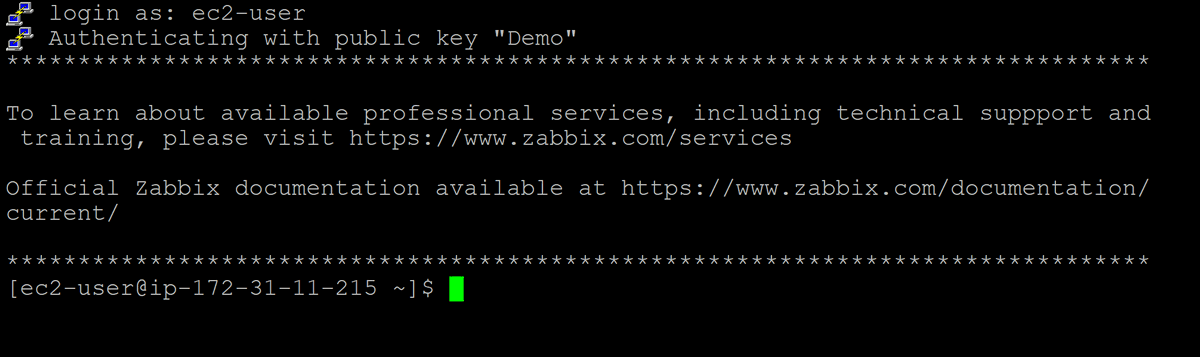
Connectez-vous à l’adresse IPv4 publique ou au DNS IPv4 public du proxy Zabbix à l’aide de SSH.
Le nom d’utilisateur SSH par défaut est rocky.
N’oubliez pas d’utiliser la paire de clés que vous avez générée précédemment.
La génération des identifiants peut prendre quelques minutes. Attendez quelques minutes avant d’essayer de vous connecter.
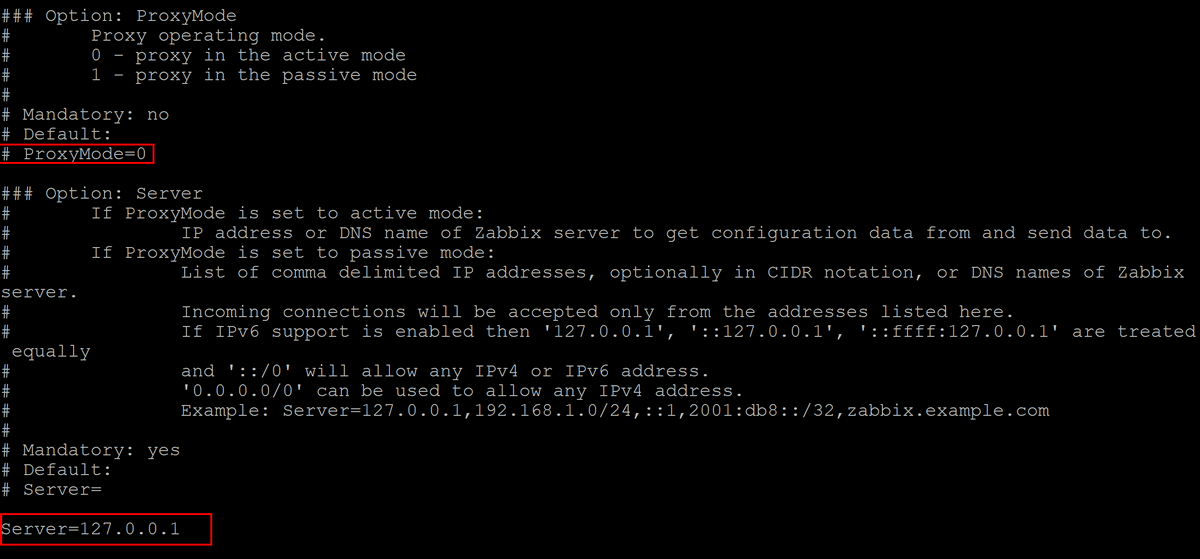
Le fichier de configuration du proxy Zabbix se trouve dans /etc/zabbix/zabbix_proxy.conf.
Le fichier de configuration peut être ouvert avec l’éditeur de texte de votre choix, par exemple vi :
sudo vi /etc/zabbix/zabbix_proxy.confLa configuration initiale du proxy consiste à modifier les paramètres ProxyMode, Server et Hostname dans le fichier de configuration du proxy Zabbix.
Le mode du proxy peut être modifié en éditant le paramètre ProxyMode.
Définissez ProxyMode=0 pour le mode actif ou ProxyMode=1 pour le mode passif.
Le paramètre Server doit contenir l’adresse IP du serveur Zabbix.
Par exemple :
Server=192.168.50.141Le paramètre Hostname doit contenir le nom d’hôte du proxy Zabbix.
Le nom d’hôte défini ici doit correspondre au nom du proxy fourni lors de la configuration du proxy dans l’interface Zabbix.
Par exemple :
Hostname=EC2-FrankfurtUne fois la configuration terminée, redémarrez le proxy Zabbix à l’aide de la commande suivante :
sudo systemctl restart zabbix-proxyRemarque : utilisez sudo pour modifier les fichiers de configuration et exécuter des commandes depuis la ligne de commande.

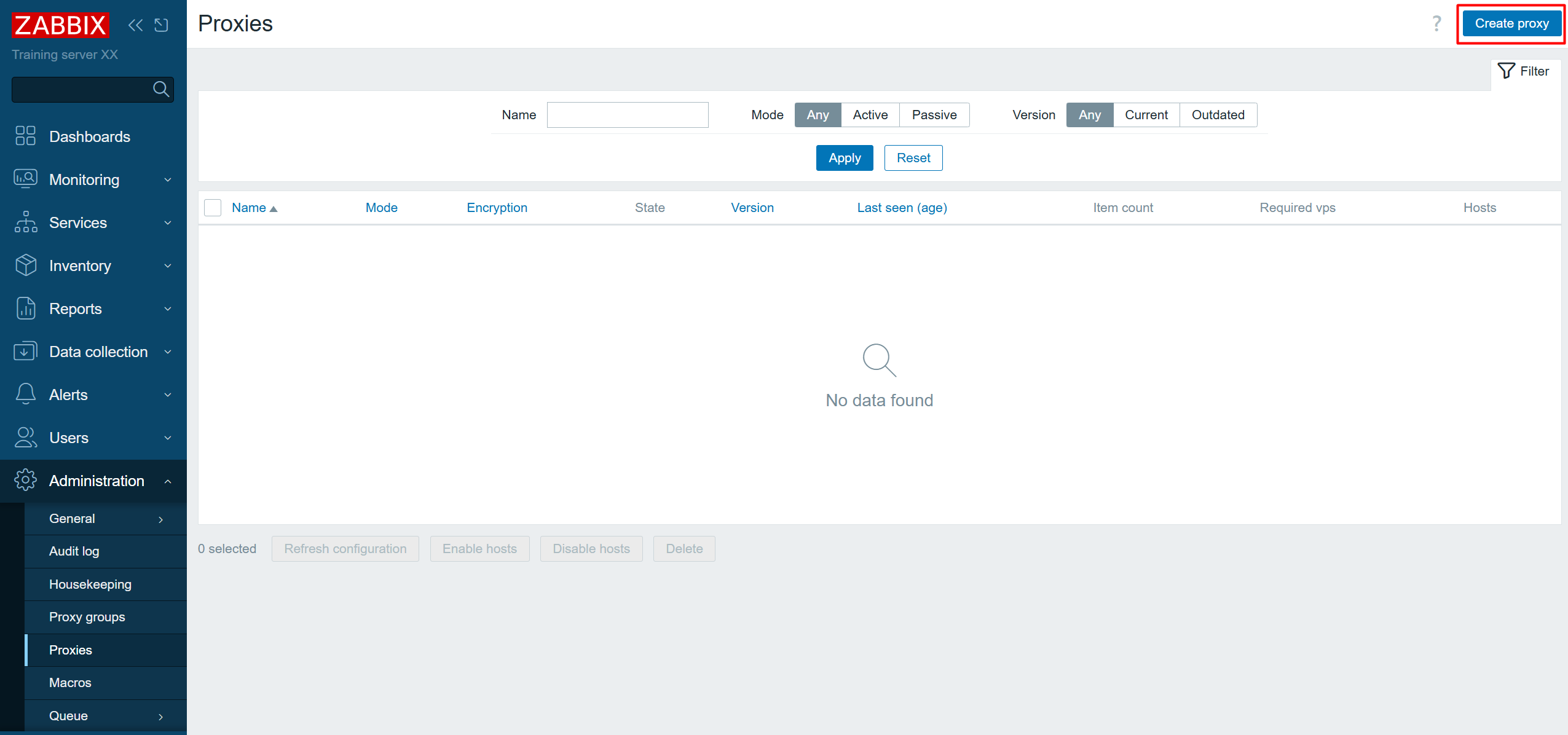
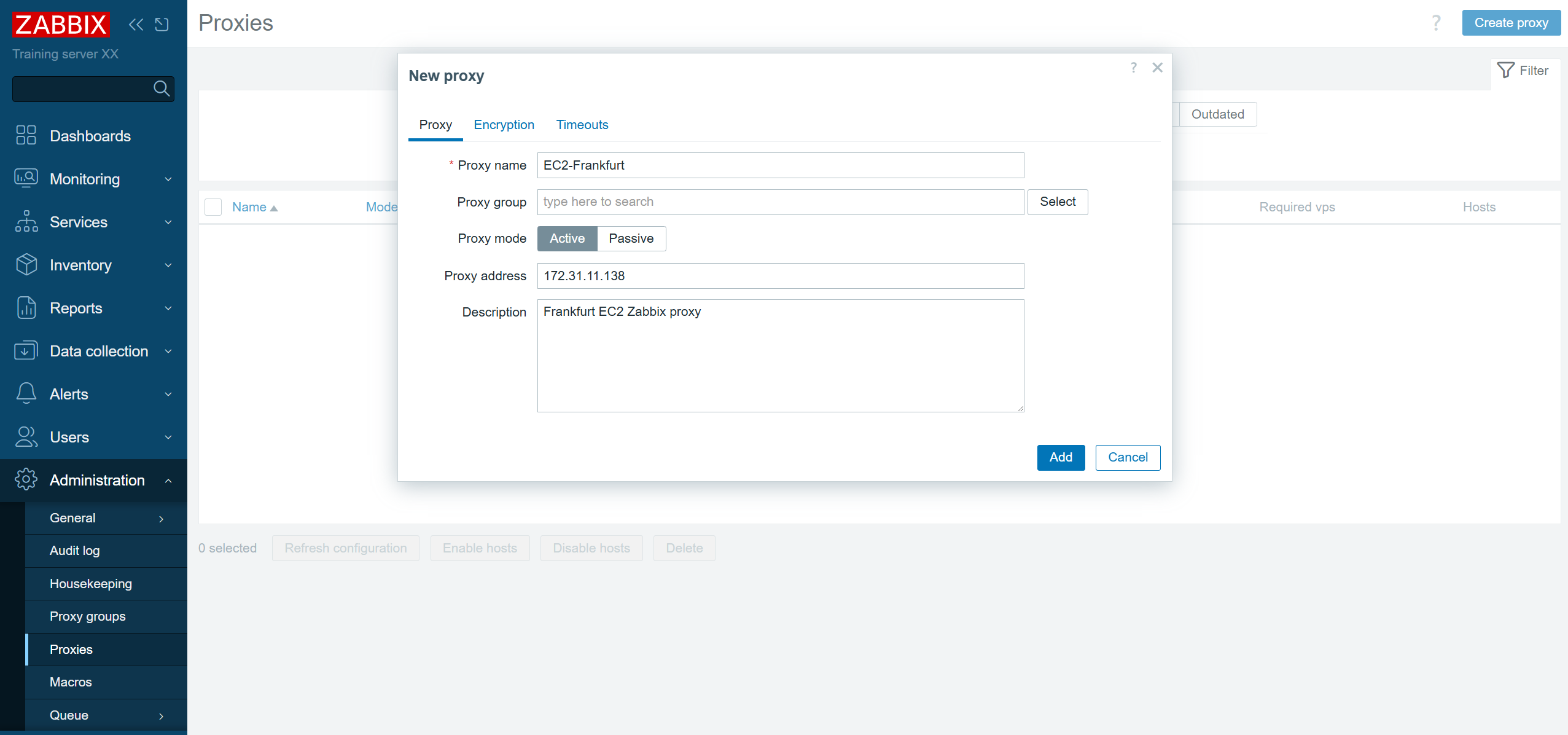
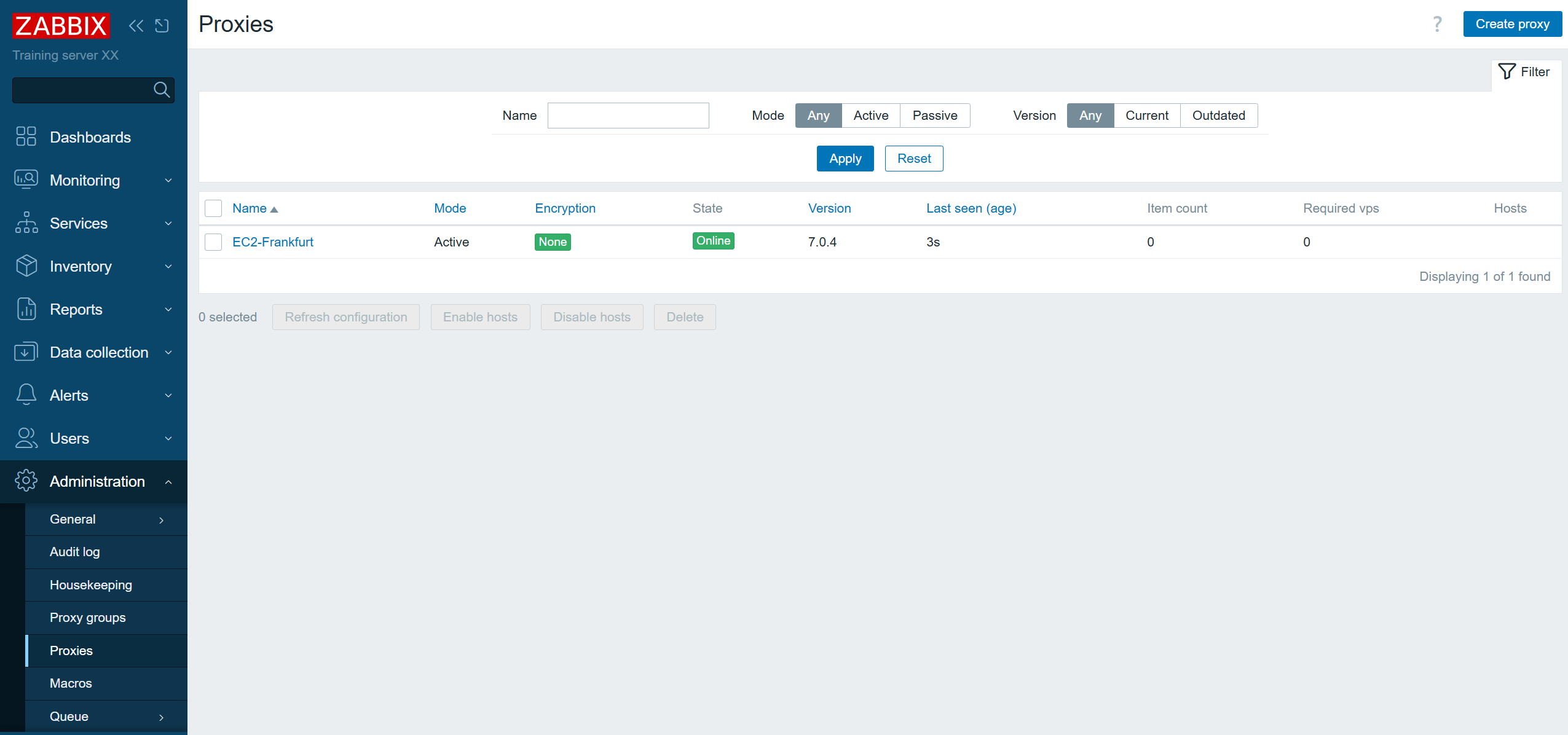
Ouvrez l’interface Zabbix et accédez à Administration > Proxies. Cliquez sur le bouton Create proxy.
Saisissez le même nom de proxy que la valeur du paramètre Hostname dans le fichier de configuration du proxy.
Sélectionnez le mode du proxy et indiquez l’adresse IP du proxy (facultatif pour les proxies actifs).
Cliquez sur Create proxy.
Emplacement de la base de données du proxy
La base de données SQLite du proxy est stockée dans /tmp/zabbix_proxy.sqlite3 et est spécifiée par le paramètre DBName dans le fichier de configuration du proxy Zabbix.