
Руководство по развертыванию прокси Zabbix в AWS
Обзор
На этой странице описывается развертывание прокси Zabbix с использованием AWS.
Для развертывания на платформе доступны несколько версий Zabbix. Обязательно ознакомьтесь с документацией для той же версии Zabbix, которую вы развернули. Документацию для разных версий Zabbix можно выбрать в раскрывающемся меню версий.
Развертывание прокси Zabbix
Для использования компонента прокси Zabbix требуется работающий экземпляр сервера Zabbix.
Чтобы развернуть прокси Zabbix, сначала перейдите на страницу Zabbix в AWS Marketplace. Затем нажмите View purchase options, чтобы развернуть образ и перейти на страницу подписки.
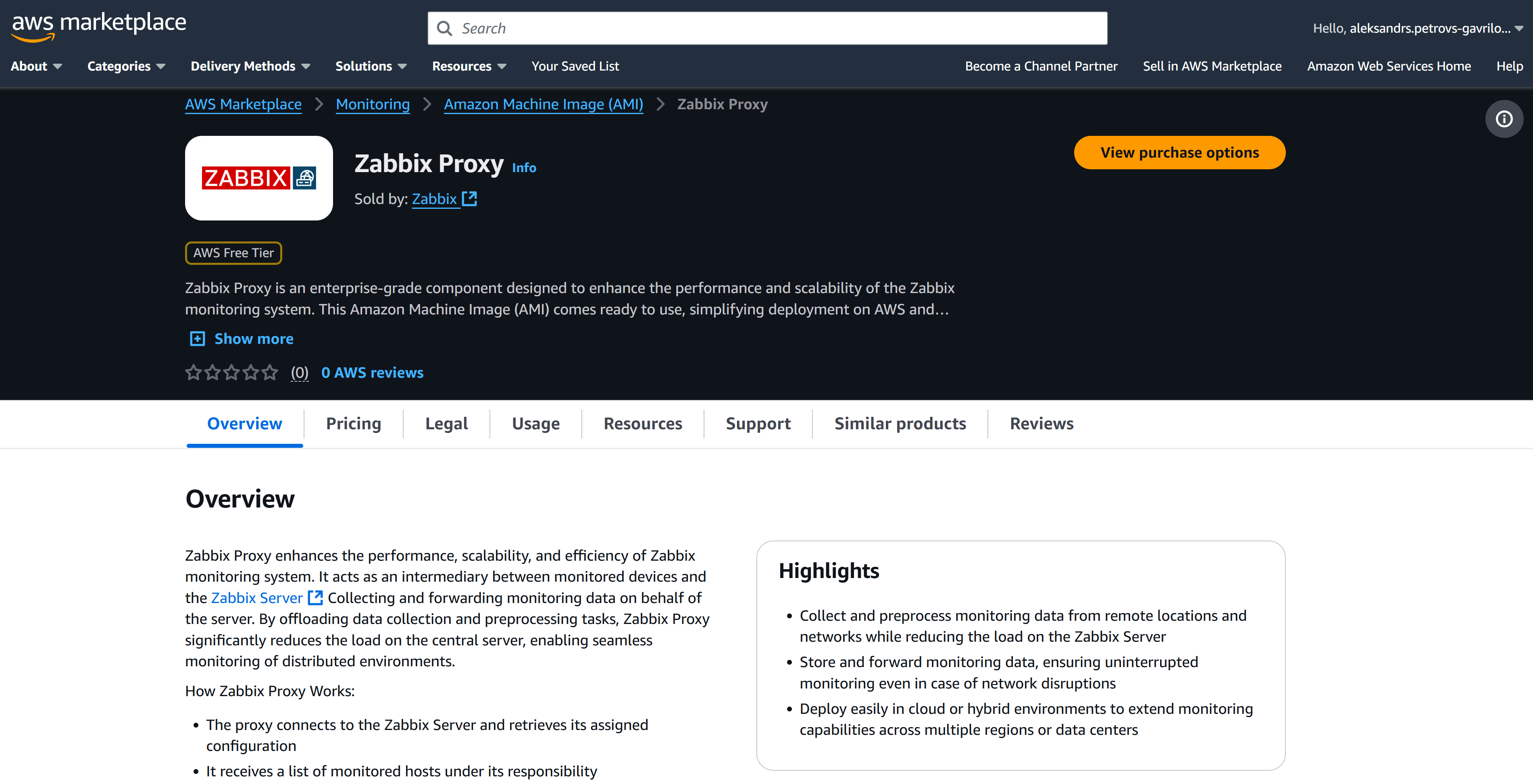
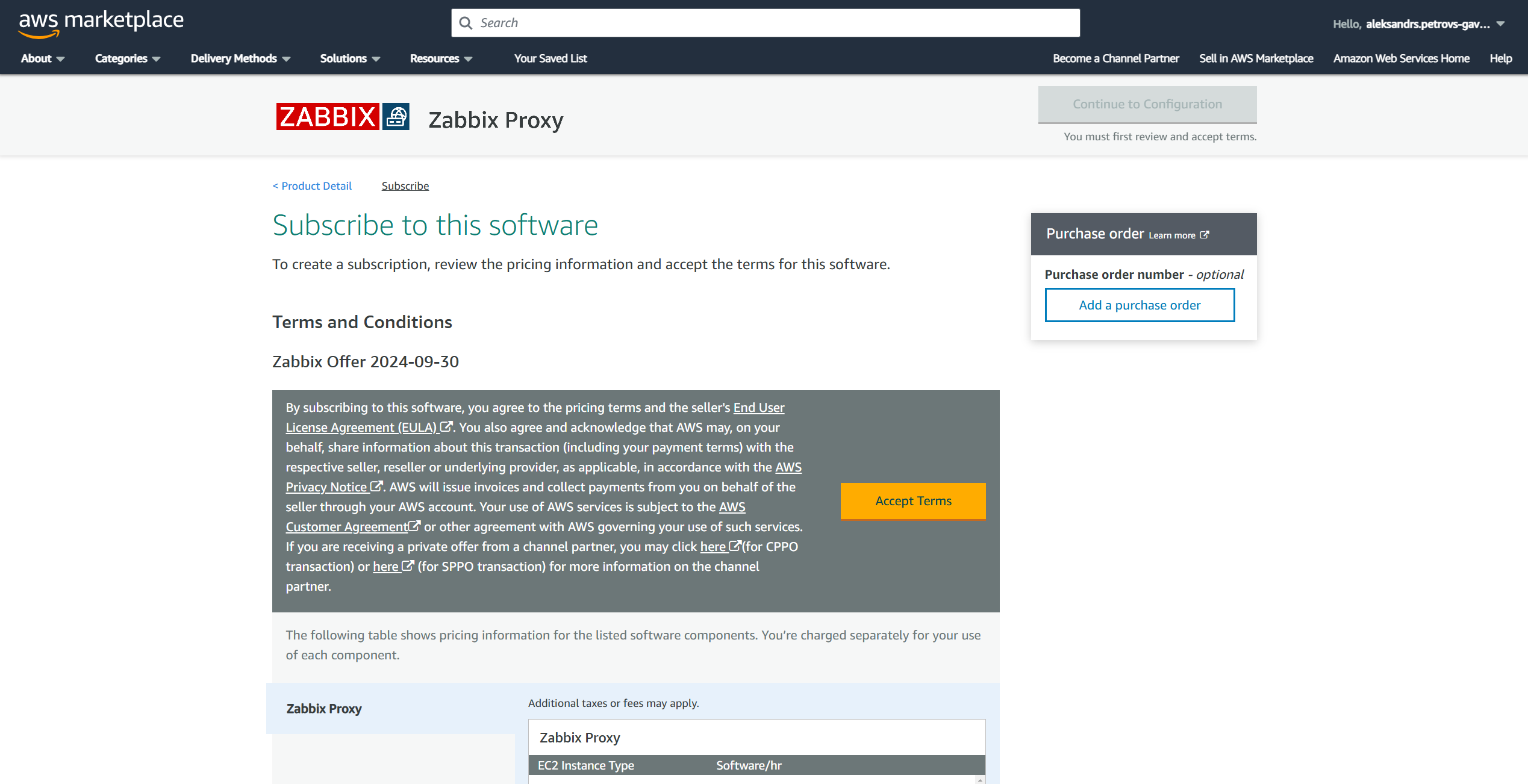
Нажмите кнопку Accept terms, чтобы принять Terms and Conditions.
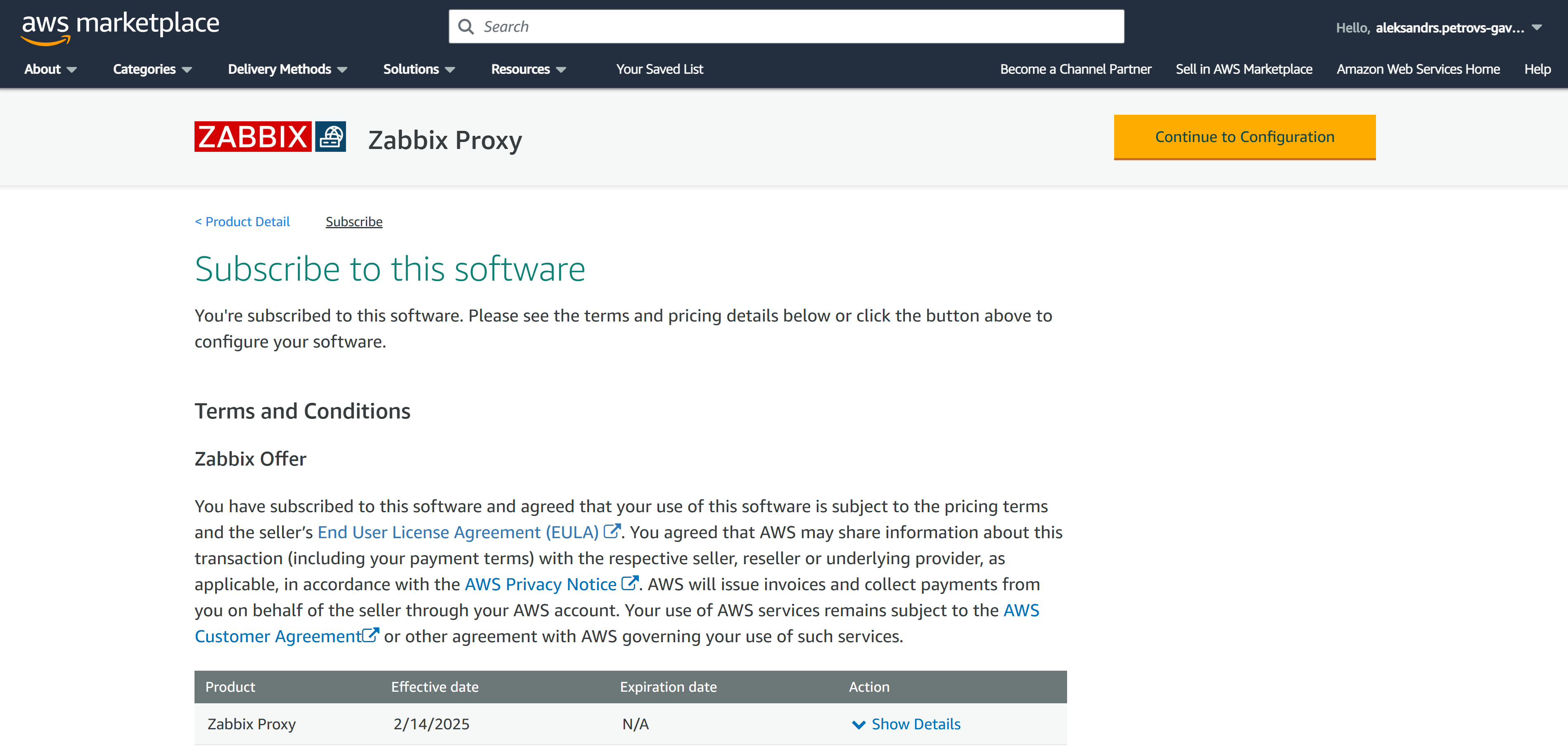
Нажмите кнопку Continue to Configuration, чтобы перейти к разделу Configuration для прокси Zabbix.
Выберите вариант Fulfilment, версию Zabbix и предпочтительный регион.
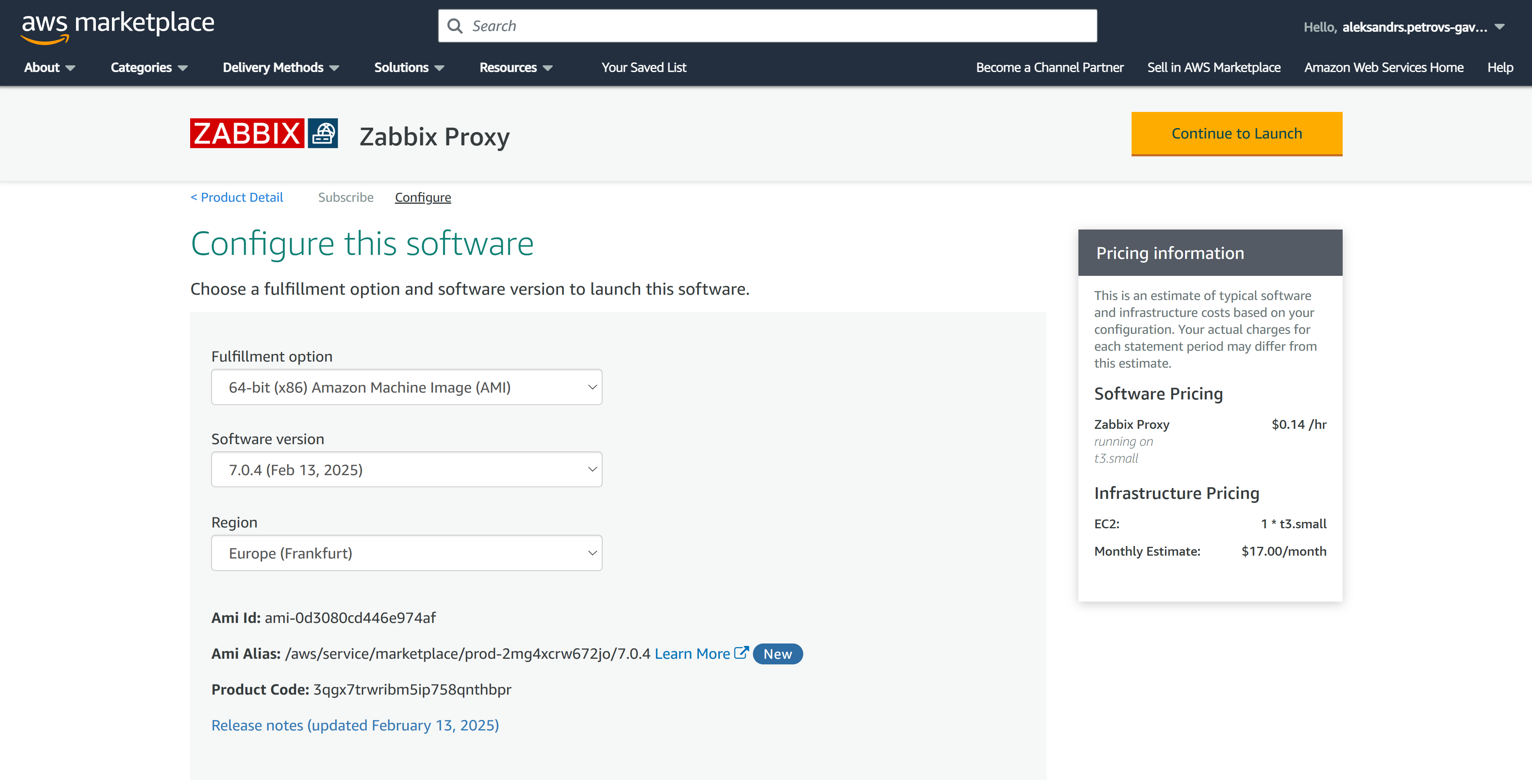
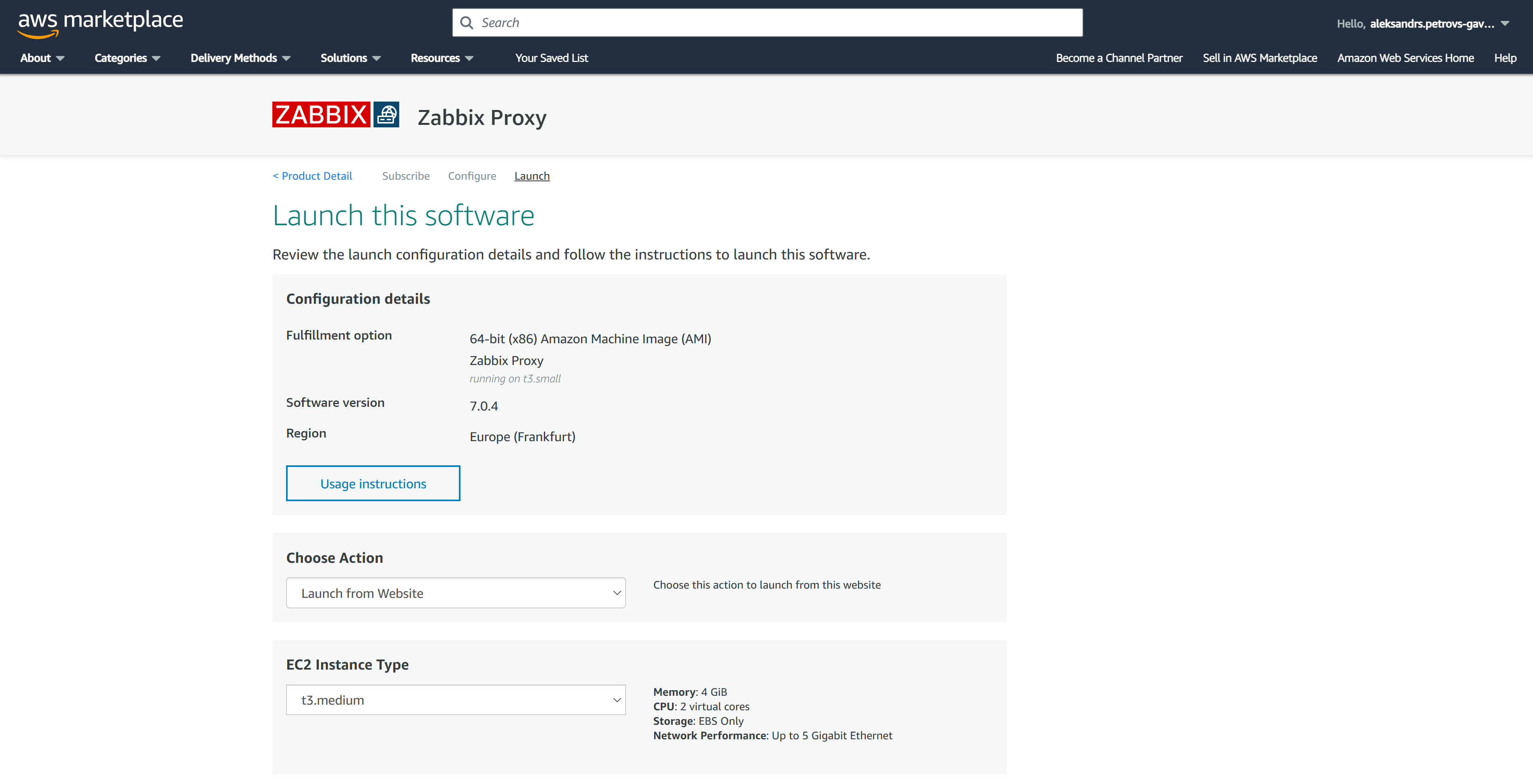
Нажмите кнопку Continue to Launch. На странице Launch выберите предпочтительные параметры Launch, тип экземпляра EC2, VPC и подсети.
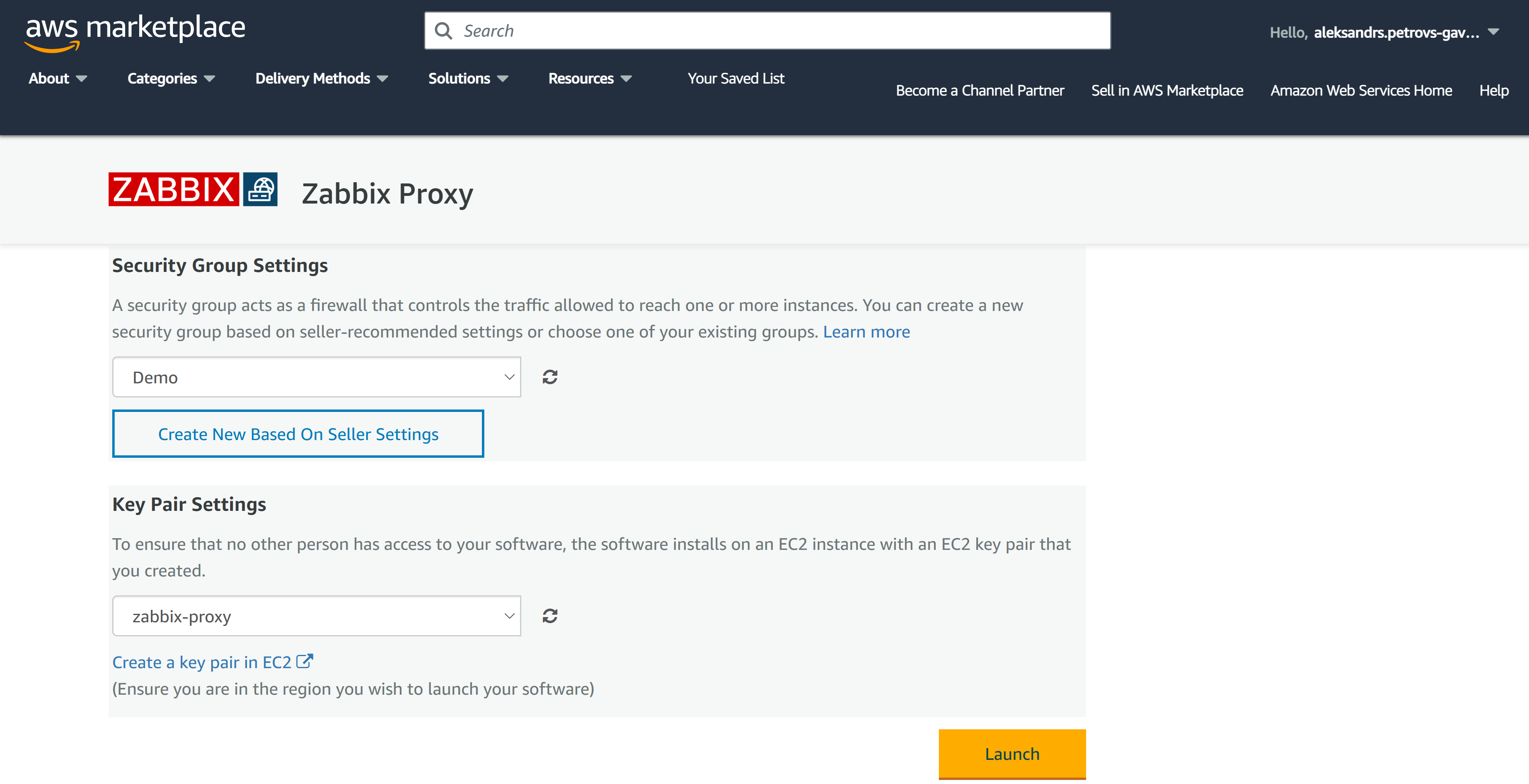
В нижней части страницы Launch укажите параметры группы безопасности и выберите или создайте пару ключей EC2. Обязательно сохраните закрытый ключ в безопасном месте.
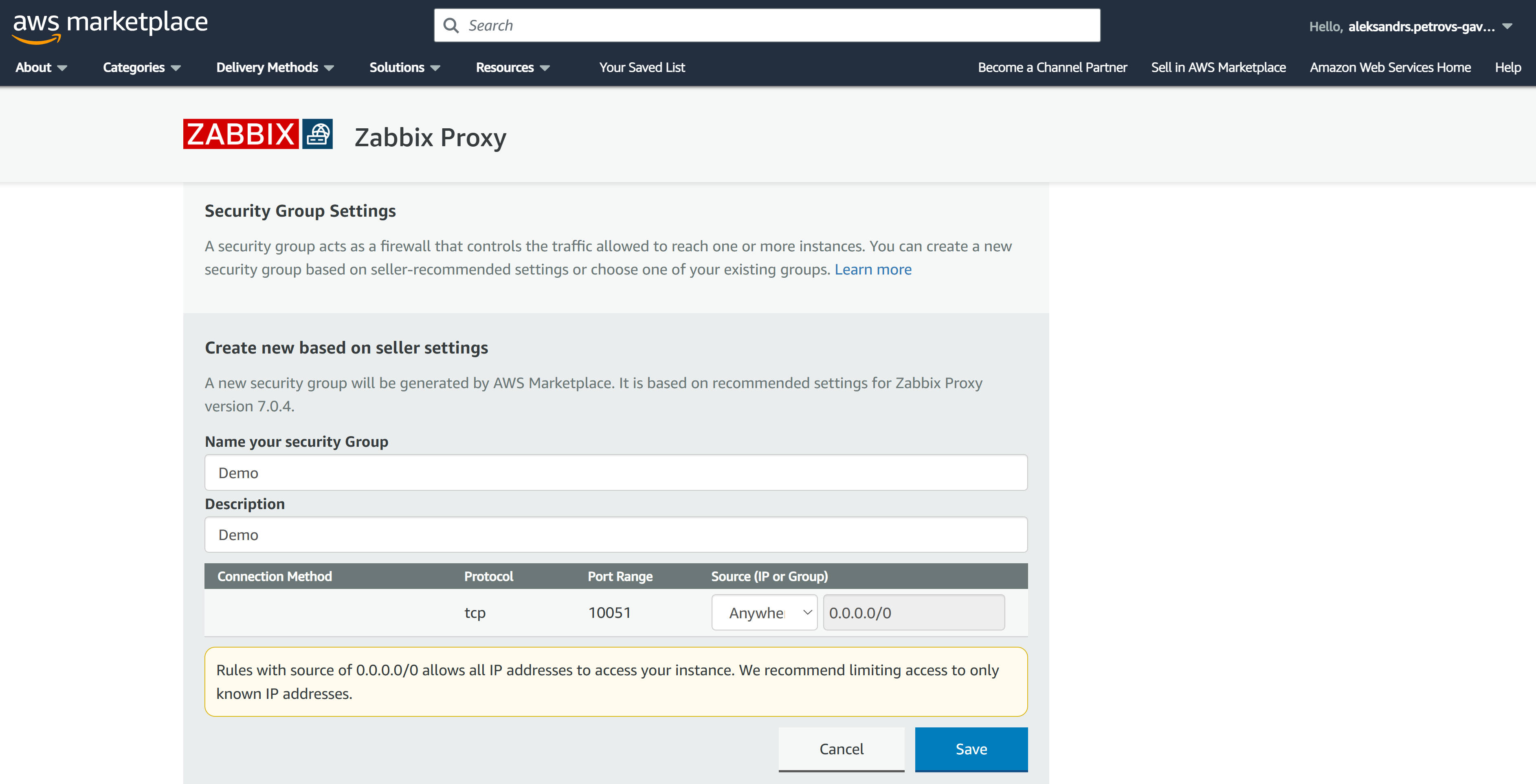
Если выбрать Create a new Security Group based on the Seller settings, будет разрешен TCP-порт 10051 (сервер Zabbix). Примечание: если вы хотите получить доступ к экземпляру через SSH, необходимо также разрешить SSH-подключения в настройках группы безопасности.
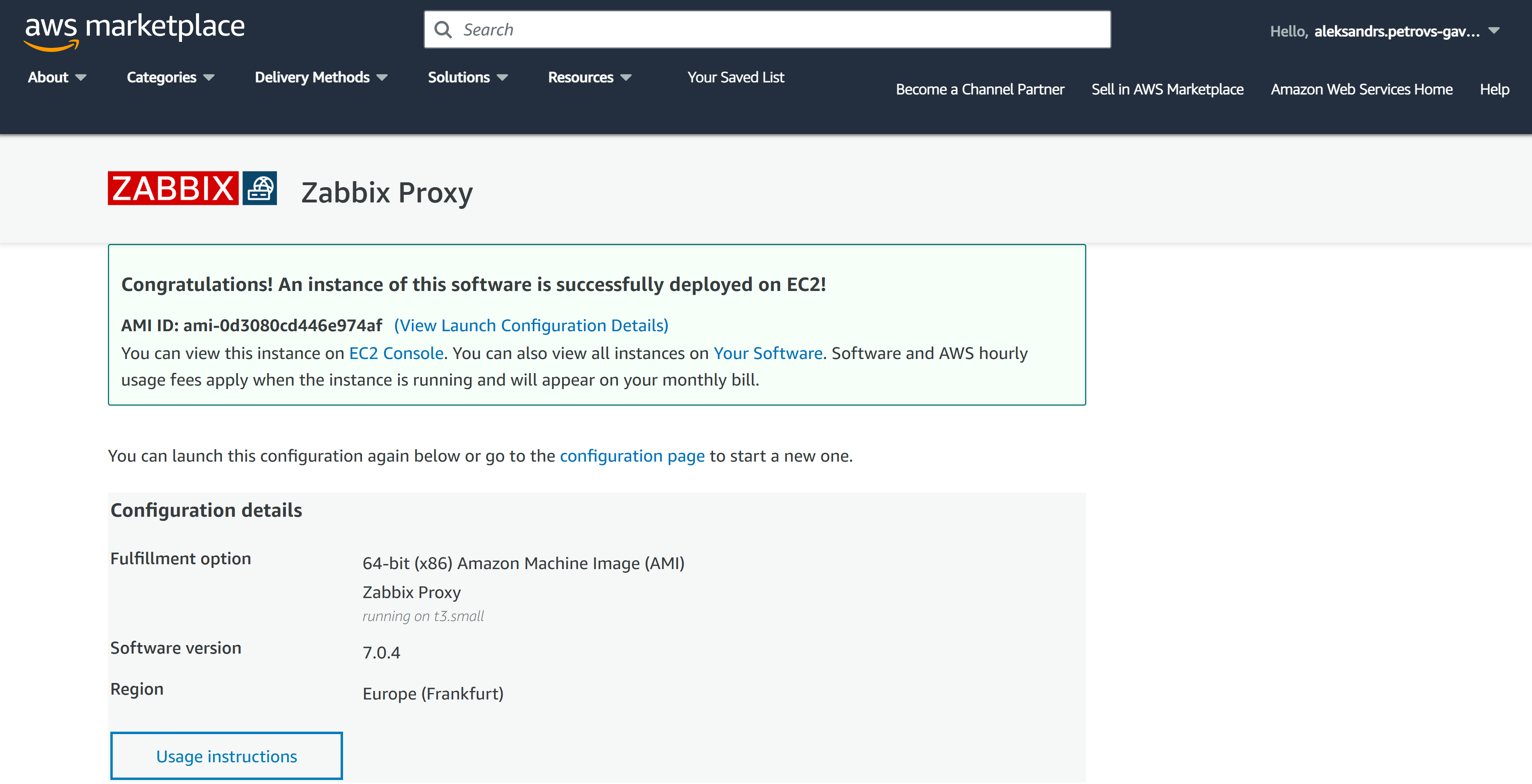
Наконец, нажмите кнопку Launch. Поздравляем! Развертывание прокси Zabbix началось.
Настройка и доступ к прокси Zabbix
Откройте раздел Instances в консоли EC2 и выберите недавно развернутый экземпляр прокси Zabbix.
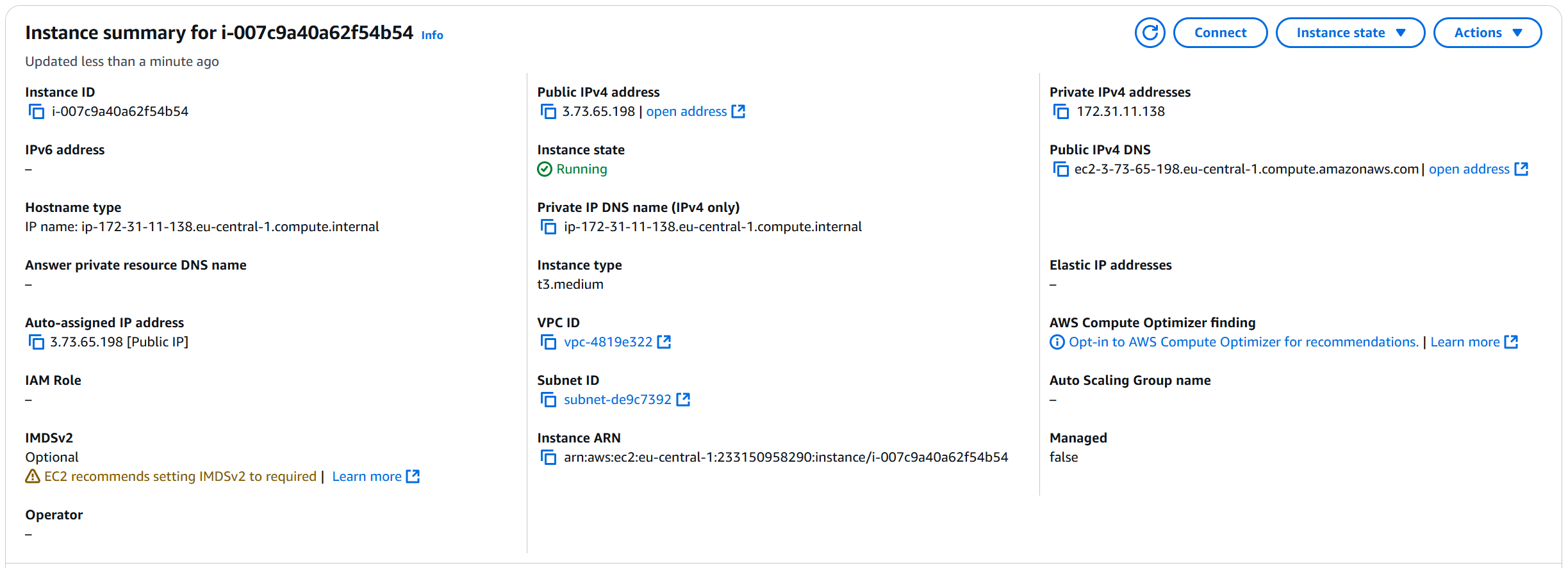
Подключитесь к общедоступному адресу IPv4 или общедоступному DNS-имени IPv4 прокси Zabbix по протоколу SSH.
Имя пользователя SSH по умолчанию — rocky.
Не забудьте использовать пару ключей, созданную ранее.
Генерация учетных данных может занять несколько минут. Подождите несколько минут, прежде чем пытаться подключиться.
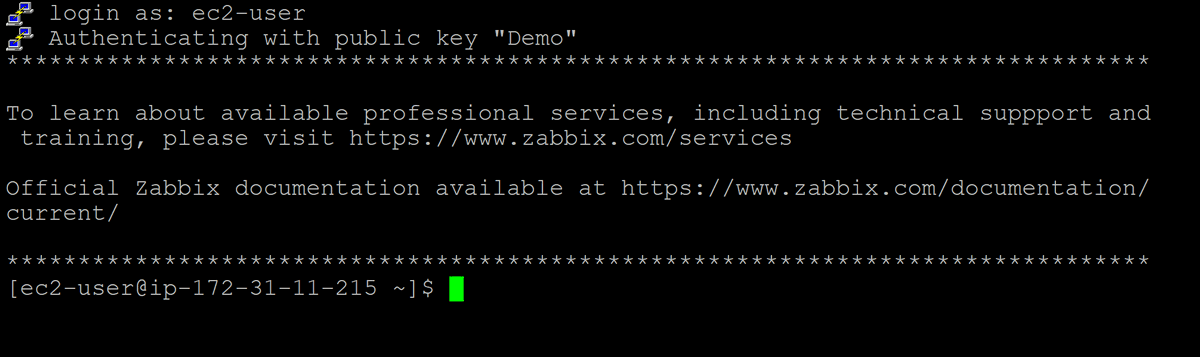
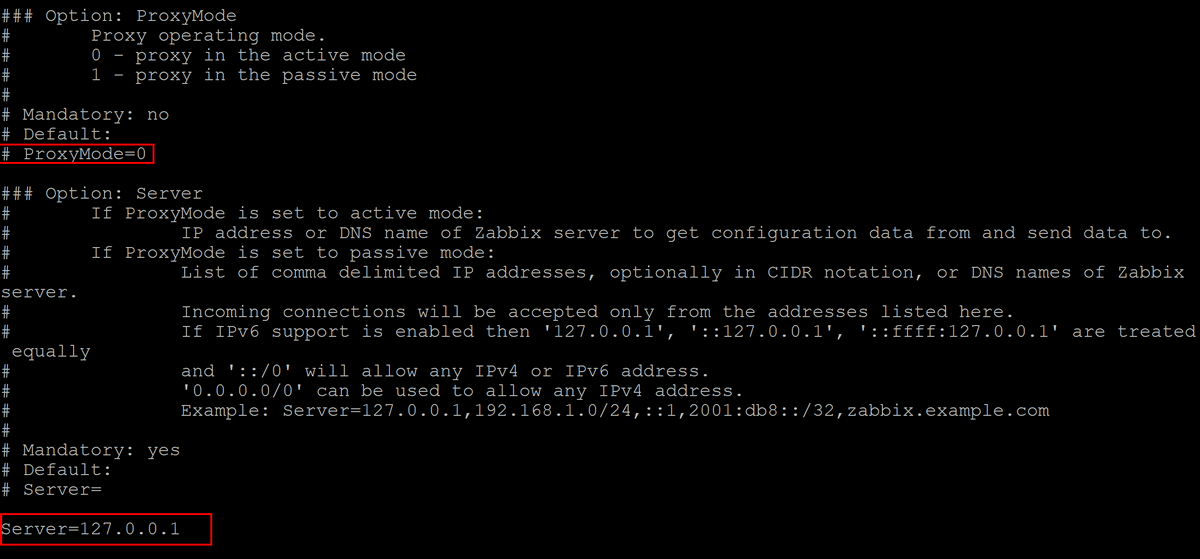
Файл конфигурации прокси Zabbix находится в /etc/zabbix/zabbix_proxy.conf.
Файл конфигурации можно открыть в любом удобном текстовом редакторе, например vi:
sudo vi /etc/zabbix/zabbix_proxy.confПервоначальная настройка прокси заключается в изменении параметров ProxyMode, Server и Hostname в файле конфигурации прокси Zabbix.
Режим прокси можно изменить путем редактирования параметра ProxyMode.
Установите ProxyMode=0 для активного режима или ProxyMode=1 для пассивного режима.
Параметр Server должен содержать IP-адрес сервера Zabbix.
Например:
Server=192.168.50.141Параметр Hostname должен содержать имя узла сети прокси Zabbix.
Указанное здесь имя узла сети должно совпадать с именем прокси, заданным во время настройки прокси в веб-интерфейсе Zabbix.
Например:
Hostname=EC2-FrankfurtПосле завершения настройки перезапустите прокси Zabbix с помощью следующей команды:
sudo systemctl restart zabbix-proxyПримечание: используйте sudo для редактирования файлов конфигурации и выполнения команд из командной строки.

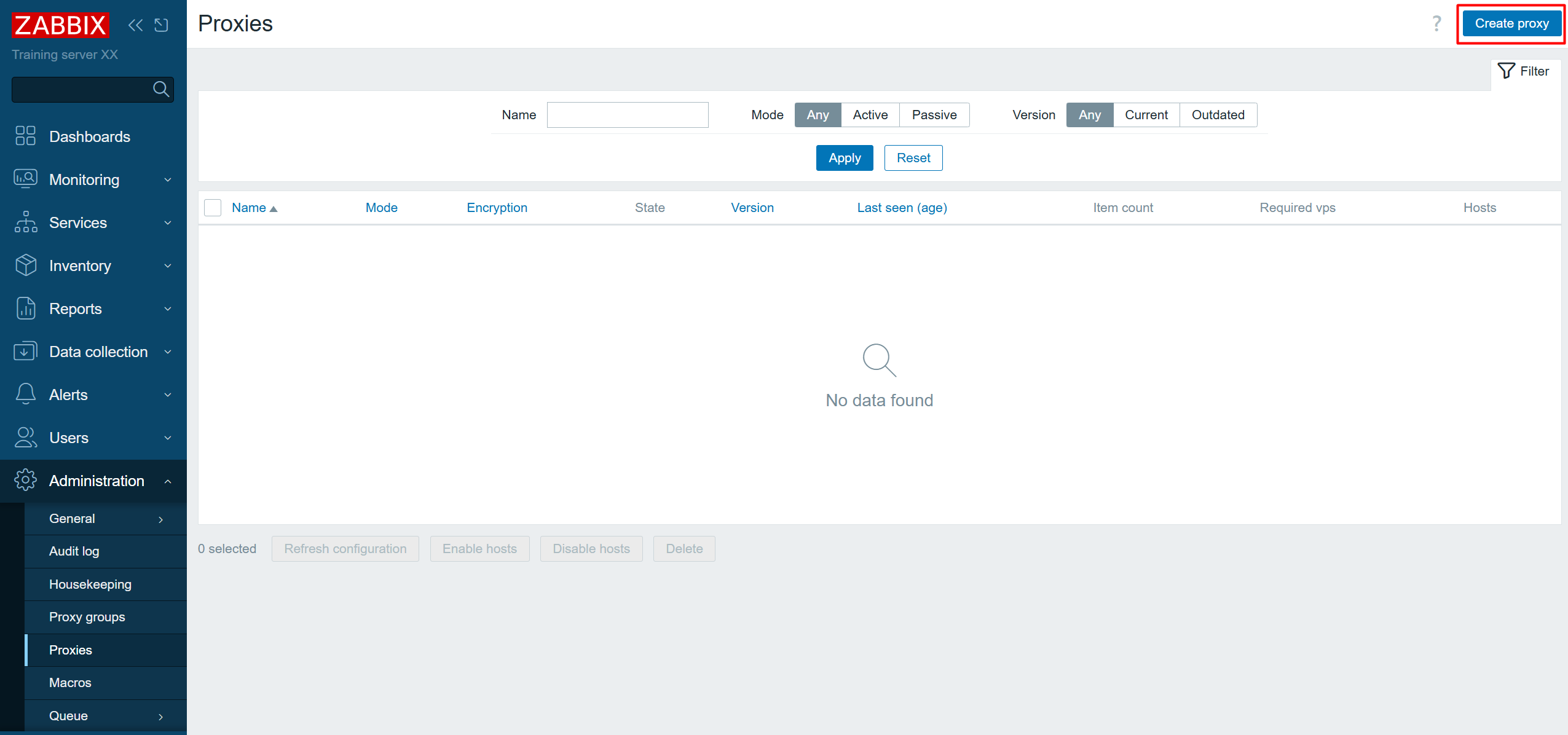
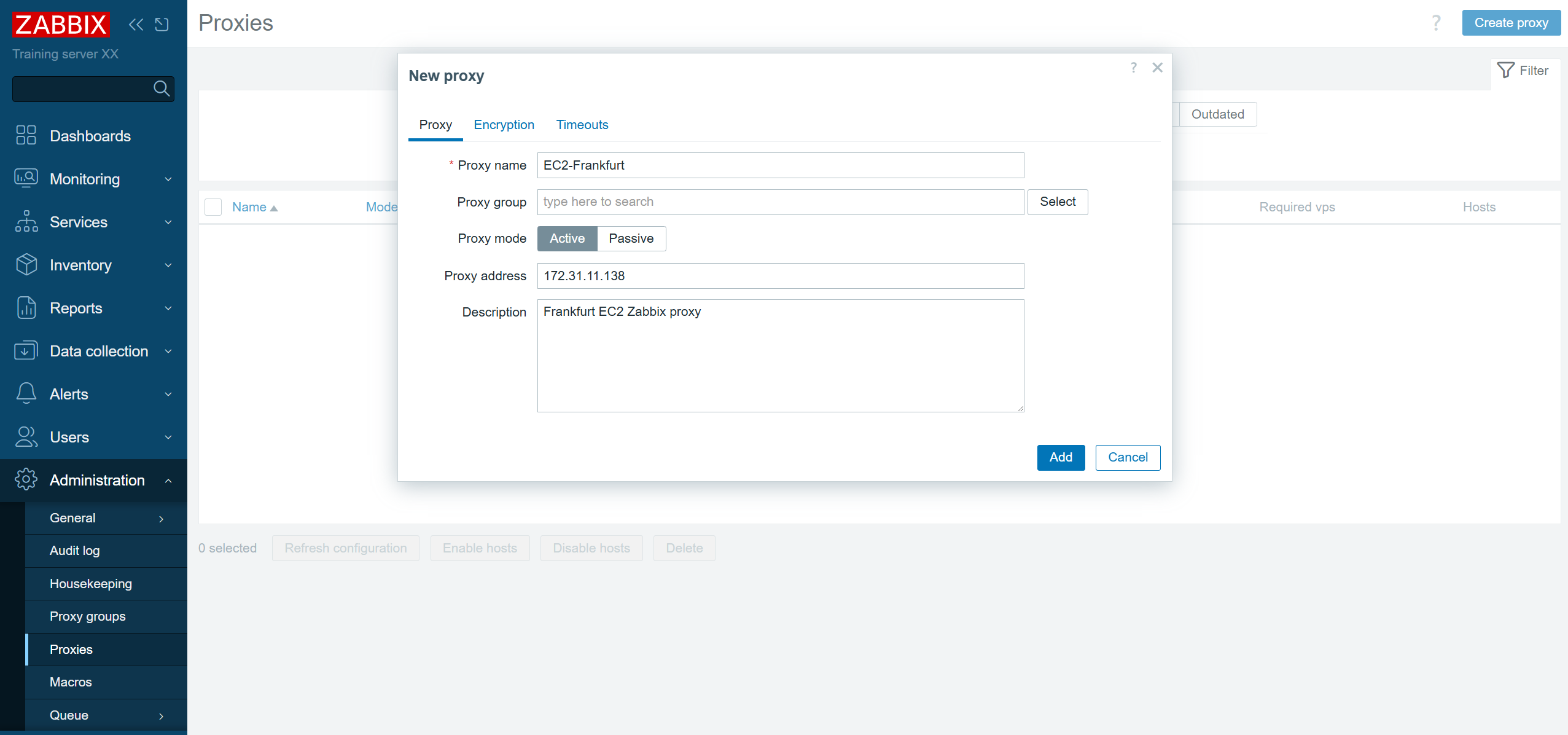
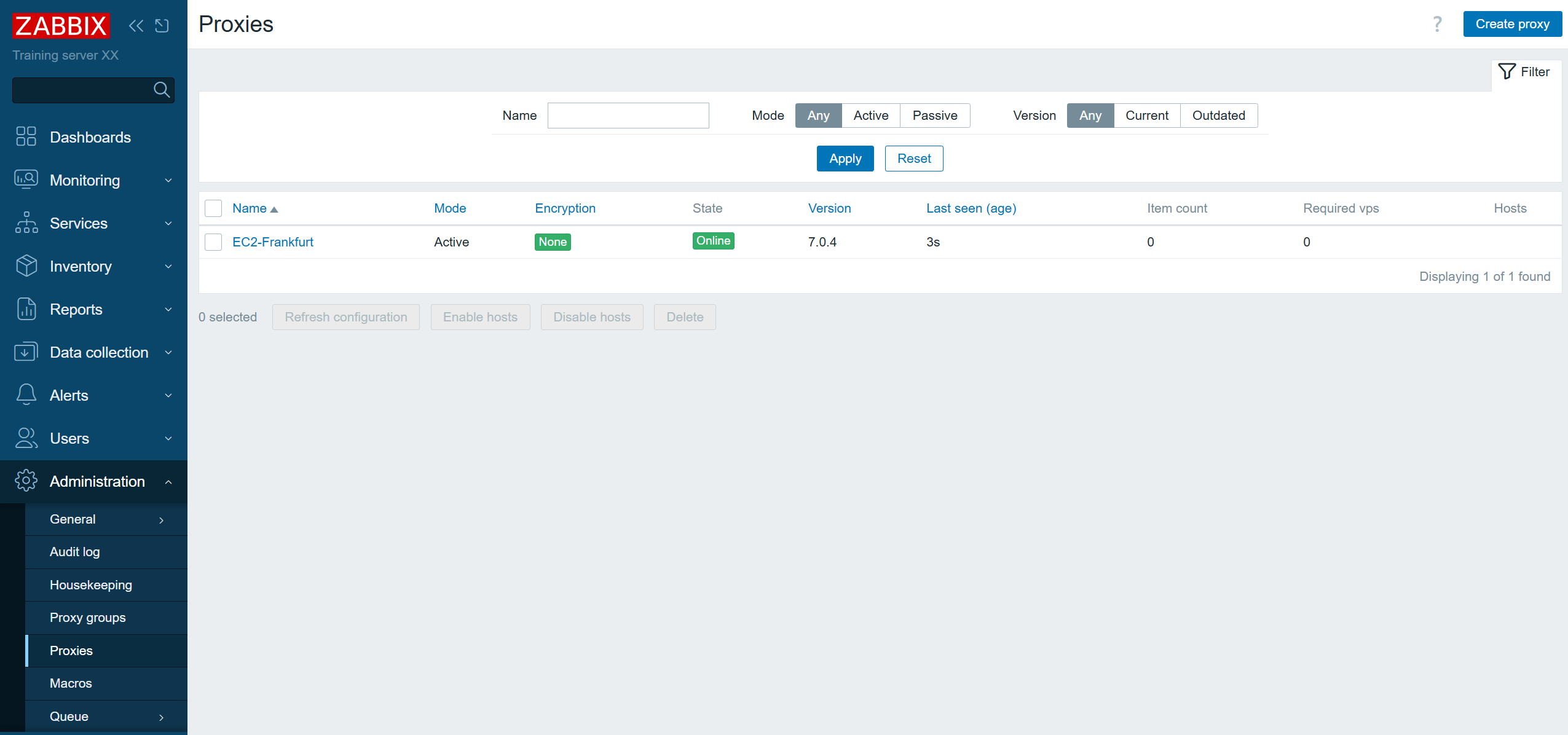
Откройте веб-интерфейс Zabbix и перейдите в раздел Administration > Proxies. Нажмите кнопку Create proxy.
Введите то же имя прокси, что и значение параметра Hostname в файле конфигурации прокси.
Выберите режим прокси и укажите IP-адрес прокси (необязательно для активных прокси).
Нажмите Create proxy.
Расположение базы данных прокси
База данных SQLite прокси хранится в /tmp/zabbix_proxy.sqlite3 и указывается параметром DBName в файле конфигурации прокси Zabbix.