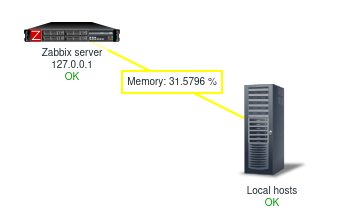
Индикаторы ссылок
Обзор
Вы можете назначать индикаторы ссылке между элементами на карте сети.
Индикаторы могут основываться на триггерах или значениях элементов данных. Можно отображать различный стиль и цвет ссылки:
- когда триггеры переходят в состояние проблемы;
- когда значение элемента данных:
- достигает порогового значения (для числовых элементов данных);
- соответствует регулярному выражению (для текстовых элементов данных).
При настройке ссылки вы задаете тип и цвет ссылки по умолчанию. Назначая индикаторы ссылке, вы можете сделать так, чтобы стиль и цвет ссылки зависели от состояния триггера или значения элемента данных.
Например, если любой из назначенных триггеров перейдет в состояние проблемы, стиль и цвет ссылки изменятся соответствующим образом. Допустим, по умолчанию ваша ссылка была зеленой линией. Теперь, когда триггер находится в состоянии проблемы, ссылка может стать жирной красной линией (если вы так ее настроили).
Аналогично, если значение элемента данных достигает заданного порога или соответствует заданному регулярному выражению, стиль ссылки может измениться соответствующим образом.
Конфигурация
Триггеры
Чтобы назначить триггеры в качестве индикаторов связи, выполните следующие действия:
- выберите элемент карты
- нажмите Edit в разделе Links для соответствующей связи
- выберите Trigger в качестве типа индикатора
- нажмите Add в блоке Indicators и выберите один или несколько триггеров
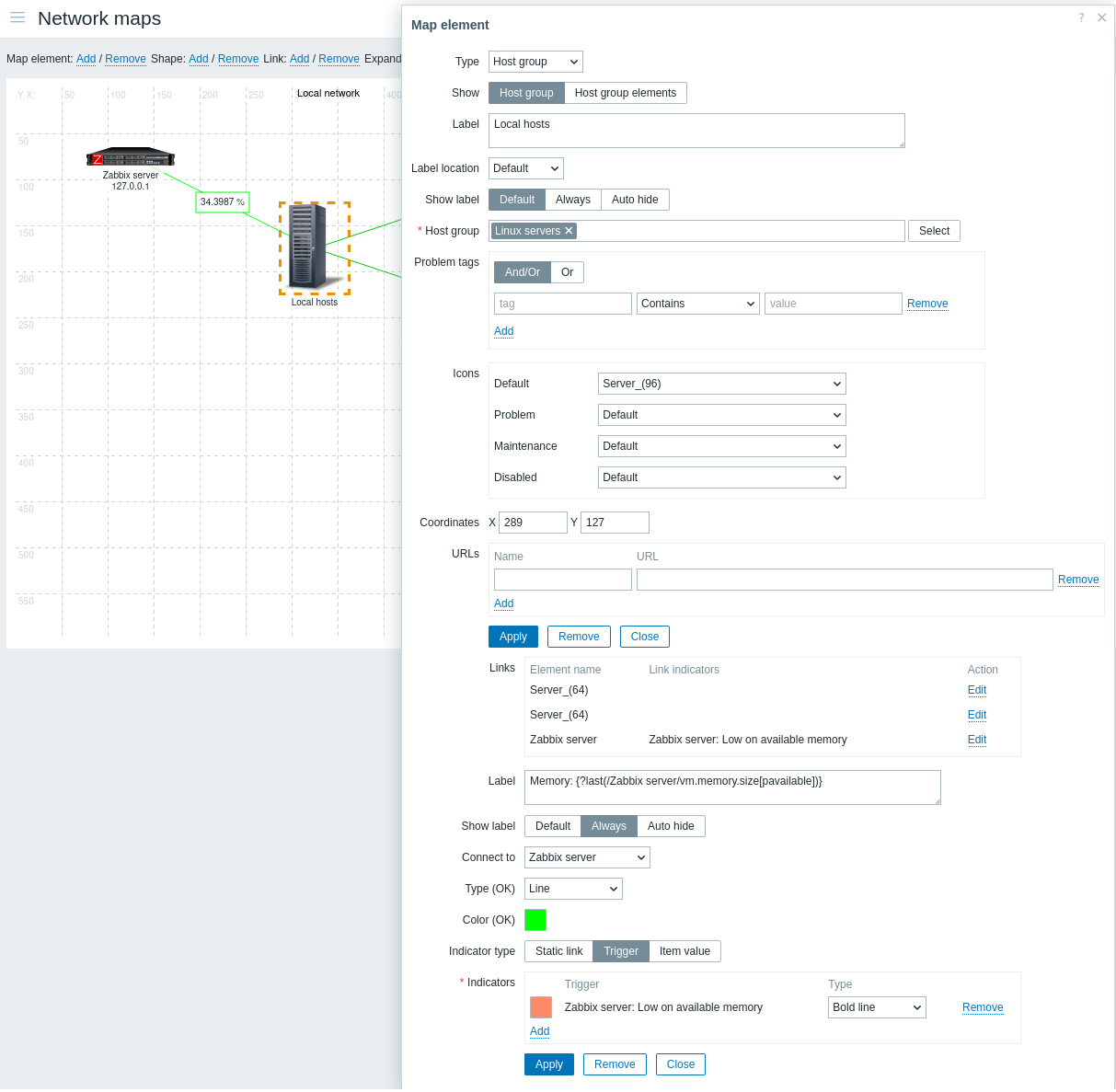
Все обязательные поля ввода отмечены красной звездочкой.
Добавленные триггеры можно увидеть в списке Indicators.
Вы можете задать тип связи и цвет для каждого индикатора прямо из списка. После этого нажмите Apply, закройте форму и нажмите Update , чтобы сохранить изменения карты.
В Monitoring > Maps соответствующий тип связи и цвет будут отображаться, если триггер перейдет в состояние проблемы.
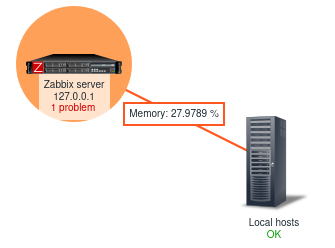
Если несколько триггеров перейдут в состояние проблемы, то для определения стиля и цвета связи будет использована проблема с наивысшей серьезностью. Если к одной и той же связи карты назначено несколько триггеров с одинаковой серьезностью, приоритет будет у того, у которого наименьший ID. Также обратите внимание:
- Параметры Minimum trigger severity и Show suppressed problem в конфигурации карты влияют на то, какие проблемы будут учитываться.
- В случае триггеров с несколькими проблемами (multiple problem generation) каждая проблема может иметь серьезность, отличающуюся от серьезности триггера (измененной вручную), может иметь разные теги (из-за макросов) и может быть подавлена.
Значения элементов данных
Чтобы назначить значения элементов данных в качестве индикаторов связи, выполните следующие действия:
- выберите элемент карты
- нажмите Edit в разделе Links для соответствующей связи
- выберите Item value в качестве типа индикатора
- выберите элемент данных
- добавьте один или несколько пороговых значений или шаблонов значений элемента данных в блоке Indicators
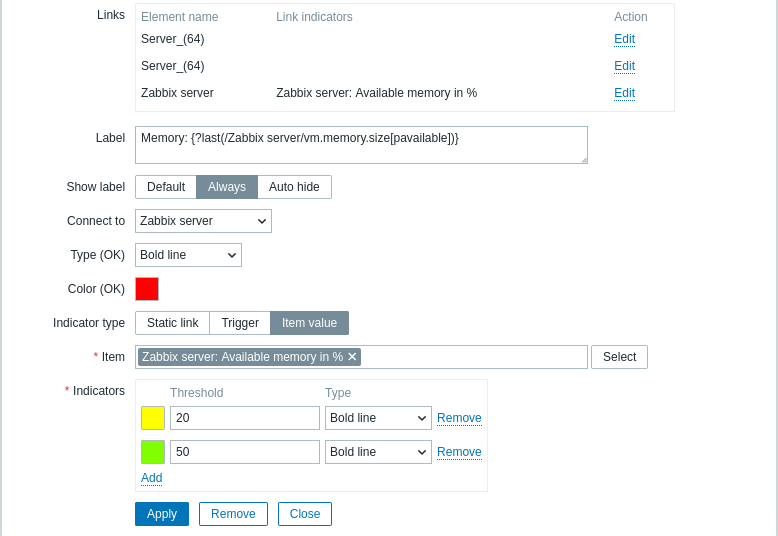
Добавленные пороговые значения/шаблоны элементов данных можно увидеть в списке Indicators.
Вы можете задать тип связи и цвет для каждого индикатора прямо из списка. После этого нажмите Apply, закройте форму и нажмите Update , чтобы сохранить изменения карты.
В Monitoring > Maps соответствующий тип связи и цвет будут отображаться, если значение элемента данных достигает заданного порога (для числовых типов данных) или соответствует шаблону регулярного выражения (для текстовых типов данных).