
Панели мониторинга
Панели мониторинга предоставляют обзор контролируемой среды. Вы можете создавать и настраивать их в соответствии со своими потребностями.
Основными элементами панелей являются виджеты: график, карта, список последних проблем и так далее. Каждый виджет предназначен для отображения определенного типа информации.
Виджеты можно организовать на нескольких страницах панели мониторинга. Такие страницы можно просматривать в режиме слайд-шоу. Также можно перейти на любую страницу, нажав ее вкладку.
Вы можете создать несколько панелей мониторинга, однако одновременно отображается только одна.
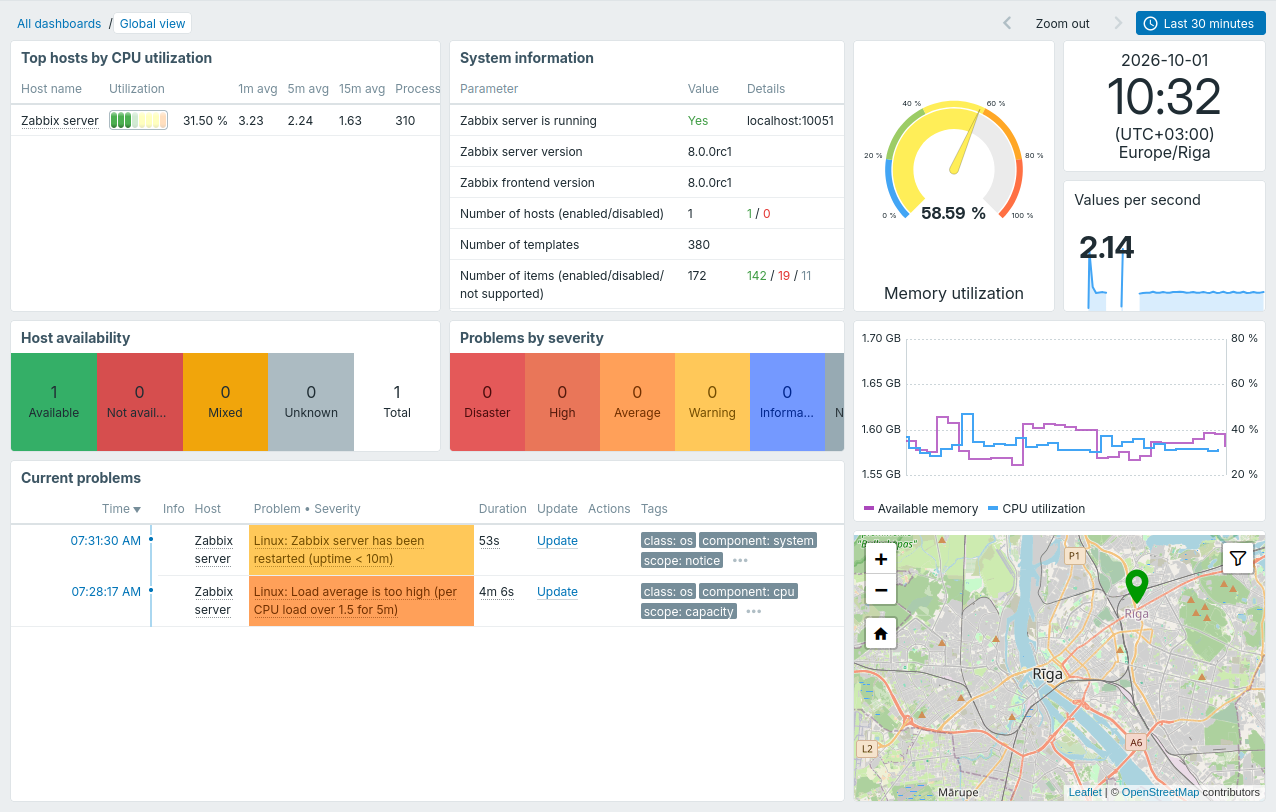
Zabbix поставляется с несколькими панелями мониторинга по умолчанию. Одна из них — панель мониторинга Global view, на которой отображаются работоспособность и состояние контролируемых узлов сети, включая сервер Zabbix:
Дополнительные панели мониторинга доступны в репозитории панелей мониторинга.
Эти панели предназначены для работы с существующими шаблонами Zabbix. Их можно скачать и импортировать в вашу среду Zabbix.
Подробное описание каждой панели мониторинга, включая предварительные требования, доступно в файле README соответствующей панели.
Список панелей
Чтобы открыть список панелей, выполните одно из следующих действий:
- Нажмите Панели в меню.
- Нажмите Все панели во время просмотра панели, чтобы открыть список панелей.
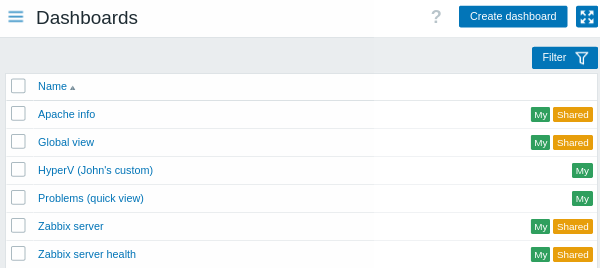
Доступ к меню Панели зависит от роли пользователя и разрешения Панель в разделе Доступ к элементам веб-интерфейса.
Здесь можно:
- Создавать панели.
- Удалять панели. Чтобы удалить панель, установите флажок рядом с ней и нажмите кнопку Удалить.
- Импортировать панели.
- Экспортировать панели.
На панелях отображаются теги, указывающие их владельца и настройки общего доступа:
- Мои - панель принадлежит вам и видна только вам.
- Мои + Общие - панель принадлежит вам, но является общедоступной или доступна определенным пользователям или группам пользователей.
- Панели без тегов принадлежат другим пользователям, но являются общедоступными или доступны вам.
Список можно отфильтровать по имени панели и владельцу.
Просмотр панели
Нажмите имя панели в списке панелей, чтобы просмотреть панель:
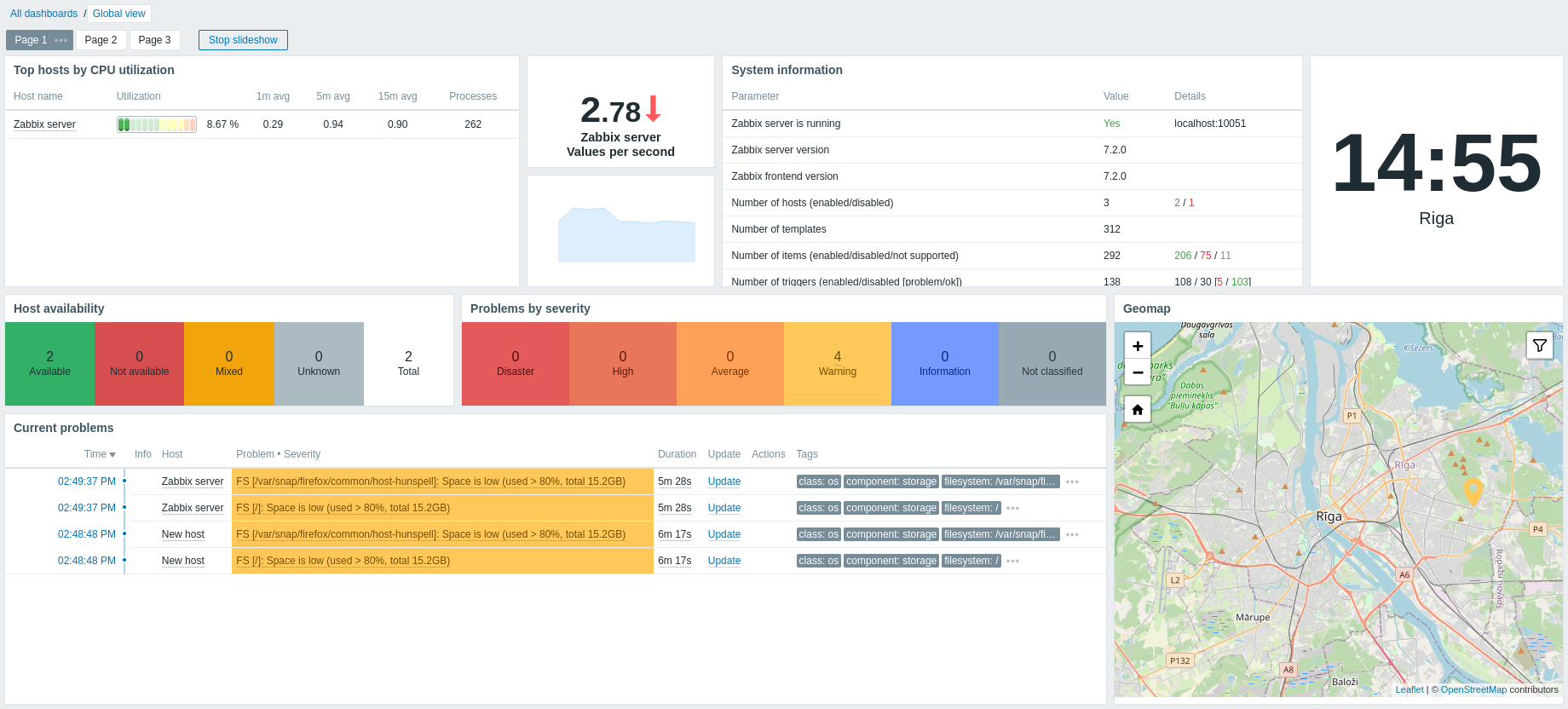
Веб-интерфейс Zabbix запоминает последнюю открытую панель для следующего сеанса.
Данные, которые можно просматривать на панели, зависят от вашего доступа к узлам сети.
Для виджетов, отображающих графики, селектор периода времени над виджетами задает временной диапазон. Текущий временной диапазон отображается в виде метки. Нажмите метку, чтобы открыть или закрыть селектор.
Здесь можно управлять панелями следующим образом:
- Редактировать панель.
- Выполнять следующие действия из меню Действия панели
 :
:
- Общий доступ - редактировать настройки общего доступа к панели.
- Создать новую - создать новую панель.
- Клонировать - создать новую панель путем клонирования текущей. Перед сохранением можно отредактировать свойства панели.
- Удалить - удалить панель.
- Экспортировать - экспортировать панель.
- Создать новый отчет - создать отчет по расписанию. Этот параметр отключен, если у вас нет разрешения на управление отчетами по расписанию.
- Просмотреть связанные отчеты - просмотреть список существующих отчетов для текущей панели. Этот параметр отключен, если связанные отчеты отсутствуют или у вас нет разрешения на управление отчетами по расписанию.
- Переключиться в режим киоска.
- Запустить или остановить слайд-шоу панели.
В режиме просмотра панели для виджетов доступны следующие параметры:
- Редактировать виджет.
- Выполнять следующие действия из меню Действия виджета
 :
:
- Копировать - скопировать виджет.
- Скачать изображение - скачать виджет в виде изображения PNG. Этот параметр доступен для виджетов, поддерживающих эту функцию (см. страницы отдельных виджетов).
- Интервал обновления - выбрать частоту обновления содержимого виджета.
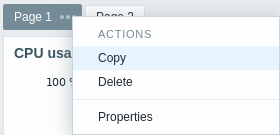
Для панелей с несколькими страницами в режиме просмотра панели доступны следующие действия в меню Действия страницы  :
:
- Копировать - скопировать страницу.
- Свойства - настроить свойства страницы, включая имя и интервал слайд-шоу.
Слайд-шоу
Если флажок Запускать слайд-шоу выбран в свойствах панели мониторинга, слайд-шоу запускается автоматически, когда панель мониторинга содержит более одной страницы. В противном случае слайд-шоу можно запустить, нажав кнопку Запустить слайд-шоу.

Страницы сменяются в соответствии с интервалами, указанными в свойствах панели мониторинга и отдельных страниц. Если для отдельной страницы задано свойство Интервал слайд-шоу, применяется интервал, указанный для этой страницы. В противном случае применяется Интервал слайд-шоу по умолчанию панели мониторинга.
Чтобы остановить слайд-шоу, нажмите Остановить слайд-шоу.
В режиме киоска используйте следующие кнопки:
 для запуска слайд-шоу;
 для остановки слайд-шоу;
 для перехода на предыдущую страницу;
 для перехода на следующую страницу.
Общий доступ к панели мониторинга
Панели мониторинга могут быть общедоступными или частными.
Общедоступные панели мониторинга видны всем пользователям.
Частные панели мониторинга видны только их владельцам, а также пользователям или группам пользователей, которым предоставлен общий доступ.
Чтобы изменить настройки общего доступа к панели мониторинга, нажмите Общий доступ в меню Действия панели мониторинга во время просмотра панели мониторинга:
| Параметр | Описание |
|---|---|
| Тип | Выберите тип панели мониторинга: Частная - панель мониторинга видна только выбранным группам пользователей и пользователям. Общедоступная - панель мониторинга видна всем пользователям. |
| Список общих доступов для групп пользователей | Выберите группы пользователей, которые могут получить доступ к панели мониторинга. Можно предоставить доступ только для чтения или для чтения и записи. |
| Список общих доступов для пользователей | Выберите пользователей, которые могут получить доступ к панели мониторинга. Можно предоставить доступ только для чтения или для чтения и записи. |
См. раздел Разрешения для панелей мониторинга, чтобы узнать, как параметры общего доступа ограничивают доступные пользователям действия.
Создание панели мониторинга
Панель мониторинга можно создать двумя способами:
- В списке панелей мониторинга нажмите кнопку Создать панель мониторинга.
- В режиме просмотра панели мониторинга выберите Создать новую в меню Действия панели мониторинга.
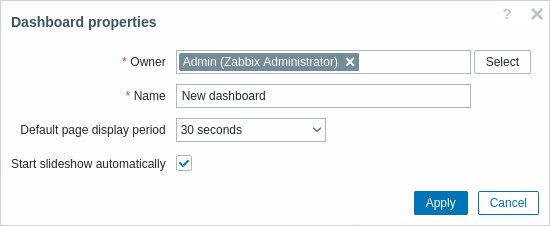
Затем укажите свойства панели мониторинга:
| Параметр | Описание |
|---|---|
| Владелец | Выберите пользователя, которому будет принадлежать панель мониторинга. |
| Имя | Введите имя панели мониторинга. |
| Интервал по умолчанию для слайд-шоу | Выберите, как долго будет отображаться каждая страница панели мониторинга, прежде чем слайд-шоу перейдет к следующей странице. |
| Запустить слайд-шоу | Установите этот флажок, чтобы автоматически запускать слайд-шоу, если панель мониторинга содержит более одной страницы. |
Затем нажмите Применить. Новая панель мониторинга откроется в режиме редактирования:
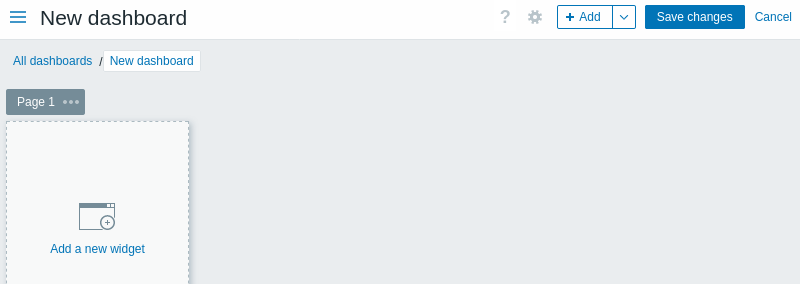
Здесь можно добавить виджеты и страницы панели мониторинга.
Обратите внимание, что минимальная ширина панели мониторинга составляет 1200 пикселей; в более узких окнах появляется горизонтальная полоса прокрутки. Более широкая панель мониторинга всегда заполняет окно браузера; ее виджеты не могут выходить за границы окна.
Нажмите кнопку Сохранить изменения, чтобы сохранить панель мониторинга, или Отмена, чтобы вернуться к предыдущему экрану.
Добавление виджетов
В режиме редактирования дашборда виджеты можно добавлять двумя способами:
-
Нажмите кнопку Добавить. Также можно нажать стрелку раскрывающегося списка на кнопке Добавить и выбрать Добавить виджет.
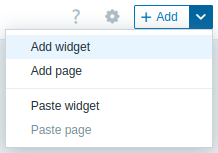
Заполнитель виджета добавляется с размером по умолчанию в первое доступное свободное место на дашборде, после чего открывается форма настройки виджета.
-
Наведите указатель мыши на свободную область дашборда. Затем нажмите на заполнитель виджета, чтобы открыть форму настройки виджета. Также можно нажать и перетащить заполнитель, чтобы изменить его размер, а затем отпустить кнопку мыши для открытия формы настройки виджета; если виджет скопирован в буфер обмена, сначала появится запрос на выбор действия Добавить виджет или Вставить виджет.
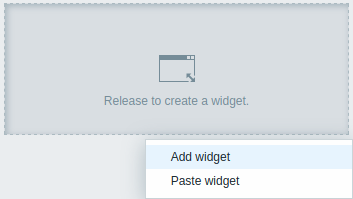
Затем выполните следующие действия:
- В форме настройки виджета выберите тип виджета.
- Настройте параметры виджета.
- Нажмите Добавить, чтобы добавить виджет на дашборд.
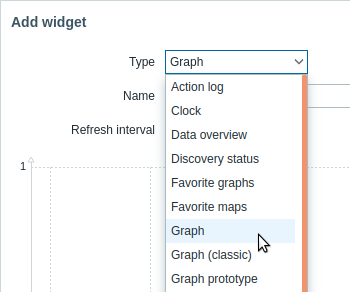
Виджет добавляется с размером по умолчанию или изменяет размер в соответствии с доступным пространством. Изменить размер и положение виджетов можно в соответствии с описанием в разделе Редактирование виджетов.
Также можно копировать и вставлять виджеты, чтобы создавать новые виджеты с такой же конфигурацией — как в пределах одного дашборда, так и между дашбордами, открытыми в разных вкладках браузера.
Копирование и вставка виджетов
Чтобы скопировать и вставить виджет:
- В меню Действия виджета выберите Копировать.
- В режиме редактирования панели мониторинга нажмите стрелку раскрывающегося списка на кнопке Добавить и выберите Вставить виджет. Также можно щелкнуть пустую область панели мониторинга и выбрать Вставить виджет.
Скопированный виджет также можно вставить поверх существующего, выбрав Вставить в его меню Действия.
Добавление страниц
Чтобы добавить новую страницу на панель мониторинга:
- В режиме редактирования панели мониторинга нажмите стрелку раскрывающегося списка на кнопке Добавить и выберите Добавить страницу.
-
Заполните свойства страницы:
- Имя - введите имя страницы. Если оставить имя пустым, страница будет добавлена с именем Страница N, где «N» - порядковый номер страницы.
- Интервал слайд-шоу - выберите, как долго страница будет отображаться, прежде чем слайд-шоу перейдет к следующей странице.
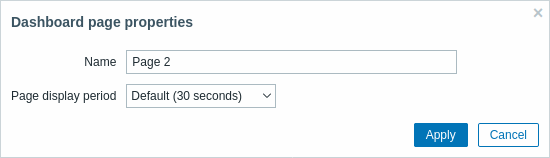
- Нажмите Применить.
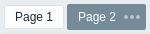
Для новой страницы будет добавлена новая вкладка (например, Страница 2).
Также можно копировать и вставлять страницы, чтобы создавать новые страницы с теми же свойствами, как в пределах одной панели мониторинга, так и между панелями мониторинга, открытыми в разных вкладках.
Копирование и вставка страниц
Чтобы скопировать и вставить страницу:
- В меню Действия страницы выберите Копировать.
- В режиме редактирования дашборда нажмите стрелку раскрывающегося списка на кнопке Добавить и выберите Вставить страницу.
Редактирование панели
Чтобы отредактировать панель, нажмите кнопку Редактировать панель в правом верхнем углу.
Также можно нажать кнопку Редактировать  для виджета.
Панель откроется в режиме редактирования.
для виджета.
Панель откроется в режиме редактирования.
В этом режиме можно выполнять следующие действия с панелями:
- Изменить свойства панели, нажав кнопку с изображением шестеренки
 .
. - Редактировать виджеты панели.
- Получить доступ к следующим действиям с панелью, нажав стрелку раскрывающегося списка на кнопке Добавить:
- Добавить виджет — добавить виджет на панель.
- Добавить страницу — добавить страницу на панель.
- Вставить виджет — вставить скопированный виджет. Этот параметр недоступен, если ни один виджет не был скопирован. Одновременно можно скопировать только один виджет.
- Вставить страницу — вставить скопированную страницу. Этот параметр недоступен, если ни одна страница не была скопирована. Одновременно можно скопировать только одну страницу.
После редактирования панели нажмите кнопку Сохранить изменения, чтобы сохранить панель, или Отмена, чтобы вернуться к предыдущему экрану.
Редактирование виджетов
Виджет можно редактировать в режиме редактирования панели, нажав кнопку Редактировать .
Кроме того, при просмотре панели можно навести указатель мыши на виджет и нажать кнопку Редактировать.
Во время редактирования виджет выделяется, а изменения отображаются в режиме реального времени.
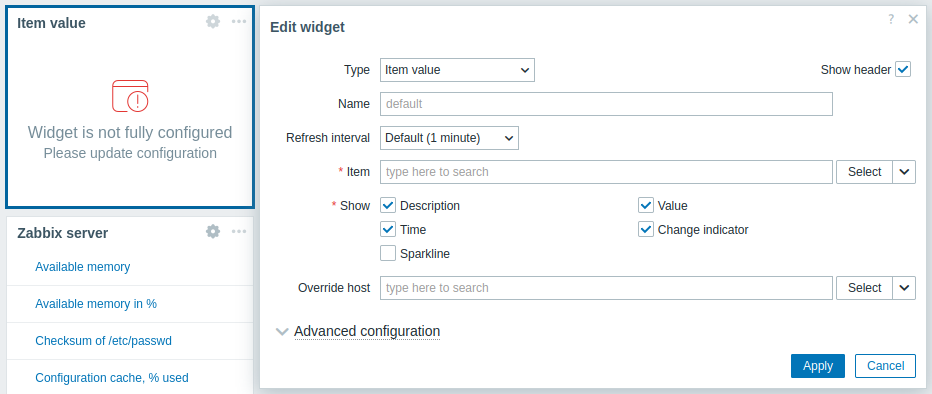
Виджет и его форму настройки можно перемещать, перетаскивая их заголовки. Размер виджета можно изменять, перетаскивая маркеры изменения размера.
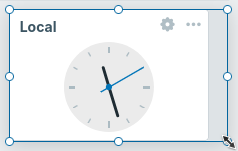
При редактировании виджета в его меню Действия доступны следующие действия:
- Копировать - скопировать виджет.
- Вставить - вставить скопированный виджет вместо этого виджета. Этот параметр недоступен, если ни один виджет не был скопирован.
- Удалить - удалить виджет.
Если обязательные параметры виджета не настроены, виджет переходит в состояние Виджет настроен не полностью.
После редактирования нажмите Применить в форме настройки виджета, а затем Сохранить изменения в правом верхнем углу панели, чтобы применить изменения.
Редактирование страниц
Страницы можно редактировать в режиме редактирования дашборда.
Страницы можно менять местами, перетаскивая вкладки страниц. Изменение порядка не переименовывает страницы, за исключением страниц с автоматически назначенными именами (Страница N), номера которых изменяются.
При редактировании страницы в меню Действия доступны следующие действия:
- Копировать — скопировать страницу.
- Удалить — удалить страницу.
- Свойства — настроить свойства страницы.
Разрешения для панелей
Разрешения для панелей у обычных пользователей и пользователей типа Admin ограничены описанными ниже условиями, если для назначенной им роли пользователя включены доступ к панелям и параметр Создание и редактирование панелей:
- Они могут просматривать и клонировать общедоступную панель, даже если в настройках общего доступа к панели не добавлены пользователи или группы пользователей.
- Они могут просматривать и клонировать частную панель, если у них есть как минимум права Чтение, указанные в настройках общего доступа.
- Они могут редактировать и удалять панель только при наличии прав Чтение-запись, указанных в настройках общего доступа.
- Они не могут изменить владельца панели.