
Диаграмма рассеяния
Обзор
Виджет Точечная диаграмма отображает взаимосвязь между двумя метриками, нанося отдельные точки данных на оси X и Y. Это помогает выявить закономерности, кластеры, корреляции и выбросы в наборе данных.
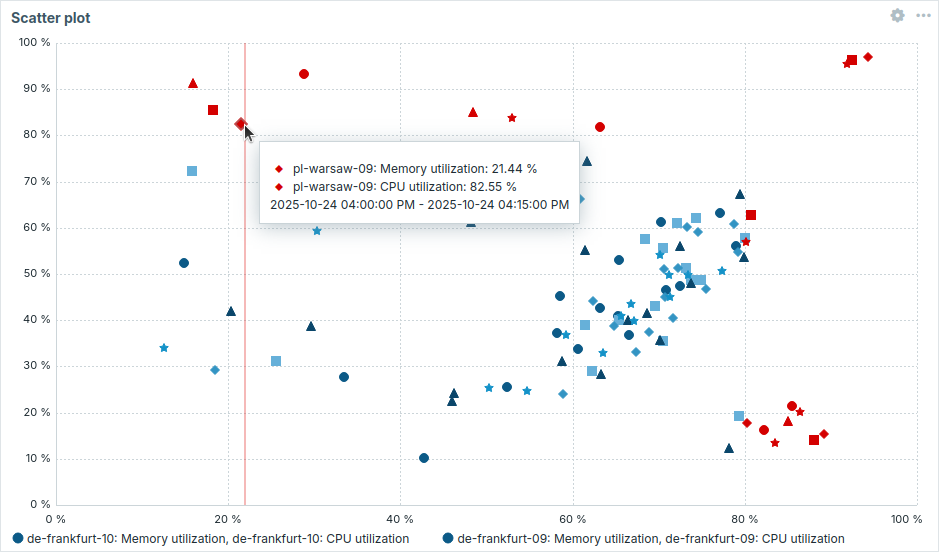
При наведении указателя на точку данных отображается всплывающая подсказка со списком элементов данных из этой точки и других точек в радиусе 6 пикселей; сначала список сортируется по значениям оси X точечной диаграммы в порядке возрастания, а затем по значениям оси Y в порядке убывания.
Выбор элемента данных во всплывающей подсказке передает его данные другим виджетам.
Информацию, отображаемую в виджете Точечная диаграмма, можно скачать в виде изображения PNG, выбрав пункт Скачать изображение в меню Действия виджета  , которое появляется при наведении указателя на виджет.
В зависимости от настроек браузера изображение либо автоматически сохраняется в папке
, которое появляется при наведении указателя на виджет.
В зависимости от настроек браузера изображение либо автоматически сохраняется в папке Downloads, либо открывается диалоговое окно Сохранить, в котором можно выбрать расположение файла.
Настройка
Чтобы настроить, выберите Scatter plot в качестве типа:

Набор данных
Вкладка Набор данных позволяет выбирать данные для точечной диаграммы путем добавления наборов данных. Можно добавить два типа наборов данных:
- Шаблоны элементов данных - узлы сети с соответствующими элементами данных отображаются как точки данных. Можно выбрать один базовый цвет или строку палитры, чтобы назначить разные цвета каждому узлу сети с соответствующими элементами данных.
- Список элементов данных - выбранные элементы данных отображаются как точки данных, где каждая точка представляет собой пару элементов данных (X и Y). Цвет каждого набора данных можно выбрать отдельно с помощью палитры.
Точки данных создаются только для тех пар узлов сети и элементов данных, у которых есть хотя бы одно значение по обеим осям.
По умолчанию добавляется набор данных Шаблоны элементов данных.
| Набор данных | Для набора данных Шаблоны элементов данных: Выберите или введите шаблоны узлов сети и элементов данных; данные элементов данных, соответствующих этим шаблонам, будут отображаться на точечной диаграмме. Обратите внимание: если количество точек данных превышает 8 тыс., следует увеличить memory_limit в файле конфигурации php.ini. Рекомендуемый лимит памяти для 20 тыс. точек данных составляет 512 МБ.Для выбора можно использовать шаблоны с подстановочными символами (например, * вернет результаты, соответствующие нулю или более символам).Чтобы указать шаблон с подстановочным символом, введите строку вручную и нажмите Enter. Символ подстановки всегда интерпретируется, поэтому невозможно добавить, например, элемент данных с именем item* отдельно, если существуют другие соответствующие элементы данных (например, item2, item3). Указание шаблонов узлов сети и элементов данных является обязательным для наборов данных «Шаблоны элементов данных». См. также: Подробные сведения о настройке набора данных. Для набора данных Список элементов данных: Выберите элементы данных для точечной диаграммы, нажав кнопку Добавить элемент данных. Также можно выбрать совместимые виджеты в качестве источника данных для элементов данных, нажав кнопку Добавить виджет. Указание элементов данных или виджетов является обязательным для наборов данных «Список элементов данных». См. также: Подробные сведения о настройке набора данных. Обратите внимание, что разрешены только числовые типы элементов данных. При настройке виджета на панели шаблона параметр для указания шаблонов узлов сети недоступен, а параметр для указания списка элементов данных позволяет выбирать только элементы данных, настроенные в шаблоне. |
|
| Группы узлов сети | Выберите группы узлов сети. Также можно выбрать совместимый виджет в качестве источника данных для групп узлов сети. Это поле поддерживает автодополнение: после начала ввода имени группы появится раскрывающийся список соответствующих групп. Указание родительской группы узлов сети автоматически выбирает все вложенные группы узлов сети. Данные узлов сети из этих групп будут отображаться в виджете; если группы узлов сети не указаны, будут отображаться все группы узлов сети. Этот параметр доступен только для наборов данных Шаблоны элементов данных и недоступен при настройке виджета на панели шаблона. |
|
| Теги узлов сети | Укажите теги для фильтрации узлов сети, отображаемых в виджете. Можно включать и исключать определенные теги и значения тегов. Можно задать несколько условий. Сопоставление имен тегов всегда чувствительно к регистру. Для каждого условия доступны следующие операторы: Существует - включить указанные имена тегов; Равно - включить указанные имена тегов и значения (с учетом регистра); Содержит - включить указанные имена тегов, значения которых содержат введенную строку (поиск подстроки без учета регистра); Не существует - исключить указанные имена тегов; Не равно - исключить указанные имена тегов и значения (с учетом регистра); Не содержит - исключить указанные имена тегов, значения которых содержат введенную строку (поиск подстроки без учета регистра). Для условий доступны два типа вычисления: И/ИЛИ - должны выполняться все условия; условия с одинаковым именем тега будут объединены оператором «ИЛИ»; ИЛИ - достаточно выполнения одного условия. Этот параметр доступен только для наборов данных Шаблоны элементов данных и недоступен при настройке виджета на панели шаблона. |
|
| Переопределить узел сети | Выберите совместимый виджет или селектор узлов сети панели в качестве источника данных для узлов сети. Этот параметр недоступен при настройке виджета на панели шаблона. |
|
| Маркер | Выберите тип и размер маркера для точек данных узлов сети в наборе данных. | |
| Смещение времени | При необходимости укажите смещение времени. В этом поле можно использовать суффиксы времени. Допускаются отрицательные значения. |
|
| Функция агрегации | Укажите функцию агрегации, которая будет использоваться для каждого элемента данных в наборе данных в пределах выбранного Интервала агрегации: min - отображать наименьшее значение; max - отображать наибольшее значение; avg - отображать среднее значение; sum - отображать сумму значений; count - отображать количество значений (если по обеим осям существует хотя бы одно значение); first - отображать первое значение; last - отображать последнее значение. Агрегация позволяет отображать агрегированное значение за указанный интервал (5 минут, час, день) вместо всех значений. Для min, max, avg и sum можно отображать только числовые данные. Для count нечисловые данные будут преобразованы в числовые. |
|
| Интервал агрегации | Укажите интервал для агрегации значений. В этом поле можно использовать суффиксы времени. Числовое значение без суффикса будет интерпретироваться как секунды. Обратите внимание: если виджет настроен на отображение исторических данных на основе трендов (Выбор данных истории установлен в Тренды или Авто), рекомендуется использовать интервал агрегации, кратный 1 часу (например, 3600, 60m, 1h, 3h и т. д.). Тренды хранят агрегированные значения с почасовой детализацией, поэтому использование интервала агрегации, не кратного 1 часу (например, 100s, 7min, 15min, 90min и т. д.), может привести к результатам, которые сложно интерпретировать. Указание интервала агрегации является обязательным. Интервал агрегации определяет временной интервал и координаты точки данных; например, если элементы данных по оси X имеют 4 значения, а элементы данных по оси Y - 1 значение, координаты отражают агрегацию 4 значений по X и 1 значения по Y в указанном интервале. |
|
Подробности настройки набора данных
Существующие наборы данных отображаются в виде списка. Вы можете изменять их порядок, разворачивать/сворачивать, менять цвета и клонировать эти наборы данных.
Дополнительную информацию см. в разделе о подробностях настройки набора данных в виджете Graph. Эти сведения также применимы к виджету Scatter plot.
Параметры отображения
Вкладка Параметры отображения позволяет определить выбор данных истории:

| Выбор данных истории | Укажите источник данных для точечной диаграммы: Авто — данные выбираются в соответствии с классическим алгоритмом построения графика (по умолчанию). История — данные истории. Тренды — данные трендов. |
| Имена узлов сети в подписях | Выберите, отображать ли имена узлов сети в легенде графика и во всплывающей подсказке, которая появляется при наведении указателя на данные графика: Авто — имена узлов сети отображаются, только если в наборах данных присутствует более одного узла сети (по умолчанию). Показать — имена узлов сети отображаются. Скрыть — имена узлов сети скрыты. Этот параметр недоступен при настройке виджета на панели мониторинга шаблона. |
Период времени
Вкладка Период времени позволяет задать период времени, за который будут отображаться данные на точечной диаграмме:
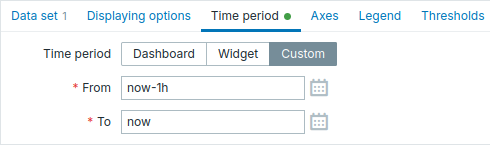
| Период времени | Выберите источник данных для периода времени: Панель мониторинга — использовать селектор периода времени панели мониторинга; Виджет — использовать совместимый виджет (указанный в параметре Виджет); Пользовательский — использовать пользовательский период времени, заданный в параметрах От и До; если он задан, в правом верхнем углу виджета будет отображаться значок часов, при наведении указателя мыши показывающий заданное время. Обратите внимание, что независимо от настройки Период времени виджета совместимые виджеты по-прежнему могут использовать его как источник данных для периода времени. |
| Виджет | Введите или выберите совместимый виджет в качестве источника данных для периода времени. Этот параметр доступен, если для параметра Период времени установлено значение «Виджет». |
| От | Введите или выберите начало периода времени. Поддерживается синтаксис относительного времени ( now, now/d, now/w-1w и т. д.).Этот параметр доступен, если для параметра Период времени установлено значение «Пользовательский». |
| До | Введите или выберите конец периода времени. Поддерживается синтаксис относительного времени ( now, now/d, now/w-1w и т. д.).Этот параметр доступен, если для параметра Период времени установлено значение «Пользовательский». |
Оси
Вкладка Оси позволяет настроить отображение осей:
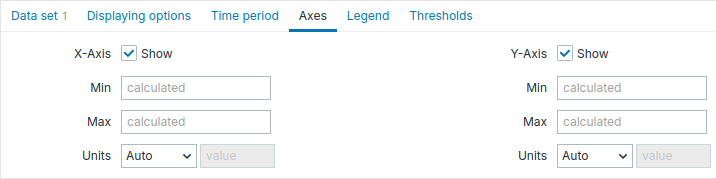
| Ось X/Ось Y | Снимите этот флажок, чтобы скрыть ось X/ось Y (по умолчанию флажок установлен). |
| Минимум | Задайте минимальное значение соответствующей оси. |
| Максимум | Задайте максимальное значение соответствующей оси. |
| Единицы измерения | Выберите единицу измерения для значений оси точечной диаграммы из раскрывающегося списка: Авто — значения оси отображаются с использованием единицы измерения первого элемента данных в наборе данных; Статические — значения оси отображаются с использованием единицы измерения, указанной в поле ввода значение; если поле оставить пустым, отображаются только числовые значения. |
Легенда
Вкладка Легенда позволяет настроить легенду точечной диаграммы:

| Показывать легенду | Снимите этот флажок, чтобы скрыть легенду на точечной диаграмме (по умолчанию флажок установлен). |
| Показывать функцию агрегации | Установите этот флажок, чтобы отображать функцию агрегации в легенде. |
| Строки | Выберите режим отображения строк легенды: Фиксированное количество - количество отображаемых строк определяется значением параметра Количество строк; Переменное количество - количество отображаемых строк определяется количеством настроенных элементов данных, но не превышает значение параметра Максимальное количество строк. |
| Количество строк/ Максимальное количество строк |
Если для параметра Строки установлено значение «Фиксированное количество», задайте количество отображаемых строк легенды (1-10). Если для параметра Строки установлено значение «Переменное количество», задайте максимальное количество отображаемых строк легенды (1-10). |
| Количество столбцов | Задайте количество отображаемых столбцов легенды (1-4). Этот параметр доступен, если флажок Показывать мин./средн./макс. не установлен. |
Пороговые значения
Вкладка Пороговые значения позволяет настроить пороговые значения, определяющие цвета маркеров узлов сети:
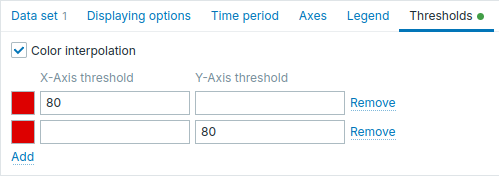
| Интерполяция цветов | Установите флажок, чтобы включить плавный переход между цветами пороговых значений для маркеров узлов сети. Этот параметр применяется, если для оси X, оси Y или обеих осей одновременно заданы два или более пороговых значения. |
| Пороговое значение для оси X/оси Y | Нажмите Добавить, чтобы добавить пороговое значение, выберите его цвет в палитре и укажите числовое значение. Пороговые значения можно применять к одной оси, к обеим осям по отдельности или к обеим осям одновременно. Например, одно пороговое значение с X=80 и Y=80 окрасит маркеры, если выполнены оба условия. После сохранения список пороговых значений будет отсортирован по возрастанию. Поддерживаются суффиксы (например, "1d", "2w", "4K", "8G"). Поддерживаются сопоставления значений. |