
Общие сведения
Обзор
Раздел Administration > General содержит ряд подразделов для настройки значений по умолчанию, связанных с веб-интерфейсом, и для настройки Zabbix.
Список доступных подразделов отображается при нажатии General в разделе меню Administration. Также можно переключаться между подразделами с помощью выпадающего списка заголовка в левом верхнем углу.
GUI
В этом разделе настраиваются несколько значений по умолчанию, связанных с веб-интерфейсом.
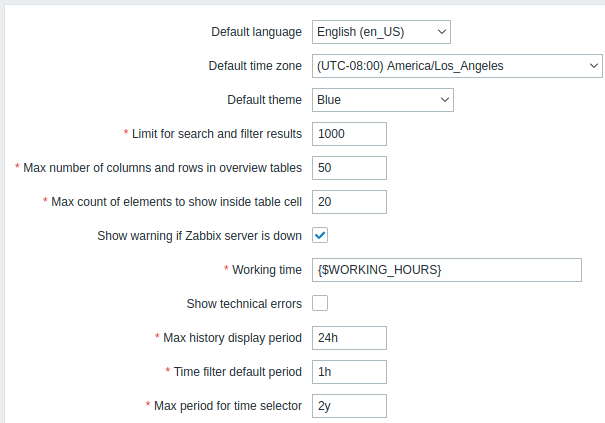
Параметры конфигурации:
| Parameter | Description |
|---|---|
| Default language | Язык по умолчанию для пользователей, которые не указали язык в своих профилях, и для гостевых пользователей. Дополнительные сведения см. в разделе Установка дополнительных языков веб-интерфейса. |
| Default time zone | Часовой пояс по умолчанию для пользователей, которые не указали часовой пояс в своих профилях, и для гостевых пользователей. |
| Default theme | Тема по умолчанию для пользователей, которые не указали тему в своих профилях, и для гостевых пользователей. |
| Limit for search and filter results | Максимальное количество элементов (строк), которое будет отображаться в списке веб-интерфейса, например, в Сбор данных > Узлы сети. Примечание: если задать, например, значение '50', во всех затронутых списках веб-интерфейса будут отображаться только первые 50 элементов. Если в каком-либо списке содержится более пятидесяти элементов, это будет обозначено знаком '+' в сообщении "Отображаются элементы с 1 по 50 из найденных 50+". Кроме того, если используется фильтрация и совпадений все равно больше 50, будут отображены только первые 50. Обратите внимание, что увеличение значения этого параметра может привести к снижению производительности и увеличению потребления памяти на стороне веб-сервера. |
| Max number of columns and rows in overview tables |
Максимальное количество столбцов и строк, отображаемых в виджете панели Обзор триггеров. Этот же предел применяется и к столбцам, и к строкам. Если существует больше строк и/или столбцов, чем показано, внизу таблицы будет отображаться предупреждение: "Не все результаты отображены. Уточните критерии поиска." |
| Max count of elements to show inside table cell |
Для записей, отображаемых в одной ячейке таблицы, будет показано не больше указанного здесь количества. |
| Show warning if Zabbix server is down | Этот параметр включает отображение предупреждающего сообщения в окне браузера, если сервер Zabbix недоступен (возможно, не работает). Сообщение остается видимым даже при прокрутке страницы вниз. При наведении курсора сообщение временно скрывается, чтобы показать содержимое под ним. |
| Working time | Этот общесистемный параметр определяет рабочие часы. На графиках рабочее время отображается белым фоном, а нерабочее - серым. Описание формата времени см. на странице Спецификация временных периодов. Поддерживаются пользовательские макросы. |
| Show technical errors | Если этот флажок установлен, все зарегистрированные пользователи смогут видеть технические ошибки (PHP/SQL). Если флажок снят, информация доступна только суперадминистраторам Zabbix и пользователям, входящим в группы пользователей с включенным режимом отладки. |
| Max history display period | Максимальный период времени, за который отображаются исторические данные в Мониторинг > Последние данные, информация о веб-сценарии узла сети в Мониторинг > Узлы сети и в виджете панели Топ элементов данных. Допустимый диапазон: 24 часа (по умолчанию) - 1 неделя. Поддерживаются суффиксы времени, например 1w (одна неделя), 36h (36 часов). |
| Time filter default period | Период времени, используемый по умолчанию в графиках и панелях. Допустимый диапазон: 1 минута - 10 лет (по умолчанию: 1 час). Поддерживаются суффиксы времени, например 10m (десять минут), 5w (пять недель). Примечание: когда пользователь изменяет период времени при просмотре графика, этот период сохраняется как пользовательское предпочтение, заменяя глобальное значение по умолчанию или предыдущий выбор пользователя. |
| Max period for time selector | Максимально доступный период времени для графиков и панелей. Пользователи не смогут просматривать более старые данные. Допустимый диапазон: 1 год - 10 лет (по умолчанию: 2 года). Поддерживаются суффиксы времени, например 1y (один год), 365w (365 недель). |
Авторегистрация
На этом экране вы можете настроить уровень шифрования для автоматической регистрации активного агента.
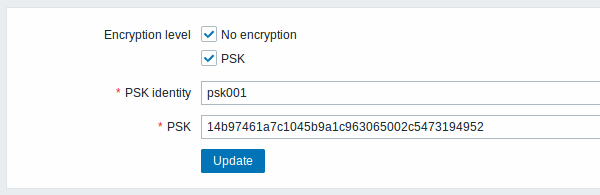
Параметры, отмеченные звёздочкой, являются обязательными.
Параметры настроек:
| Параметр | Описание |
|---|---|
| Уровень шифрования (Encryption level) |
Выберите один или оба параметра для уровня шифрования: Без шифрования (No encryption) — разрешены незашифрованные соединения PSK — разрешены зашифрованные соединения TLS с общим ключом (pre-shared key) |
| Идентификатор PSK (PSK identity) |
Введите строку идентификатора общего ключа. Это поле доступно только в том случае, если для параметра Уровень шифрования (Encryption level) выбрано «PSK». Не помещайте конфиденциальную информацию в идентификатор PSK, она передается по сети незашифрованной для информирования получателя, какой PSK использовать. |
| PSK | Введите общий ключ (чётное число шестнадцатеричных символов). Максимальная длина: 512 шестнадцатеричных цифр (256-байтовый PSK), если Zabbix использует библиотеку GnuTLS или OpenSSL, 64 шестнадцатеричных цифры (32-байтовый PSK), если Zabbix использует библиотеку mbed TLS (PolarSSL). Пример: 1f87b595725ac58dd977beef14b97461a7c1045b9a1c963065002c5473194952 Это поле доступно только в том случае, если для параметра Уровень шифрования (Encryption level) выбрано «PSK». |
Смотрите также: Безопасная авторегистрация
Таймауты
В этом разделе можно задать глобальные таймауты для типов элементов данных и сетевые таймауты. Все поля в этой форме обязательны.
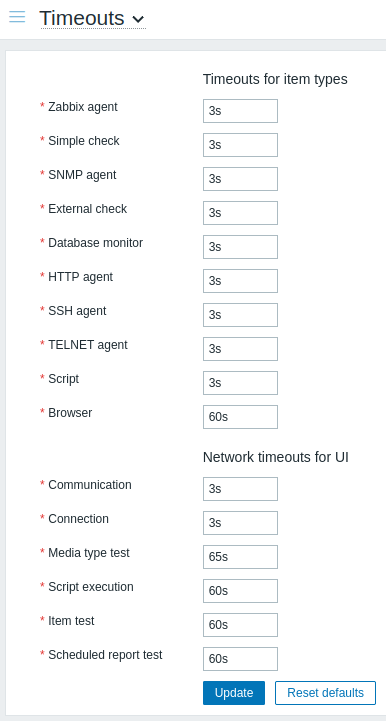
| Параметр | Описание | |
|---|---|---|
| Таймауты для типов элементов данных | Сколько секунд Zabbix должен ждать перед прерыванием проверки (в зависимости от ее типа). Дополнительные сведения и ограничения см. в разделе таймаут элемента данных. Допустимый диапазон: 1 - 600 с (по умолчанию: 3 с; по умолчанию для элементов данных типа browser: 60 с). Поддерживаются суффиксы времени, например 30s, 1m, а также пользовательские макросы. Обратите внимание, что таймауты на уровне прокси, если они настроены, переопределяют эти глобальные параметры. Кроме того, если настроены таймауты для конкретных элементов данных, они переопределяют как глобальные параметры, так и параметры прокси. |
|
| Сетевые таймауты для веб-интерфейса | ||
| Обмен данными | Сколько секунд ждать перед закрытием неактивного сокета (если соединение с сервером Zabbix уже было установлено ранее, но веб-интерфейс не может завершить операцию чтения/отправки данных в течение этого времени, соединение будет разорвано). Допустимый диапазон: 1 - 300 с (по умолчанию: 3 с). | |
| Соединение | Сколько секунд ждать перед прекращением попытки подключения к серверу Zabbix. Допустимый диапазон: 1 - 30 с (по умолчанию: 3 с). | |
| Тест типа носителя | Сколько секунд ждать ответа при тестировании типа носителя. Допустимый диапазон: 1 - 300 с (по умолчанию: 65 с). | |
| Выполнение скрипта | Сколько секунд ждать ответа при выполнении скрипта. Допустимый диапазон: 1 - 300 с (по умолчанию: 60 с). Этот таймаут действует на всю цепочку выполнения скрипта, длина которой может быть различной. Например, если скрипт выполняется на агенте, это означает проход через сервер (возможно, также через прокси) к агенту и обратно. Для скриптов, выполняемых на агенте, применяется таймаут сервер или прокси. Для скриптов, выполняемых только на активном агенте, вероятно, потребуется увеличить значение таймаута по умолчанию для сервера/прокси. Таймаут сервера/прокси должен быть больше частоты обновления активной проверки, иначе таймаут сервера/прокси может быть превышен еще до того, как активный агент получит скрипт. См. также: Таймаут скрипта. |
|
| Тест элемента данных | Сколько секунд ждать возвращаемых данных при тестировании элемента данных. Допустимый диапазон: 1 - 600 с (по умолчанию: 60 с). | |
| Тест запланированного отчета | Сколько секунд ждать возвращаемых данных при тестировании запланированного отчета. Допустимый диапазон: 1 - 300 с (по умолчанию: 60 с). | |
Изображения
В разделе «Изображения» отображаются все изображения, доступные в Zabbix.
Изображения хранятся в базе данных.
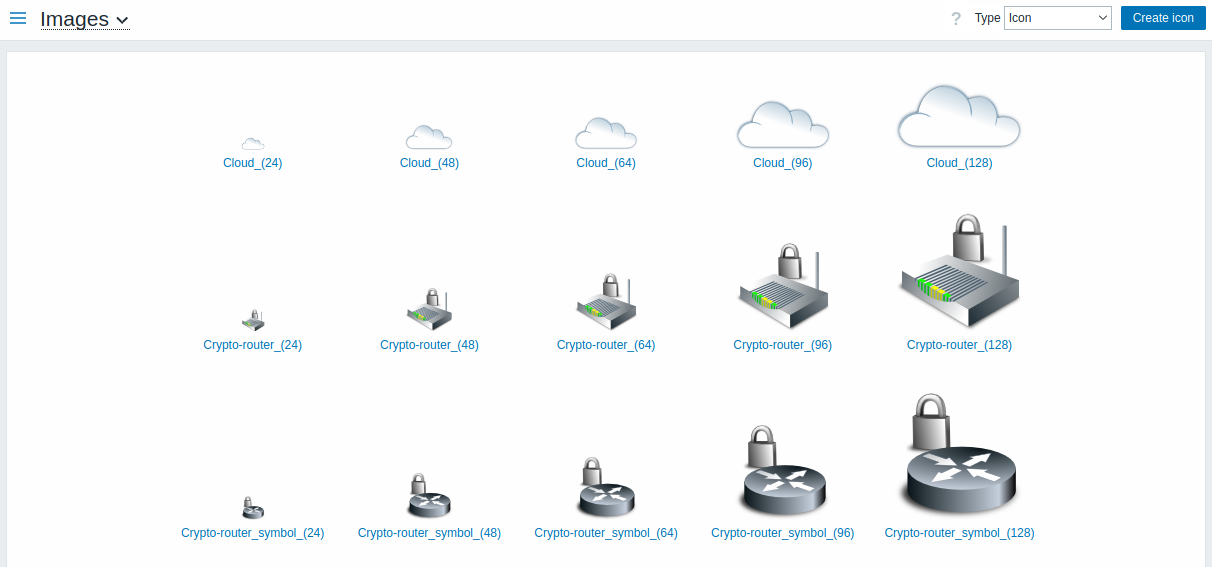
С помощью раскрывающегося списка Тип можно переключаться между значками и фоновыми изображениями:
- Значки используются для отображения элементов сетевой карты.
- Фоновые изображения используются в качестве фона сетевых карт.
Добавление изображения
Чтобы добавить собственное изображение, нажмите кнопку Создать значок или Создать фон в правом верхнем углу.
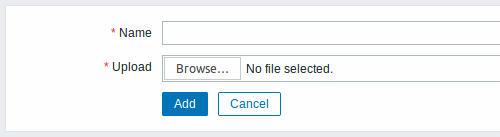
Атрибуты изображения:
| Параметр | Описание |
|---|---|
| Имя | Уникальное имя изображения. |
| Загрузка | Выберите файл (PNG, JPEG, GIF или WebP) в локальной системе для загрузки в Zabbix. Примечание: может быть возможна загрузка файлов других форматов, которые во время загрузки будут преобразованы в PNG. Для обработки изображений используется библиотека GD, поэтому поддерживаемые форматы зависят от используемой версии библиотеки (Zabbix требуется версия 2.0.28 или выше). |
Максимальный размер загружаемого файла ограничен значением ZBX_MAX_IMAGE_SIZE, которое составляет 1024x1024 байта или 1 МБ.
Загрузка изображения может завершиться ошибкой, если его размер близок к 1 МБ, а параметр конфигурации MySQL max_allowed_packet имеет значение по умолчанию 1 МБ.
В этом случае увеличьте значение параметра max_allowed_packet.
Сопоставление значков
Этот раздел позволяет создавать сопоставление определенных узлов сети с определенными значками. Для создания сопоставления используется информация из полей инвентаризации узла сети.
Затем эти сопоставления можно использовать в настройке карты сети, чтобы автоматически назначать соответствующие значки подходящим узлам сети.
Чтобы создать новую карту значков, нажмите Create icon map в правом верхнем углу.
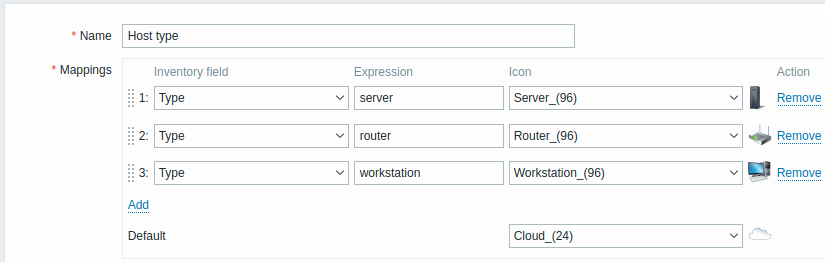
Параметры конфигурации:
| Параметр | Описание |
|---|---|
| Name | Уникальное имя карты значков. |
| Mappings | Список сопоставлений. Порядок сопоставлений определяет, какое из них будет иметь приоритет. Вы можете перемещать сопоставления вверх и вниз по списку с помощью перетаскивания. |
| Inventory field | Поле инвентаризации узла сети, которое будет проверяться на совпадение. |
| Expression | Регулярное выражение, описывающее совпадение. |
| Icon | Значок, который будет использоваться, если найдено совпадение с выражением. |
| Default | Значок, используемый по умолчанию. |
Регулярные выражения
Этот раздел позволяет создавать пользовательские регулярные выражения, которые можно использовать в нескольких местах веб-интерфейса. Подробности см. в разделе Регулярные выражения.
Параметры отображения триггеров
Этот раздел позволяет настраивать, как состояние триггера отображается на веб-интерфейсе, а также имена и цвета серьезности триггера.
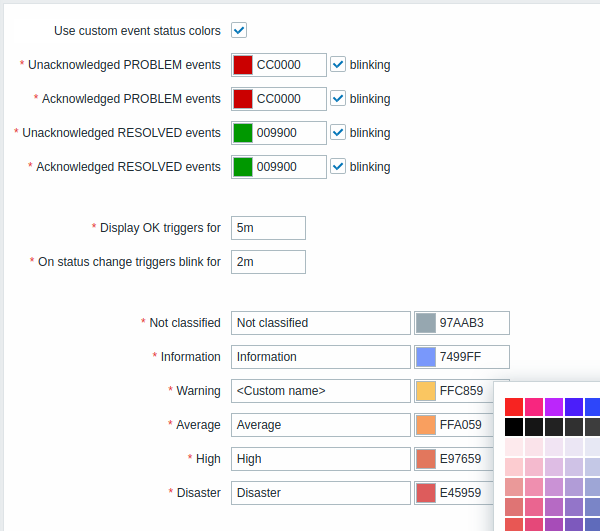
| Parameter | Description |
|---|---|
| Использовать пользовательские цвета статуса событий | При включении этого параметра настраиваются цвета для подтвержденных/неподтвержденных проблем. |
| Неподтвержденные события PROBLEM, Подтвержденные события PROBLEM, Неподтвержденные события RESOLVED, Подтвержденные события RESOLVED |
Введите новый код цвета или щелкните по цвету, чтобы выбрать новый из доступной палитры. Если установлен флажок мигание, триггеры будут некоторое время мигать при изменении состояния, чтобы стать более заметными. |
| Показывать OK-триггеры в течение | Период времени для отображения OK-триггеров. Допустимый диапазон: 0 - 24 часа. Поддерживаются суффиксы времени, например 5m, 2h, 1d. |
| При изменении состояния триггеры мигают в течение | Длительность мигания триггера. Допустимый диапазон: 0 - 24 часа. Поддерживаются суффиксы времени, например 5m, 2h, 1d. |
| Не классифицировано, Информация, Предупреждение, Средняя, Высокая, Чрезвычайная |
Пользовательские имена и/или цвета серьезности для отображения вместо системных значений по умолчанию. Введите новый код цвета или щелкните по цвету, чтобы выбрать новый из доступной палитры. Обратите внимание, что введенные здесь пользовательские имена серьезности будут использоваться во всех локалях. Если вам нужно перевести их на другие языки для определенных пользователей, см. страницу Настройка серьезностей триггеров. |
Географические карты
Этот раздел позволяет выбрать поставщика сервиса тайлов географической карты и настроить параметры поставщика для виджета панели мониторинга Geomap. Для визуализации с использованием географических карт Zabbix использует библиотеку интерактивных карт Leaflet с открытым исходным кодом на JavaScript. Обратите внимание, что Zabbix не контролирует качество изображений, предоставляемых сторонними поставщиками тайлов, включая предопределенных поставщиков тайлов.
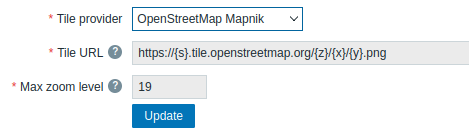
| Parameter | Description |
|---|---|
| Tile provider | Выберите одного из доступных поставщиков сервиса тайлов или выберите Other, чтобы добавить другого поставщика тайлов или самостоятельно размещенные тайлы (см. Использование пользовательского поставщика сервиса тайлов). |
| Tile URL | Шаблон URL (до 2048 символов) для загрузки и отображения слоя тайлов на географических картах. Это поле доступно для редактирования только если для Tile provider выбрано Other. Поддерживаются следующие заполнители: {s} представляет один из доступных поддоменов; {z} представляет параметр уровня масштабирования в URL; {x} и {y} представляют координаты тайла; {r} можно использовать для добавления "@2x" к URL, чтобы загружать тайлы для экранов Retina. Пример: https://{s}.example.com/{z}/{x}/{y}{r}.png |
| Attribution text | Текст атрибуции поставщика тайлов, который будет отображаться в небольшом текстовом поле на карте. Это поле видно только если для Tile provider выбрано Other. |
| Max zoom level | Максимальный уровень масштабирования карты. Это поле доступно для редактирования только если для Tile provider выбрано Other. |
Использование пользовательского поставщика услуг плиток
Виджет Геокарта (Geomap) способен загружать растровые изображения плиток с пользовательского собственного хостинга либо службы стороннего поставщика плиток. Чтобы использовать службу стороннего поставщика плиток или собственную папку или сервер плиток, выберите Другое (Other) в поле Провайдер плитки (Tile provider) и укажите собственный URL в поле URL плитки (Tile URL), используя соответствующие шаблоны-заполнители.
Модули
В этом разделе можно управлять пользовательскими и встроенными модулями веб-интерфейса.
Если флаг функции $ZBX_FEATURE_FLAGS['modules_config_enabled'] установлен в значение false в файле конфигурации веб-интерфейса, доступ к этому разделу отключен.
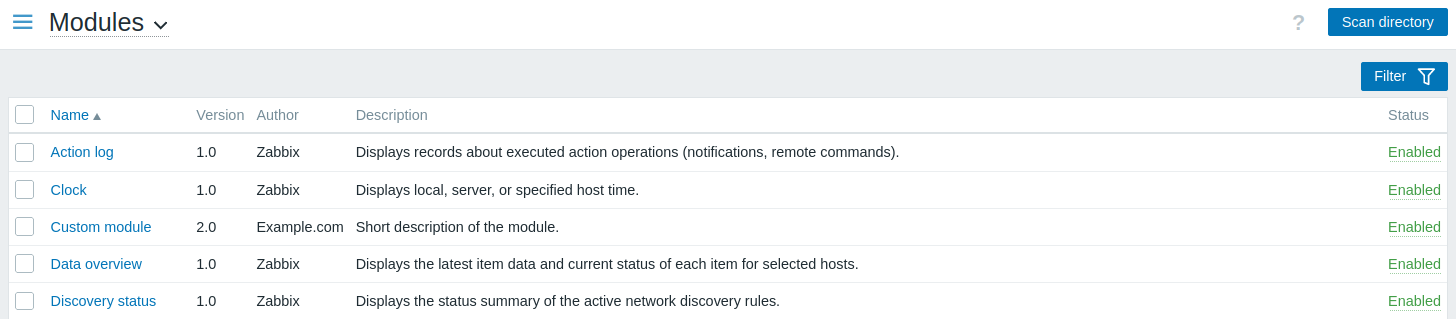
Нажмите Сканировать каталог, чтобы зарегистрировать или отменить регистрацию пользовательских модулей. Зарегистрированные модули появятся в списке, а незарегистрированные будут удалены из списка.
Нажмите на статус модуля в списке, чтобы включить или отключить модуль. Также можно массово включить или отключить модули: выберите их в списке, а затем нажмите кнопки Включить или Отключить под списком.
Нажмите на имя модуля в списке, чтобы просмотреть его подробные сведения во всплывающем окне.
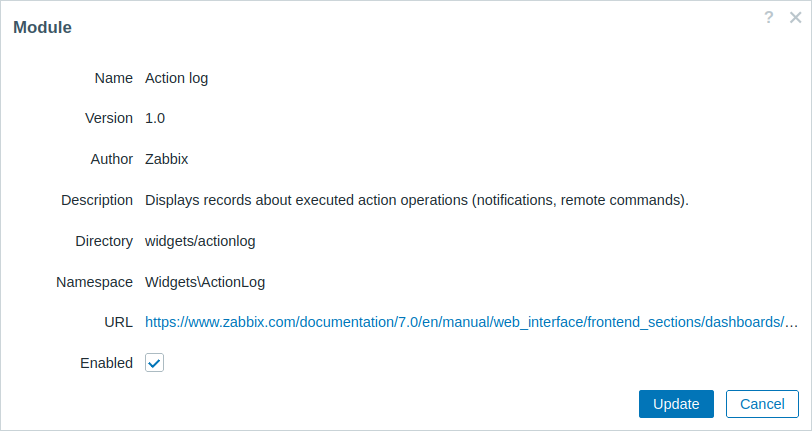
Статус модуля также можно изменить во всплывающем окне с подробными сведениями о модуле: установите или снимите флажок Включен, а затем нажмите Обновить.
Можно фильтровать модули по имени или статусу (включен/отключен).
Коннекторы
В этом разделе можно настроить коннекторы для потоковой передачи данных Zabbix во внешние системы по протоколу HTTP.

Нажмите Создать коннектор, чтобы настроить новый коннектор.
Коннекторы можно фильтровать по имени или статусу (включен/отключен). Нажмите на статус коннектора в списке, чтобы включить или отключить его. Также можно массово включить или отключить коннекторы: выберите их в списке, а затем нажмите кнопки Включить/Отключить под списком.
Другое
Этот раздел позволяет настроить прочие параметры веб-интерфейса.
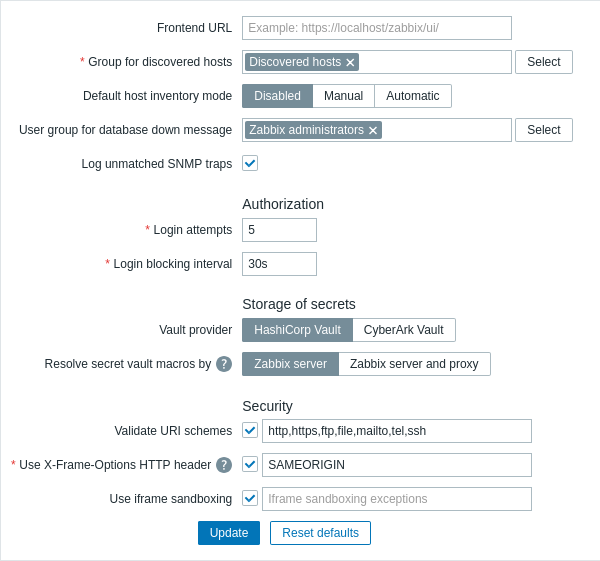
| Parameter | Description |
|---|---|
| Frontend URL | URL (до 2048 символов) для веб-интерфейса Zabbix. Этот параметр используется веб-службой Zabbix для связи с веб-интерфейсом и должен быть указан, чтобы включить запланированные отчеты. |
| Group for discovered hosts | Узлы сети, обнаруженные с помощью network discovery и agent autoregistration, будут автоматически помещены в группу узлов сети, выбранную здесь. |
| Default host inventory mode | Режим по умолчанию для инвентаризации узла сети. Он будет использоваться каждый раз при создании нового узла сети или прототипа узла сети сервером или веб-интерфейсом, если только он не будет переопределен во время обнаружения узла сети/авторегистрации с помощью операции Set host inventory mode. |
| User group for database down message | Группа пользователей для отправки сообщения тревоги о недоступности базы данных. Сервер Zabbix зависит от доступности внутренней базы данных. Он не может работать без базы данных. Если база данных недоступна, выбранные пользователи могут быть уведомлены Zabbix. Уведомления будут отправляться в указанную здесь группу пользователей с использованием включенных элементов пользовательских медиа. Уведомления передаются с использованием следующих типов медиа (если включены): email; SMS; пользовательские скрипты оповещения. Даже если элемент медиа типа вебхук настроен и включен, он не будет вызывать уведомления. Сервер Zabbix не остановится; он будет ждать восстановления базы данных, чтобы продолжить обработку. Уведомление состоит из следующего содержимого: [MySQL|PostgreSQL] database <DB Name> [on <DB Host>:<DB Port>] is not available: <error message depending on the type of DBMS (database)><DB Host> не добавляется в сообщение, если для него задано пустое значение, а <DB Port> не добавляется, если используется значение по умолчанию ("0"). Менеджер оповещений (специальный процесс сервера Zabbix) пытается установить новое соединение с базой данных каждые 10 секунд. Если база данных по-прежнему недоступна, менеджер оповещений повторяет отправку сообщений, но не чаще чем раз в 15 минут. |
| Log unmatched SNMP traps | Записывать SNMP trap в журнал, если не найдено соответствующих интерфейсов SNMP. |
Авторизация
| Параметр | Описание |
|---|---|
| Попытки входа (Login attempts) |
Количество неуспешных попыток входа, прежде чем возможность входа будет заблокирована. |
| Интервал блокировки входа в систему (Login blocking interval) |
Период времени, в течение которого вход в систему будет запрещён при превышении лимита попыток входа. Допустимый диапазон: 30 - 3600 секунд. Поддерживаются суффиксы времени, например: 90s, 5m, 1h. |
Хранение секретов
| Parameter | Description |
|---|---|
| Vault provider | Выберите программное обеспечение для управления секретами для хранения значений user macro - HashiCorp Vault (по умолчанию) или CyberArk Vault. |
| Resolve secret vault macros by | Разрешать макросы secret vault с помощью: Zabbix server - секреты извлекаются сервером Zabbix и при необходимости передаются прокси (по умолчанию); Zabbix server and proxy - секреты извлекаются как сервером Zabbix, так и прокси, что позволяет им независимо разрешать макросы. |
См. также: Хранение секретов.
Безопасность
| Параметр | Описание |
|---|---|
| Валидация схем URI (Validate URI schemes) |
Снимите флажок, чтобы отключить проверку схемы URI (по умолчанию включено). Если включено, можно указать список (через запятую) разрешённых схем URI (по умолчанию: http,https,ftp,file,mailto,tel,ssh). Применяется ко всем полям в веб-интерфейсе, где используются URI (например, URL'ы элементов карт сети). |
| HTTP заголовок X-Frame-Options (Use X-Frame-Options HTTP header) |
Снимите данный флажок, чтобы отключить заголовок X-Frame-options (не рекомендуется). Если отмечено, вы можете указать значение HTTP заголовка X-Frame-options. Поддерживаемые значения: SAMEORIGIN (по умолчанию) или 'self' (должно быть обрамлено апострофами) — страница может отображаться только внутри фрейма с тем же источником, как и сама страница; DENY или 'none' (должно быть обрамлено апострофами) — страница не может отображаться во фрейме, независимо от сайта, пытающегося это сделать; строка имён хостов через пробел; добавление 'self' (должно быть обрамлено апострофами) к списку позволяет странице отображаться во фрейме с тем же источником, как и сама страница. Обратите внимание, что использование 'self' или 'none' без апострофов приведёт к тому, что они будут рассматриваться как имена хостов. |
| Использование атрибута sandbox в iframe (Use iframe sandboxing) |
Снимите данный флажок, чтобы не помещать полученное по URL содержимое в песочницу (не рекомендуется). Если отмечено, вы можете указать исключения песочницы iframe; неуказанные ограничения по-прежнему будут применяться. Если это поле пустое, применяются все ограничения атрибута sandbox. Смотрите описание атрибута sandbox [en]для более подробной информации. |