
Действия
Обзор
В разделе Оповещения > Действия пользователи могут настраивать и обслуживать действия.
Отображаются действия, назначенные выбранному источнику событий (триггеры, сервисы, обнаружение, автоматическая регистрация, внутренние действия).
Чтобы переключиться на другой источник событий, нажмите Действия в разделе меню Оповещения. Также можно переключаться между источниками с помощью раскрывающегося списка заголовка в левом верхнем углу.
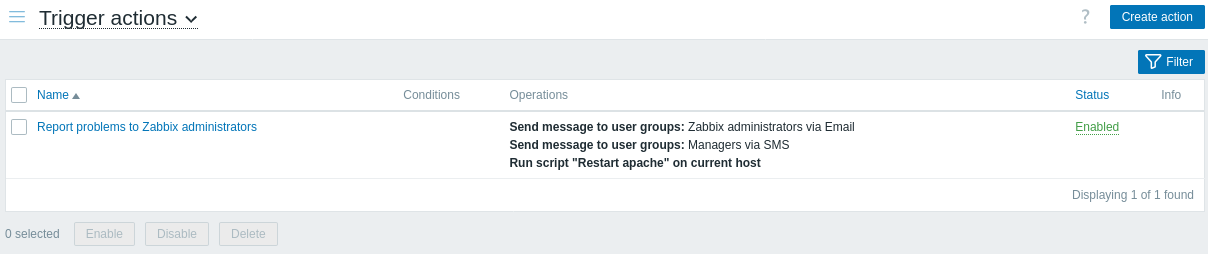
Отображаемые данные:
| Столбец | Описание |
|---|---|
| Имя | Имя действия. При нажатии на имя действия открывается форма настройки действия. |
| Условия | Отображаются условия действия. |
| Операции | Отображаются операции действия. В списке операций также отображаются тип носителя (электронная почта, SMS или скрипт), используемый для отправки уведомления, а также имя и фамилия получателя уведомления (в скобках после имени пользователя). Операция действия может быть уведомлением или удалённой командой в зависимости от выбранного типа операции. |
| Состояние | Отображается состояние действия - Включено или Отключено. Нажав на состояние, его можно изменить. Дополнительные сведения о том, что происходит при отключении действия во время выполняемой эскалации, см. в разделе Эскалации. |
| Информация | Если всё работает правильно, в этом столбце значок не отображается. В случае ошибок, например отсутствия операций или условий действия после обновления или низкоуровневого обнаружения, отображается значок предупреждения. Наведите указатель мыши на значок, чтобы увидеть всплывающую подсказку с описанием ошибки. |
Чтобы настроить новое действие, нажмите кнопку Создать действие в правом верхнем углу.
Для пользователей без прав супер-администратора действия отображаются в соответствии с настройками разрешений. Это означает, что в некоторых случаях пользователь без прав супер-администратора не может просмотреть полный список действий из-за определённых ограничений разрешений. Действие отображается пользователю без прав супер-администратора, если выполнены следующие условия:
- Пользователь имеет доступ на чтение и запись к группам узлов сети, узлам сети, шаблонам и триггерам в условиях действия
- Пользователь имеет доступ на чтение и запись к группам узлов сети, узлам сети и шаблонам в операциях действия, операциях восстановления и операциях обновления
- Пользователь имеет доступ на чтение к группам пользователей и пользователям в операциях действия, операциях восстановления и операциях обновления
Параметры массового редактирования
Кнопки под списком предлагают несколько вариантов массового редактирования:
- Включить - изменить статус действия на Включено
- Отключить - изменить статус действия на Отключено
- Удалить - удалить действия
Чтобы использовать эти параметры, отметьте флажки перед соответствующими действиями, затем нажмите нужную кнопку.
Использование фильтра
Вы можете использовать фильтр, чтобы отображать только те действия, которые вас интересуют.
Для повышения производительности поиска данные ищутся с неразрешенными макросами.
Ссылка Фильтр доступна над списком действий. Если щелкнуть по ней, станет доступен фильтр, с помощью которого можно фильтровать действия по имени и статусу.
