
Топ узлов сети
Обзор
Виджет Top hosts отображает наибольшие/наименьшие значения для выбранных элементов данных с нескольких узлов сети.
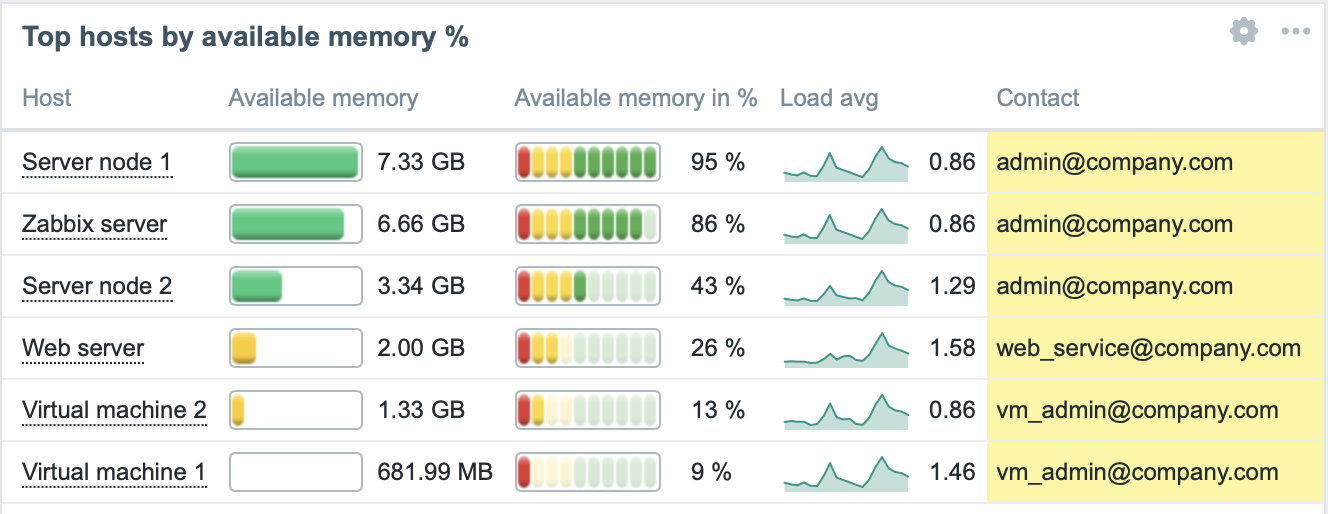
Виджет поддерживает отображение до 1000 узлов сети одновременно.
Настройка
Для настройки выберите Топ узлов сети (Top hosts) в качестве типа:
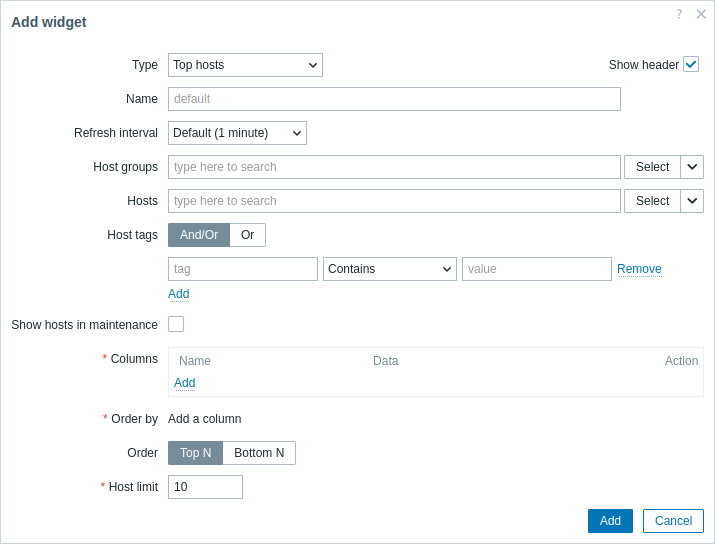
Помимо параметров, которые являются общими для всех виджетов, можно задать следующие специальные параметры:
| Группы узлов сети | Выберите группы узлов сети для отображения в виджете. В качестве альтернативы выберите совместимый виджет как источник данных для групп узлов сети. Это поле поддерживает автодополнение, поэтому при вводе имени группы будет предлагаться выпадающий список подходящих групп. Этот параметр недоступен при настройке виджета на шаблонной панели. |
| Узлы сети | Выберите узлы сети для отображения в виджете. В качестве альтернативы выберите совместимый виджет или панель как источник данных для узлов сети. Это поле поддерживает автодополнение, поэтому при вводе имени узла сети будет предлагаться выпадающий список подходящих узлов сети. Этот параметр недоступен при настройке виджета на шаблонной панели. |
| Теги узлов сети | Укажите теги, чтобы ограничить количество узлов сети, отображаемых в виджете. Можно как включать, так и исключать определенные теги и значения тегов. Можно задать несколько условий. Сопоставление имени тега всегда чувствительно к регистру. Для каждого условия доступны несколько операторов: Exists - включить указанные имена тегов; Equals - включить указанные имена тегов и значения (с учетом регистра); Contains - включить указанные имена тегов, у которых значения тегов содержат введенную строку (поиск подстроки, без учета регистра); Does not exist - исключить указанные имена тегов; Does not equal - исключить указанные имена тегов и значения (с учетом регистра); Does not contain - исключить указанные имена тегов, у которых значения тегов содержат введенную строку (поиск подстроки, без учета регистра). Для условий доступны два типа вычисления: And/Or - должны быть выполнены все условия, при этом условия с одинаковым именем тега будут сгруппированы по условию Or; Or - достаточно выполнения одного условия. Этот параметр недоступен при настройке виджета на шаблонной панели. |
| Показывать узлы сети в обслуживании | Отметьте этот флажок, чтобы также отображались узлы сети в обслуживании (в этом случае рядом с именем узла сети будет показан значок обслуживания). По умолчанию не отмечен. |
| Столбцы | Добавьте столбцы данных для отображения. Порядок столбцов определяет их отображение слева направо. Столбцы можно менять местами, перетаскивая их вверх и вниз за маркер перед именем столбца. |
| Сортировать по | Укажите столбец из заданного списка Columns, который будет использоваться для сортировки Top N или Bottom N. |
| Порядок | Укажите порядок строк: Top N - по убыванию в соответствии с агрегированным значением Order by; Bottom N - по возрастанию в соответствии с агрегированным значением Order by. |
| Ограничение по узлам сети | Количество строк узлов сети для отображения (1-1000). Этот параметр недоступен при настройке виджета на шаблонной панели. |
Настройка столбцов
Можно добавить столбцы трех типов данных: имя узла сети, значение элемента данных или текст. Список доступных параметров столбца зависит от типа данных столбца, а для типа значения элемента данных — от формата значения.
Столбец Host name
Столбец Host name используется для отображения имени узла сети.
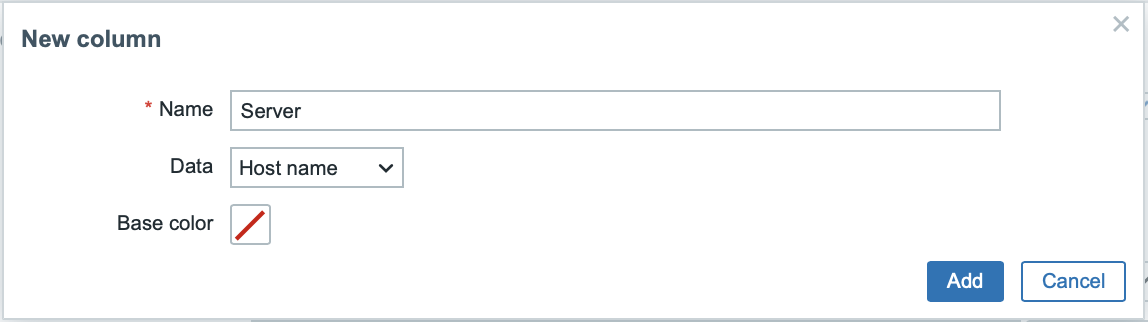
Поддерживаемые параметры:
| Name | Имя столбца. |
| Data | Тип данных для отображения в столбце, выберите Host name. |
| Base color | Цвет фона столбца. |
Текстовый столбец
Текстовый столбец используется для отображения любой указанной текстовой строки.
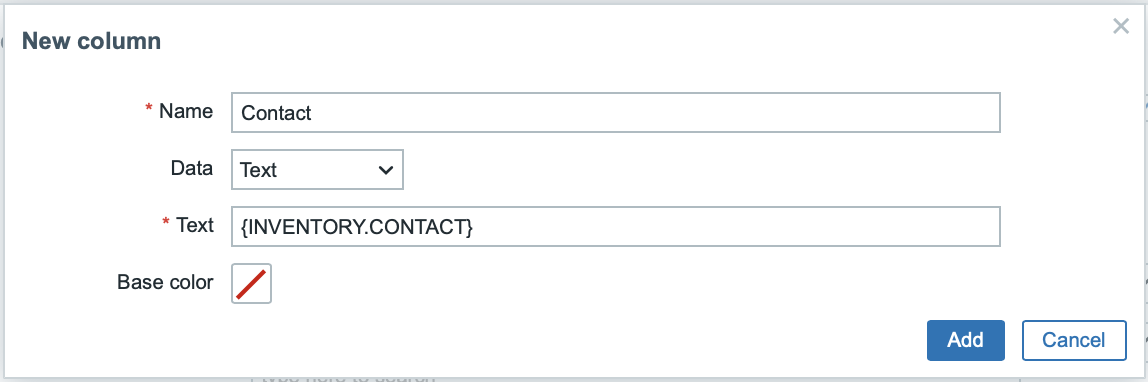
Поддерживаемые параметры:
| Name | Название столбца. |
| Data | Тип данных для отображения в столбце; выберите Text. |
| Base color | Цвет фона столбца. |
| Text | Введите строку для отображения. Может содержать макросы узла сети и инвентарных данных. |
Столбец значения элемента данных
Столбец значения элемента данных используется для отображения значения указанного элемента данных; поддерживается несколько форматов и вариантов отображения значений.
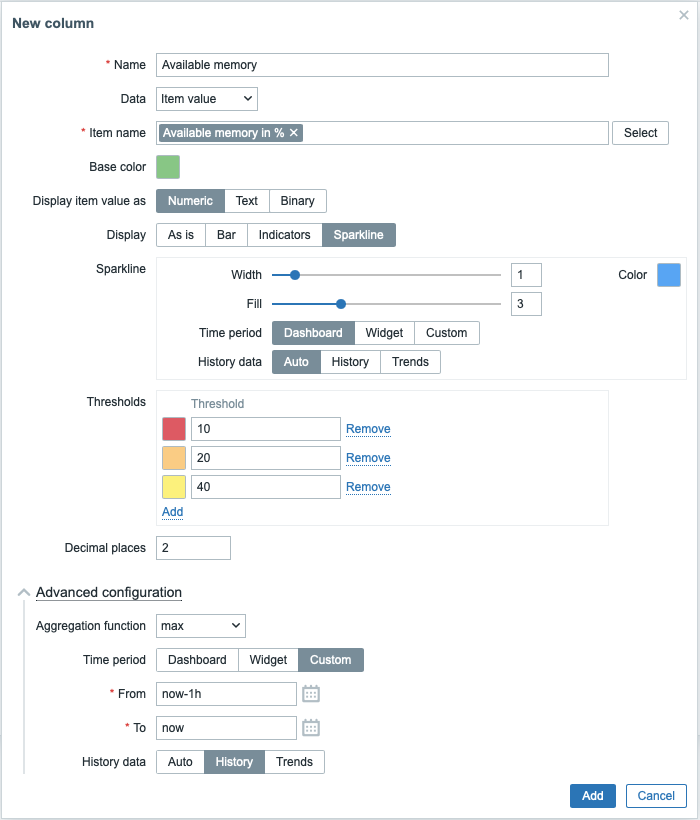
Поддерживаемые параметры:
| Name | Имя столбца. |
| Data | Тип данных для отображения в столбце, выберите Item value. |
| Item name | Выберите элемент данных; его имя используется для поиска и отображения элементов данных с одинаковым именем на всех выбранных узлах сети. Если на узле сети есть несколько таких элементов данных, виджет отображает элемент данных, ключ которого первым идет в алфавитном порядке (например, CPU utilization с ключом proc.cpu.util, а не system.cpu.util).При настройке виджета на панели шаблона можно выбрать только элементы данных, настроенные в шаблоне. |
| Base color | Цвет фона столбца; цвет заливки, если данные Item value отображаются в виде полосы или индикаторов. Цвет по умолчанию можно заменить пользовательским цветом, если значение элемента данных превышает один из указанных порогов. |
| Display item value as | Формат отображения значения элемента данных: Numeric, Text или Binary. Выбранный вариант определяет доступные дополнительные параметры. Список параметров для каждого формата приведен ниже. |
| Advanced configuration | |
| History data | Источник данных: история или тренды: Auto - автоматический выбор; History - данные истории; Trends - данные трендов. Этот параметр доступен только для числовых значений элементов данных. Для текстовых и двоичных значений данные всегда берутся из истории. |
| Aggregation function | Укажите функцию агрегации, которую следует использовать в пределах выбранного Time period: min - отображать наименьшее значение; max - отображать наибольшее значение; avg - отображать среднее значение; count - отображать количество значений; sum - отображать сумму значений; first - отображать первое значение; last - отображать последнее значение. Если выбрано not used, отображается последнее значение без агрегации. Агрегация позволяет отображать агрегированное значение за указанный интервал (5 минут, час, день) вместо последнего значения. Для min, max, avg и sum можно отображать только числовые данные. Для count нечисловые данные преобразуются в числовые. |
| Time period | Укажите период времени, используемый для агрегации значений. Выберите источник данных для периода времени: Dashboard - использовать селектор периода времени панели; Widget - использовать совместимый виджет (указанный в параметре Widget); Custom - использовать пользовательский период времени, заданный в параметрах From и To; если он задан, в правом верхнем углу виджета будет отображаться значок часов, показывающий установленное время при наведении указателя мыши. Обратите внимание: независимо от настройки Time period виджета совместимые виджеты по-прежнему могут использовать его как источник данных для периода времени. Этот параметр недоступен, если для Aggregation function выбрано значение "not used". |
| Widget | Введите или выберите совместимый виджет в качестве источника данных для периода времени. Этот параметр доступен, если для Time period выбрано значение "Widget". |
| From | Введите или выберите начало периода времени. Поддерживается синтаксис относительного времени ( now, now/d, now/w-1w и т. д.).Этот параметр доступен, если для Time period выбрано значение "Custom". |
| To | Введите или выберите конец периода времени. Поддерживается синтаксис относительного времени ( now, now/d, now/w-1w и т. д.).Этот параметр доступен, если для Time period выбрано значение "Custom". |
Параметры числового значения элемента данных:
| Display | Определите способ отображения значения: As is - обычный текст; Bar - сплошная полоса с цветной заливкой; Indicators - сегментированная полоса с цветной заливкой; Sparkline - миниатюрный линейный график. |
| Thresholds | Укажите пороговые значения, при достижении которых должен изменяться цвет фона или заливки. При сохранении список будет отсортирован по возрастанию. Для спарклайнов пороги применяются только к последнему значению элемента данных. |
| Decimal places | Укажите количество десятичных знаков, отображаемых со значением. |
| Bar/Indicators | |
| Min | Минимальное значение. |
| Max | Максимальное значение. |
| Sparkline | |
| Width | Задайте толщину линии графика с помощью ползунка или вручную введите значение от 0 до 10. |
| Color | Выберите цвет линии и заливки. |
| Fill | Задайте уровень прозрачности заливки с помощью ползунка или вручную введите значение от 0 до 10. |
| Time period | Укажите период времени, значения за который будут включены в график спарклайна. Выберите источник данных для периода времени: Dashboard - использовать селектор периода времени панели; Widget - использовать совместимый виджет (указанный в параметре Widget); Custom - использовать пользовательский период времени, заданный в параметрах From и To; если он задан, в правом верхнем углу виджета будет отображаться значок часов, показывающий установленное время при наведении указателя мыши. Обратите внимание: независимо от настройки Time period виджета совместимые виджеты по-прежнему могут использовать его как источник данных для периода времени. |
| Widget | Введите или выберите совместимый виджет в качестве источника данных для периода времени. Этот параметр доступен, если для Time period выбрано значение "Widget". |
| From | Введите или выберите начало периода времени. Поддерживается синтаксис относительного времени ( now, now/d, now/w-1w и т. д.).Этот параметр доступен, если для Time period выбрано значение "Custom". |
| To | Введите или выберите конец периода времени. Поддерживается синтаксис относительного времени ( now, now/d, now/w-1w и т. д.).Этот параметр доступен, если для Time period выбрано значение "Custom". |
| History data | Источник данных: история или тренды: Auto - автоматический выбор; History - данные истории; Trends - данные трендов. |
Параметры текстового значения элемента данных:
| Highlights | Укажите регулярные выражения, при совпадении с которыми должен изменяться цвет фона или заливки. |
Параметры двоичного значения элемента данных:
| Show thumbnail | Укажите, следует ли создавать и отображать миниатюру изображения, содержащего двоичные данные, или отображать в столбце значений гиперссылку Show, ведущую к полноразмерному изображению. |