
Карты
Обзор
В разделе Monitoring > Maps вы можете настраивать, управлять и просматривать карты сети.
Когда вы открываете этот раздел, вы увидите либо последнюю карту, к которой вы обращались, либо список всех карт, к которым у вас есть доступ.
Все карты могут быть общедоступными или частными. Общедоступные карты доступны всем пользователям, тогда как частные карты доступны только их владельцу и пользователям, с которыми карта была расшарена.
Список карт

Отображаемые данные:
| Column | Description |
|---|---|
| Name | Имя карты. Щелкните имя, чтобы просмотреть карту. |
| Width | Отображается ширина карты. |
| Height | Отображается высота карты. |
| Actions | Доступны два действия: Properties - задать общие свойства карты Edit - открыть сетку для добавления элементов карты |
Чтобы настроить новую карту, нажмите кнопку Create map в правом верхнем углу. Чтобы импортировать карту из файла YAML, XML или JSON, нажмите кнопку Import в правом верхнем углу. Пользователь, который импортирует карту, будет назначен ее владельцем.
Две кнопки под списком предлагают несколько вариантов массового редактирования:
- Export - экспортировать карты в файл YAML, XML или JSON
- Delete - удалить карты
Чтобы использовать эти параметры, отметьте флажки напротив соответствующих карт, затем нажмите нужную кнопку.
Использование фильтра
Вы можете использовать фильтр, чтобы отображать только те карты, которые вас интересуют. Для повышения производительности поиска данные ищутся с неразрешенными макросами.
Просмотр карт
Чтобы просмотреть карту, щелкните ее имя в списке всех карт.
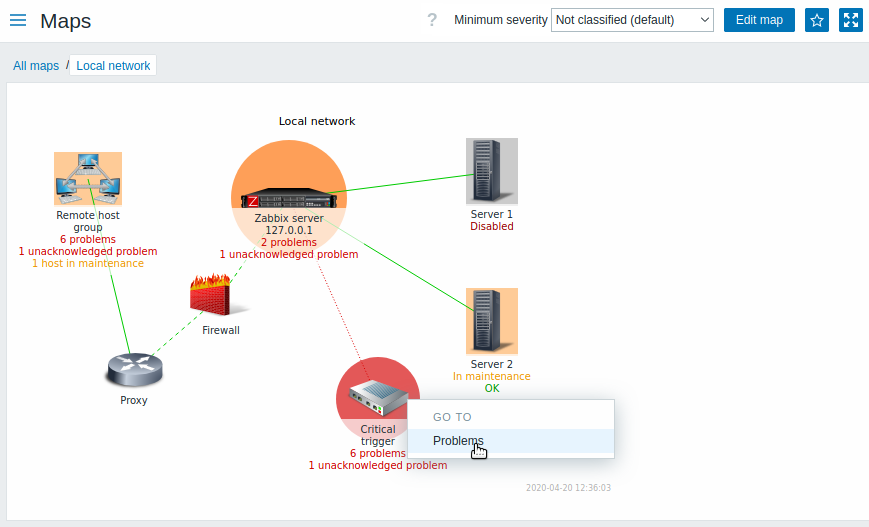
Вы можете использовать выпадающий список в строке заголовка карты, чтобы выбрать минимальный уровень серьезности триггеров проблем для отображения. Серьезность, отмеченная как default, — это уровень, заданный в конфигурации карты. Если карта содержит под-карту, при переходе к под-карте будет сохранен уровень серьезности карты более высокого уровня (кроме случая, если это Not classified; в этом случае он не будет передан в под-карту).
Выделение значков
Если элемент карты находится в состоянии проблемы, он выделяется круглым контуром. Цвет заливки круга соответствует цвету уровня серьезности проблемы. Вместе с элементом отображаются только проблемы с выбранным уровнем серьезности или выше. Если все проблемы подтверждены, вокруг круга отображается толстая зеленая граница.
Кроме того:
- узел сети в режиме обслуживания выделяется оранжевым закрашенным квадратом. Обратите внимание, что выделение режима обслуживания имеет приоритет над выделением по уровню серьезности проблемы, если элементом карты является узел сети.
- отключенный (не отслеживаемый) узел сети выделяется серым закрашенным квадратом.
Выделение отображается, если в конфигурации карты установлен флажок Выделение значков.
Маркеры недавних изменений
Красные треугольники, направленные внутрь элемента, указывают на недавнее изменение состояния триггера — произошедшее в течение последних 30 минут. Эти треугольники отображаются, если в разделе настройки карты установлен флажок Отмечать элементы при изменении состояния триггера.
Ссылки
Щелчок по элементу карты открывает меню с доступными ссылками. Щелчок по имени узла сети открывает меню узла сети.
Кнопки
Кнопки справа предлагают следующие варианты:
 |
Перейти к редактированию содержимого карты. |
 |
Добавить карту в виджет избранного в Панелях. |
 |
Карта находится в виджете избранного в Панелях. Нажмите, чтобы удалить карту из виджета избранного. |
Кнопки режима просмотра, общие для всех разделов, описаны на странице Мониторинг.
Читаемое описание на картах
Доступно скрытое свойство "aria-label", позволяющее считывать информацию о карте с помощью программы чтения с экрана. Доступны как общее описание карты, так и описание отдельных элементов, в следующем формате:
- для описания карты:
<Название карты>, <* из * элементов в состоянии проблемы>, <* проблем всего>. - для описания одного элемента с одной проблемой:
<Тип элемента>, Status <Состояние элемента>, <Имя элемента>, <Описание проблемы>. - для описания одного элемента с несколькими проблемами:
<Тип элемента>, Status <Состояние элемента>, <Имя элемента>, <* проблем>. - для описания одного элемента без проблем:
<Тип элемента>, Status <Состояние элемента>, <Имя элемента>.
Например, для следующей карты доступно такое описание:
'Local network, 1 of 6 elements in problem state, 1 problem in total. Host, Status problem, My host, Free disk space is less than 20% on volume \/. Host group, Status ok, Virtual servers. Host, Status ok, Server 1. Host, Status ok, Server 2. Host, Status ok, Server 3. Host, Status ok, Server 4. '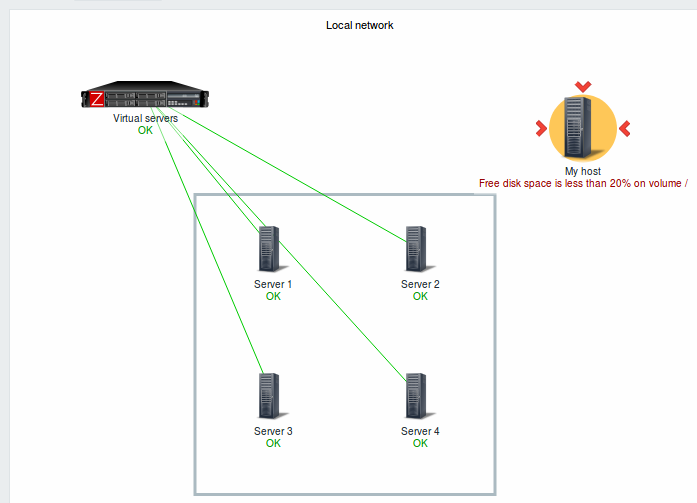
Ссылка на карту сети
На карты сети можно ссылаться с помощью GET-параметров sysmapid и mapname. Например,
http://zabbix/zabbix/zabbix.php?action=map.view&mapname=Local%20networkоткроет карту с таким именем (Local network).
Если указаны и sysmapid (ID карты), и mapname (имя карты), то mapname имеет более высокий приоритет.