Мастер узла сети
Обзор
Мастер узлов сети — это пошаговый интерфейс с подсказками для настройки вашего объекта мониторинга (устройства, приложения, службы и т. д.) в Zabbix. Он проведет вас через следующие шаги:
- Выбор шаблона
- Создание или выбор узла сети
- Установка агента Zabbix или agent 2
- Добавление интерфейса узла сети
- Применение дополнительной конфигурации к вашему объекту мониторинга или узлу сети Zabbix (если это требуется шаблоном)
Чтобы открыть Мастер узлов сети в веб-интерфейсе Zabbix, выполните следующие действия:
- Перейдите в: Сбор данных > Узлы сети.
- Нажмите Мастер узлов сети в правом верхнем углу экрана.
- Следуйте инструкциям мастера.
Вы также можете изменить существующий узел сети, щелкнув по его имени (или по значку с тремя точками рядом с ним) в различных разделах веб-интерфейса, чтобы открыть Мастер узлов сети из меню узла сети. Обратите внимание, что при редактировании существующего узла сети некоторые шаги пропускаются, если он уже включает конфигурацию, требуемую выбранным шаблоном.
В качестве альтернативы вы можете использовать классический способ создания и настройки узла сети.
Добро пожаловать в мастер узла сети
Когда вы запускаете мастер узла сети, отображается экран приветствия:
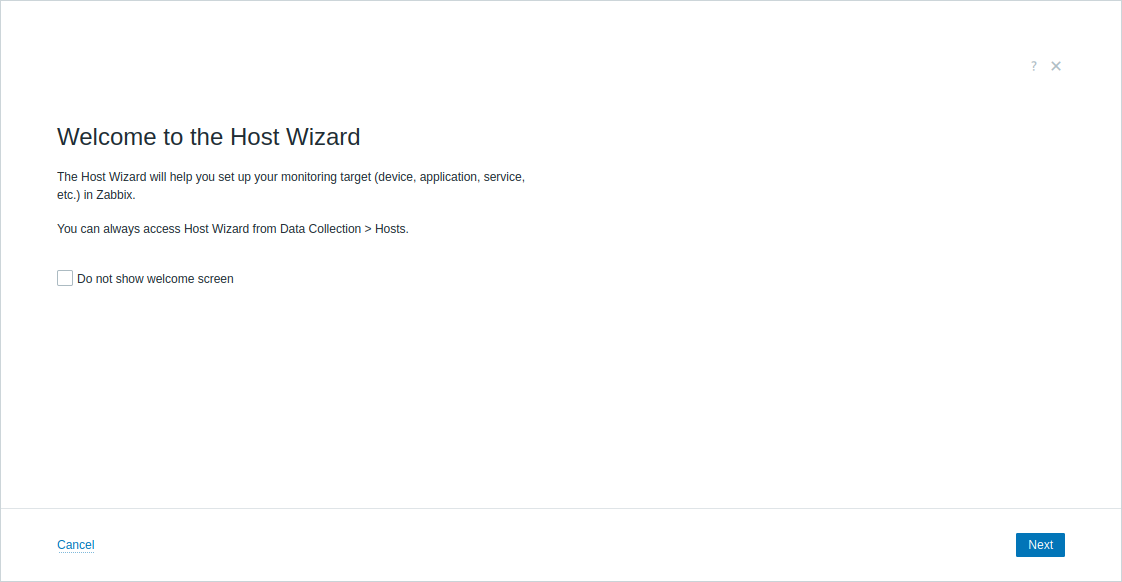
Чтобы в будущем пропускать этот экран, установите флажок Не показывать экран приветствия и нажмите Далее.
Если вы начнете настраивать параметры на следующих шагах мастера узла сети и попытаетесь закрыть мастер, нажав значок закрытия или Esc, появится экран подтверждения:
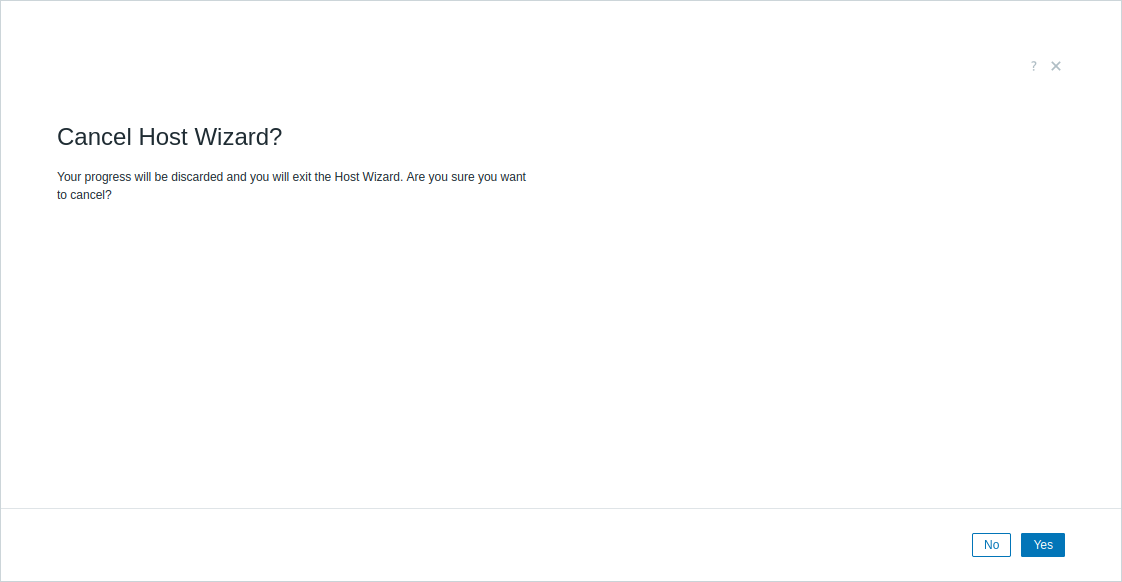
При нажатии Да мастер узла сети будет закрыт без сохранения изменений.
При нажатии Нет, Esc или значка закрытия будет выполнен возврат к последнему шагу.
Выбор шаблона
Первым шагом настройки мониторинга целевого объекта является выбор шаблона — набора предварительно заданных конфигураций (собираемые метрики, условия формирования оповещений и т. д.), предназначенных для мониторинга вашего объекта.
Готовые шаблоны Zabbix предлагают различные предварительно заданные конфигурации мониторинга операционных систем, приложений, баз данных, сетевых устройств, сервисов и других объектов.
На этом шаге можно:
- Просматривать шаблоны по классу (облако, база данных, сеть и т. д.) и подклассу (например, автоматизация, резервное копирование), которые основаны на тегах шаблонов.
- Искать шаблоны по ключевым словам в названии шаблона или названиях и значениях тегов шаблона.
- Фильтровать шаблоны по способу сбора данных (на основе агента или без агента; шаблоны на основе агента содержат как минимум один элемент данных агента Zabbix).
- Фильтровать шаблоны по режиму агента (активный или пассивный; активные шаблоны содержат как минимум один элемент данных агента Zabbix (активный), а пассивные шаблоны содержат как минимум один пассивный элемент данных; подробную информацию см. в разделе Пассивные и активные проверки агента).
- При использовании мастера узла сети для настройки существующего узла сети также фильтровать шаблоны, уже связанные с узлом сети.
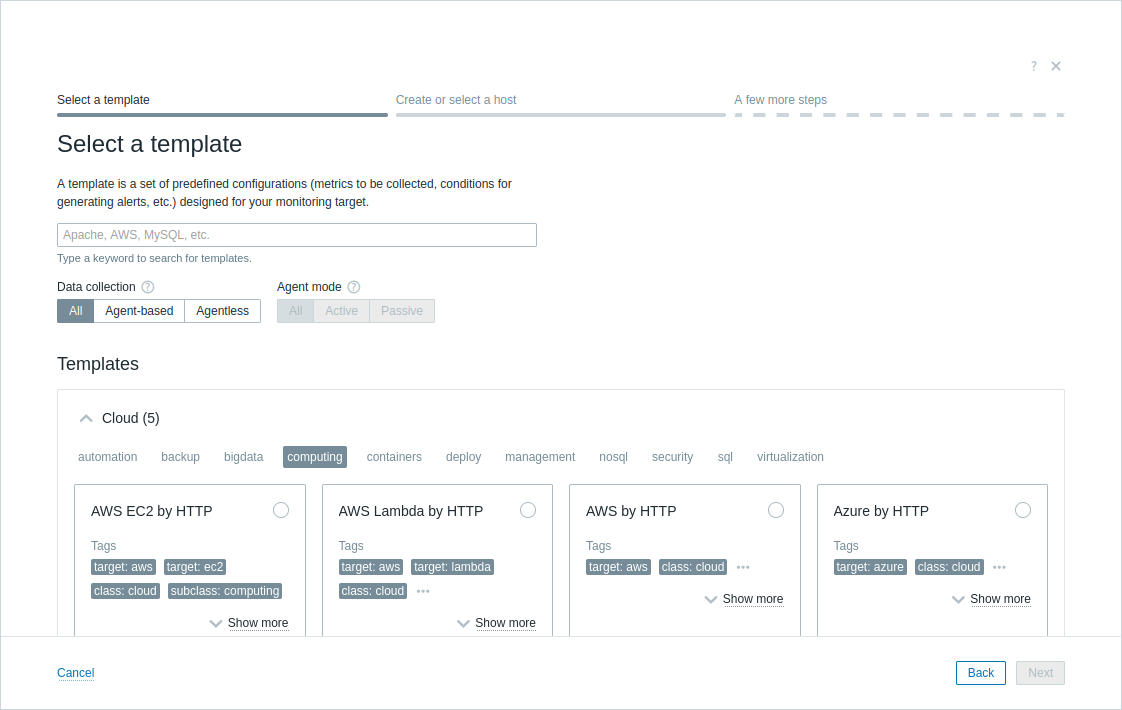
При выборе шаблона может отображаться следующее сообщение: Некоторые шаблоны (n) несовместимы с мастером узла сети. Узнайте, как обновить их. Пользовательские шаблоны не поддерживаются. Это означает, что некоторые готовые шаблоны еще несовместимы с мастером узла сети и требуют обновления; инструкции см. в разделе обновление шаблонов.
Выбранный шаблон определяет следующие шаги в мастере узла сети. Например, если выбрать шаблон MySQL by Zabbix agent, использующий агент Zabbix для сбора данных, мастер проведет вас через процесс установки агента.
Создание или выбор узла сети
Шаблон необходимо связать с узлом сети — сущностью в Zabbix, представляющей объект мониторинга. После связывания узел сети получает все сущности шаблона, такие как элементы данных (собираемые метрики) и триггеры (условия для формирования оповещений), необходимые для мониторинга.
Каждый узел сети также должен принадлежать как минимум к одной группе узлов сети, которая используется для организации узлов сети и назначения пользовательских прав доступа к ним.
На этом шаге можно:
- Создать новый узел сети и группу узлов сети, указав имена для обоих объектов.
- Создать новый узел сети, указав его имя, и выбрать существующую группу узлов сети, к которой будет добавлен новый узел сети.
- Выбрать существующий узел сети; также можно добавить этот узел сети в дополнительные группы узлов сети, не удаляя его из текущих групп.
Выбор существующего узла сети не удаляет и не перезаписывает его текущую конфигурацию, если это явно не указано на последующих шагах. Обнаруженные узлы сети выбрать нельзя.
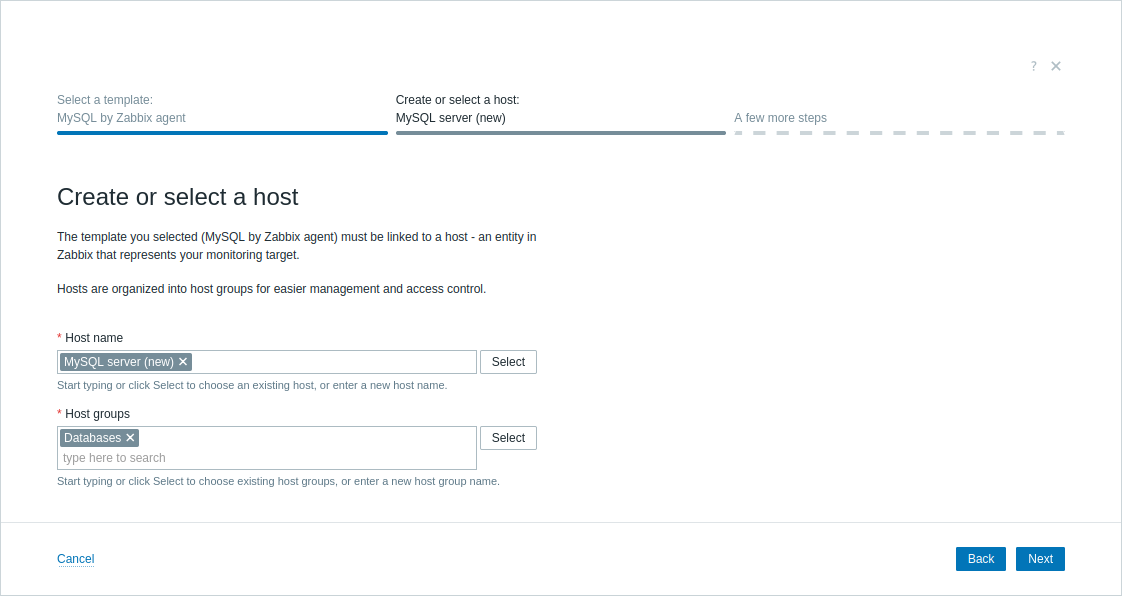
Например, можно создать новый узел сети с именем MySQL server, представляющий локально установленный сервер MySQL, который требуется мониторить. С этим узлом сети будет связан ранее выбранный шаблон MySQL by Zabbix agent. Кроме того, можно выбрать существующую группу узлов сети Databases (или создать новую, например MySQL servers), чтобы объединить этот узел сети с другими узлами сети, связанными с базами данных, и впоследствии упростить управление правами доступа.
Установите агент Zabbix
Шаблоны на основе агента (например, MySQL by Zabbix agent) требуют установки агента Zabbix или агента 2 - процесса, развернутого на контролируемом узле сети для активного мониторинга локальных ресурсов и приложений (если это требуется шаблоном).
На этом шаге:
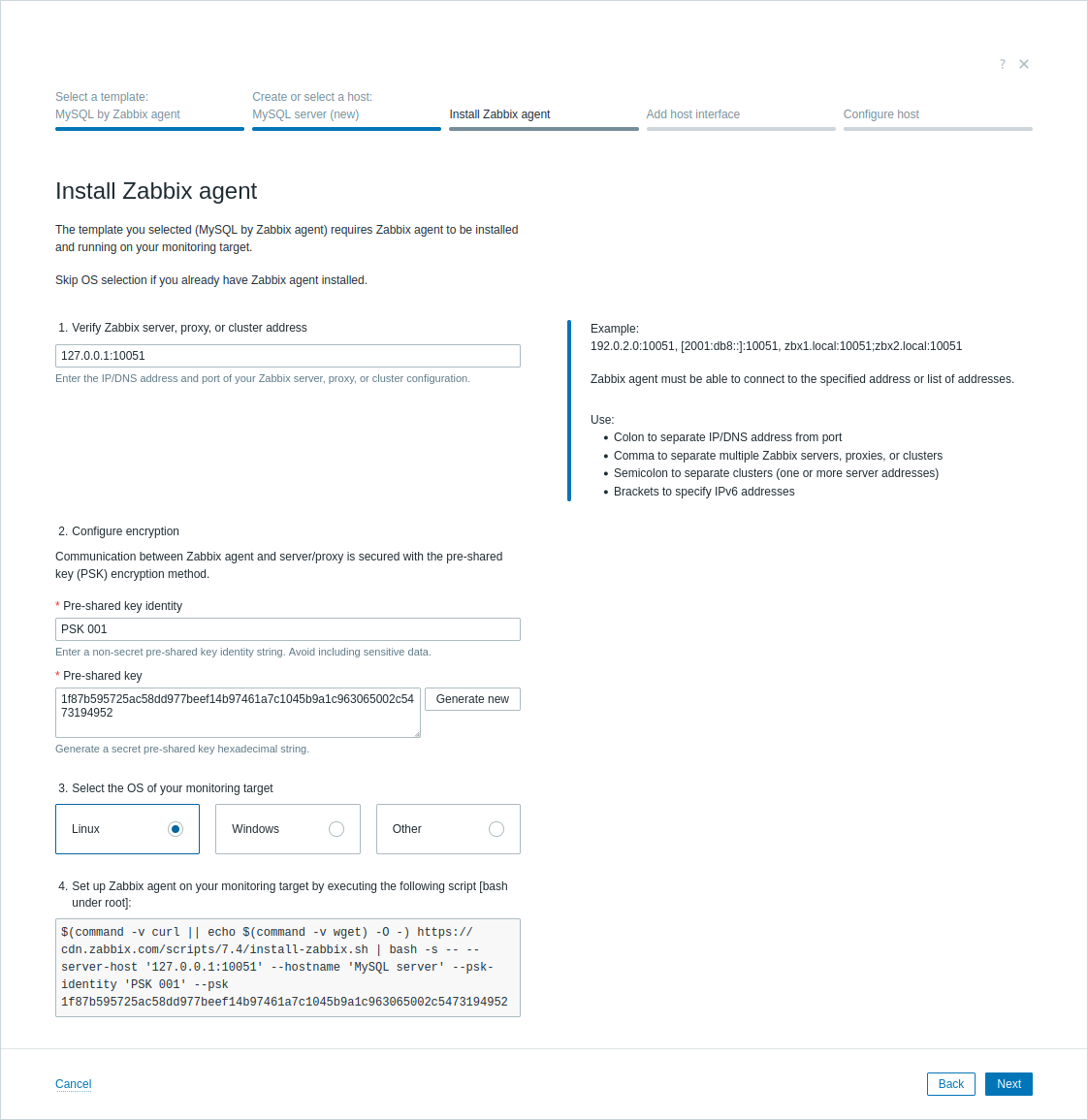
- Проверьте адрес сервера Zabbix, прокси или кластера (например, 192.0.2.1:10051). Это значение будет использоваться для настройки параметров Server и ServerActive агента Zabbix.
- Введите новый уникальный и несекретный идентификатор предварительно установленных ключей (например, PSK 001 или mysql-agent-psk1) и сгенерируйте предварительно установленный ключ. Эти значения будут использоваться для настройки шифрования с помощью предварительно установленных ключей (PSK) для узла сети Zabbix (например, сервера MySQL) и агента Zabbix.
При редактировании существующего узла сети конфигурация PSK перезапишет все существующие настройки шифрования узла сети.
- Выберите операционную систему компьютера, на котором размещен контролируемый узел сети.
- Установите агент Zabbix в этой системе, выполнив на ней предоставленный скрипт или следуя инструкциям по установке.
Например, можно задать для параметра Pre-shared key identity значение PSK 001 и сгенерировать новый Pre-shared key. Затем можно выбрать Linux в качестве операционной системы и выполнить предоставленный скрипт в этой системе. После установки агента Zabbix вернитесь к мастеру узла сети.
Добавление интерфейса узла сети
Интерфейс узла сети определяет, как сервер Zabbix подключается к целевому объекту мониторинга по сети. Он задает параметры подключения, такие как IP-адрес, DNS-имя, порт и тип интерфейса (агент, SNMP, JMX или IPMI), в зависимости от метода сбора данных, требуемого выбранным шаблоном.
На этом шаге введите сведения об интерфейсе узла сети, требуемые выбранным шаблоном.
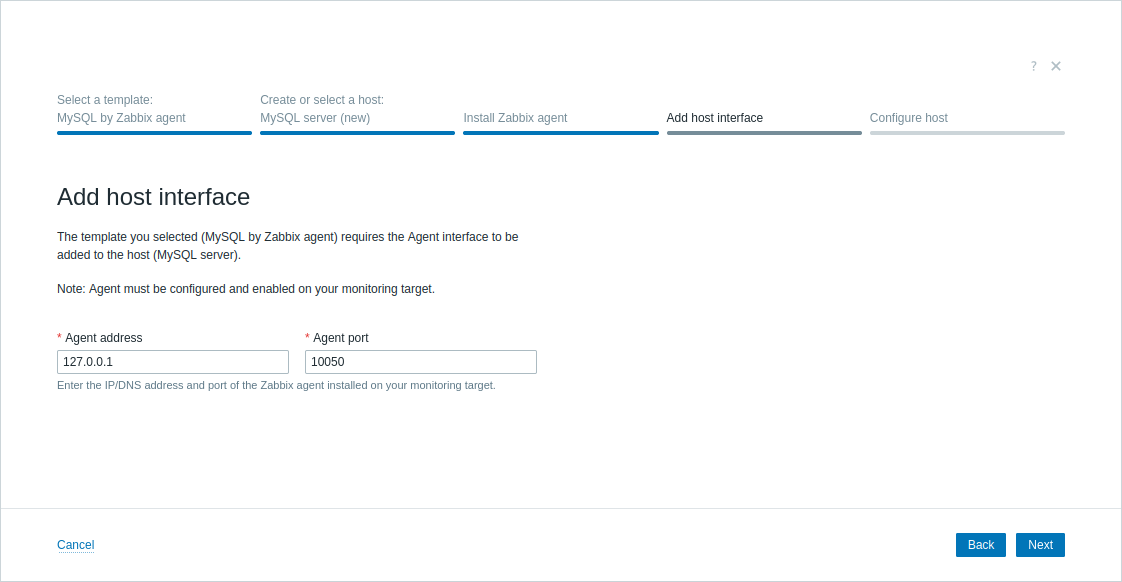
Например, можно использовать адрес агента по умолчанию (127.0.0.1) и порт (10050), если сервер Zabbix, агент Zabbix и сервер MySQL работают локально на одном и том же компьютере.
Настройка узла сети
Некоторые шаблоны требуют дополнительной настройки перед созданием узла сети. Она может включать:
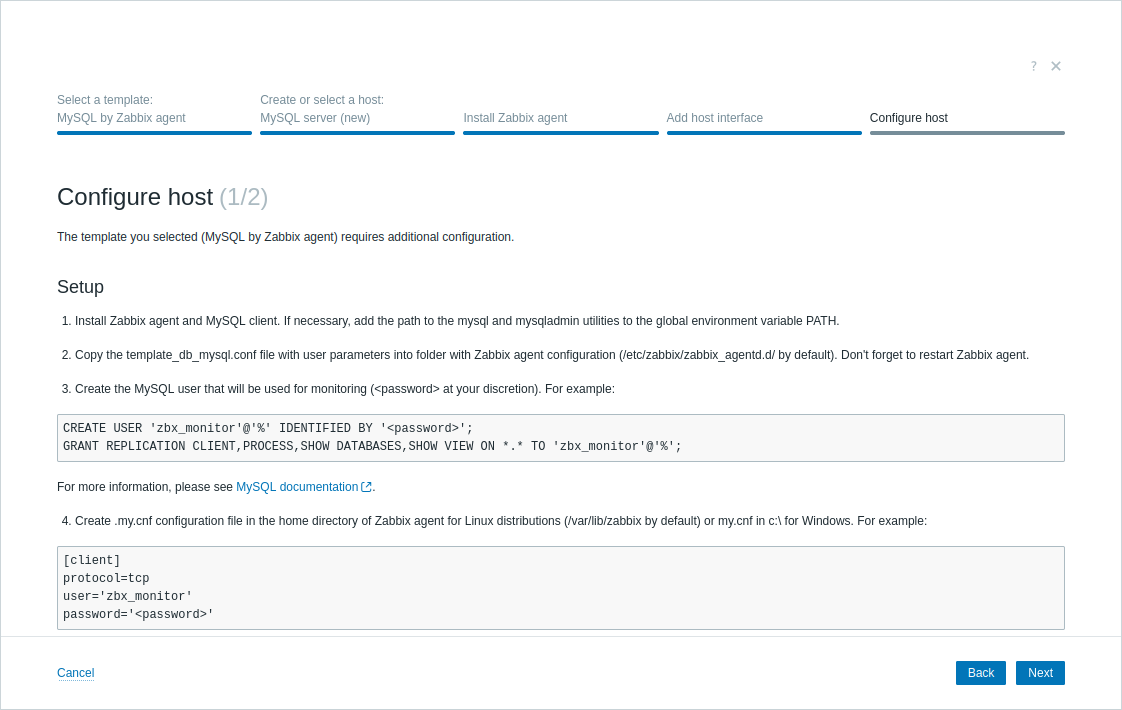
- Ручную настройку объекта мониторинга (например, включение определённых служб, создание пользователей служб или предоставление разрешений):
- Определение макросов узла сети - переменных, которые управляют поведением элементов данных, параметрами подключения, учётными данными для аутентификации и другими параметрами:
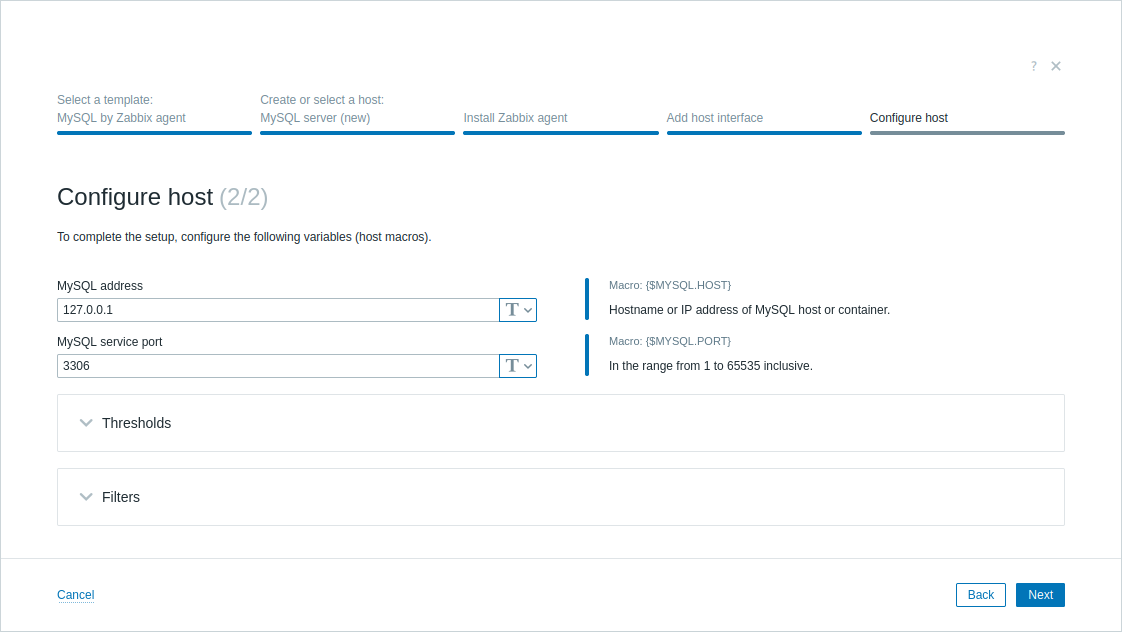
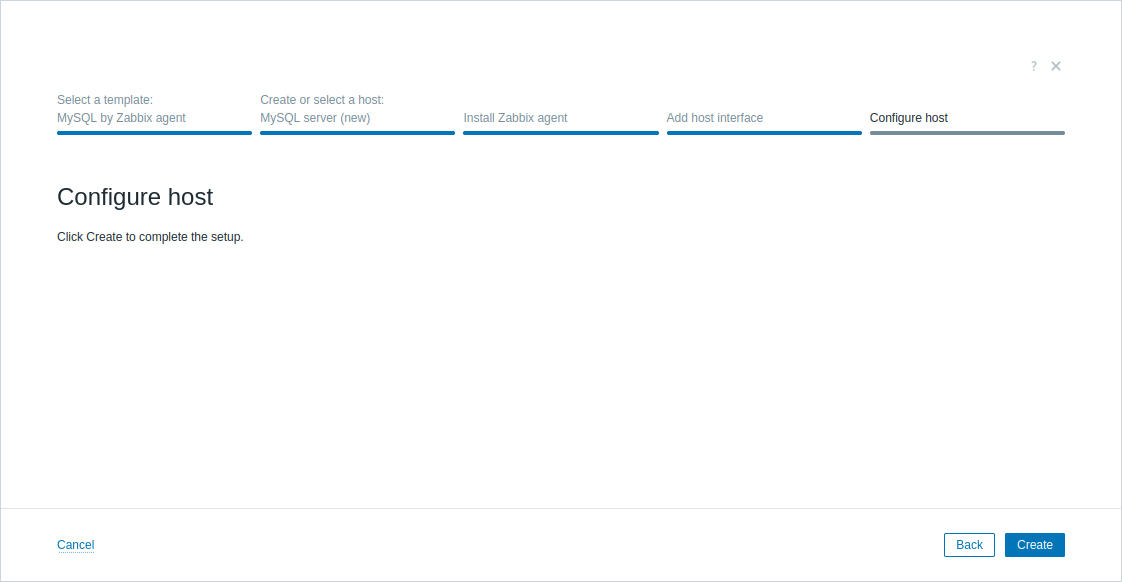
После выполнения всех необходимых шагов настройки нажмите Создать, чтобы добавить узел сети в Zabbix (или Обновить, чтобы обновить конфигурацию существующего узла сети):
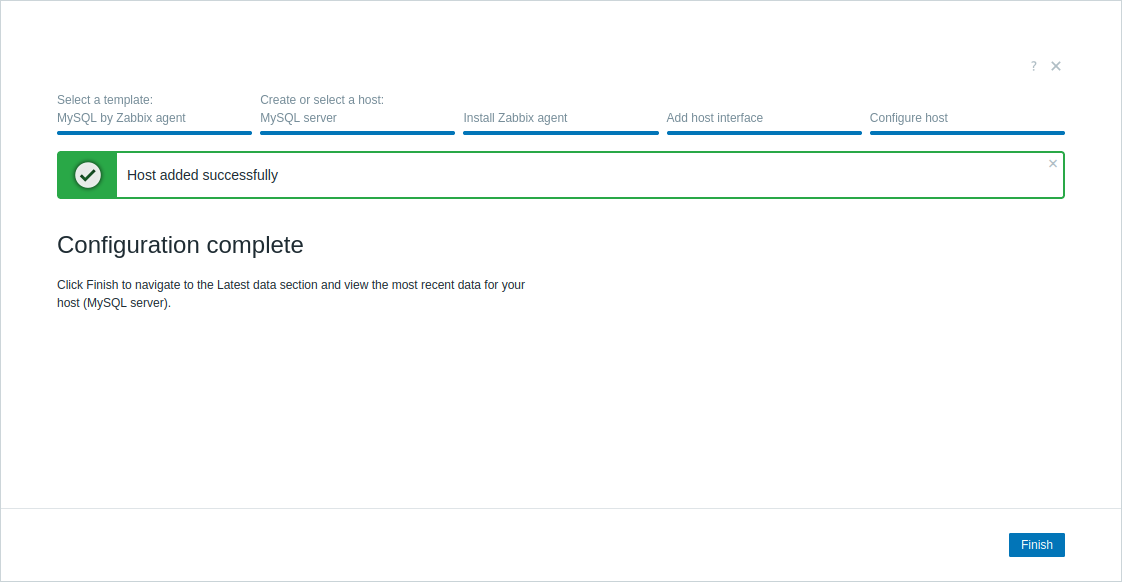
Настройка завершена
На этом этапе Zabbix уже выполняет мониторинг вашего целевого узла сети.
Для новых узлов сети нажмите Завершить, чтобы перейти в раздел Последние данные и просмотреть самые свежие данные для вашего узла сети. Для существующих узлов сети нажмите Завершить, чтобы закрыть мастер узла сети и вернуться к экрану, с которого он был открыт.