
Проблемы
Обзор
В Monitoring > Problems можно увидеть, какие проблемы у вас сейчас есть. Проблемы — это те триггеры, которые находятся в состоянии "Problem".
По умолчанию все новые проблемы классифицируются как проблемы-источники. Некоторые проблемы можно вручную переклассифицировать как симптомы проблемы-источника. Подробнее см. cause and symptom events.
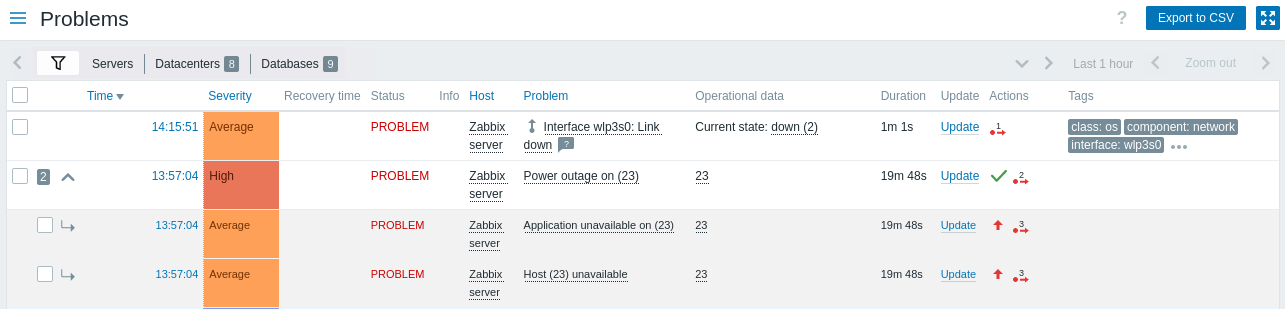
Подробности о проблемах отображаются в настраиваемой таблице.
Кнопка  Customize table в заголовке таблицы позволяет показывать, скрывать или изменять порядок столбцов, а также сбрасывать макет к значениям по умолчанию.
Также доступны следующие параметры:
Customize table в заголовке таблицы позволяет показывать, скрывать или изменять порядок столбцов, а также сбрасывать макет к значениям по умолчанию.
Также доступны следующие параметры:
- Compact view - уменьшает высоту строк, чтобы на экране помещалось больше проблем.
- Highlight full row - использует цвет серьезности проблемы для выделения нерешенных проблем (недоступно в темах с высокой контрастностью).
Вы также можете изменять ширину каждого столбца, перетаскивая его правую границу; двойной щелчок по границе сбрасывает ее. Все настройки применяются сразу и всегда запоминаются для текущего пользователя в активной вкладке filter (по умолчанию или сохраненной).
Доступны следующие столбцы:
| Column | Description |
|---|---|
| Checkbox | Отображаются флажки для выбора проблем. Значки рядом с флажками имеют следующее значение:  - количество событий-симптомов для проблемы-источника; - количество событий-симптомов для проблемы-источника; - развернуть, чтобы показать события-симптомы; - развернуть, чтобы показать события-симптомы; - свернуть, чтобы скрыть события-симптомы; - свернуть, чтобы скрыть события-симптомы; - это событие-симптом. - это событие-симптом. |
| Time | Отображается время начала проблемы. Нажатие кнопки  Options в заголовке столбца открывает доступ к параметру Show timeline, который переключает визуальную временную шкалу и группировку проблем (недоступно, когда включен Compact view). Options в заголовке столбца открывает доступ к параметру Show timeline, который переключает визуальную временную шкалу и группировку проблем (недоступно, когда включен Compact view). |
| Severity | Отображается серьезность проблемы. Серьезность проблемы изначально основана на серьезности соответствующего триггера проблемы, однако после возникновения события ее можно обновить с помощью экрана Update problem screen. Цвет серьезности проблемы используется как цвет фона ячейки в течение времени существования проблемы. |
| Recovery time | Отображается время устранения проблемы. Этот столбец недоступен, когда параметр Show в filter установлен в Problems. |
| Status | Отображается статус проблемы: Problem - нерешенная проблема Resolved - недавно решенная проблема. Вы можете скрыть недавно решенные проблемы с помощью фильтра. Новые и недавно решенные проблемы мигают в течение 2 минут. Решенные проблемы отображаются в общей сложности 5 минут. Оба значения настраиваются в Administration > General > Trigger displaying options. Этот столбец недоступен, когда параметр Show в filter установлен в Problems. |
| Info | Если проблема закрыта глобальной корреляцией или вручную при обновлении проблемы, отображается зеленый значок информации. При наведении курсора на значок отображаются дополнительные сведения: Если отображается подавленная проблема, показывается следующий значок:  . Когда событие подавлено обслуживанием узла сети, значок отображается оранжевым: . Когда событие подавлено обслуживанием узла сети, значок отображается оранжевым:  . Если применяются и обслуживание, и ручное подавление, приоритет в цвете значка имеет ручное подавление. При наведении курсора на значок отображаются дополнительные сведения: . Если применяются и обслуживание, и ручное подавление, приоритет в цвете значка имеет ручное подавление. При наведении курсора на значок отображаются дополнительные сведения: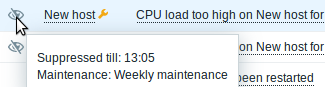 |
| Host | Отображается узел сети проблемы. Нажатие на имя узла сети открывает host menu. |
| Problem | Отображается имя проблемы. Имя проблемы основано на имени соответствующего триггера проблемы. Макросы в имени триггера подставляются в момент возникновения проблемы, и их значения больше не обновляются. Нажатие на имя проблемы открывает event menu. При наведении на значок  после имени проблемы отображается описание триггера (для тех проблем, у которых оно есть). после имени проблемы отображается описание триггера (для тех проблем, у которых оно есть).Нажатие кнопки Options в заголовке столбца открывает доступ к двум параметрам:- Show operational data - отображает оперативные данные после имени проблемы в скобках (только если поле Operational data не пустое в trigger configuration). - Show trigger expression - отображает выражение триггера проблемы под именем проблемы (недоступно, когда включен Compact view). |
| Operational data | Отображаются динамические данные проблемы в реальном времени. Содержимое зависит от поля Operational data в trigger configuration: если задана строка с макросами, она отображается здесь; если поле оставлено пустым, вместо этого отображаются последние значения всех элементов данных в выражении триггера. |
| Duration | Отображается длительность проблемы. См. также: Negative problem duration |
| Update | Нажмите ссылку Update, чтобы перейти на экран problem update, где можно выполнить различные действия с проблемой, включая добавление комментария и подтверждение проблемы. |
| Actions | История действий по проблеме отображается с помощью символических значков: - проблема подтверждена. Этот значок всегда отображается первым. - проблема подтверждена. Этот значок всегда отображается первым. - были добавлены комментарии. Также отображается количество комментариев. - были добавлены комментарии. Также отображается количество комментариев. - серьезность проблемы была повышена (например, Information > Warning). - серьезность проблемы была повышена (например, Information > Warning). - серьезность проблемы была понижена (например, Warning > Information). - серьезность проблемы была понижена (например, Warning > Information). - серьезность проблемы была изменена, но затем возвращена к исходному уровню (например, Warning > Information > Warning). - проблема была подавлена. - серьезность проблемы была изменена, но затем возвращена к исходному уровню (например, Warning > Information > Warning). - проблема была подавлена. - подавление проблемы было снято. - проблема была подавлена из-за обслуживания узла сети. - подавление проблемы было снято. - проблема была подавлена из-за обслуживания узла сети. - подавление проблемы было снято после обслуживания узла сети. - подавление проблемы было снято после обслуживания узла сети. - были выполнены действия. Также отображается количество действий. - были выполнены действия. Также отображается количество действий. - были выполнены действия, по крайней мере одно из них выполняется. Также отображается количество действий. - были выполнены действия, по крайней мере одно из них выполняется. Также отображается количество действий. - были выполнены действия, по крайней мере одно из них завершилось неудачно. Также отображается количество действий. - были выполнены действия, по крайней мере одно из них завершилось неудачно. Также отображается количество действий.При наведении курсора на значки отображаются всплывающие окна с подробностями о действии. См. viewing details, чтобы узнать больше о значках, используемых во всплывающем окне для выполненных действий. |
| Tags | Отображаются tags проблемы. Кроме того, могут отображаться теги из внешней системы обработки заявок (см. параметр Process tags при настройке webhooks). При наведении курсора или нажатии на значок с тремя точками  после отображаемых тегов открывается всплывающее окно со всеми тегами. после отображаемых тегов открывается всплывающее окно со всеми тегами.Нажатие кнопки Options в заголовке столбца позволяет задать количество отображаемых тегов (1-3), выбрать способ отображения имен тегов (полностью, сокращенно или не отображать), задать приоритет отображения тегов или дублировать столбец (дублированные столбцы можно переименовать или удалить). |
| Tag value | Отображаются значения tag проблемы. Нажатие кнопки Options в заголовке столбца позволяет переименовать столбец, выбрать, какие значения тегов отображать, или дублировать столбец (дублированные столбцы можно переименовать или удалить). |
| Custom text | Отображается пользовательский текст, значения макросов или их комбинация. Нажатие кнопки Options в заголовке столбца позволяет переименовать столбец, ввести пользовательский текст или макросы, либо дублировать столбец (дублированные столбцы можно переименовать или удалить).Supported macros: {HOST.*} (кроме {HOST.METADATA}), {INVENTORY.*}, {ITEM.*} (кроме {ITEM.STATE.ERROR}), {TRIGGER.ID}, {EVENT.ID} и user macros. |
Отрицательная длительность проблемы
На самом деле в некоторых распространенных ситуациях возможна отрицательная длительность проблемы, то есть когда время устранения проблемы раньше времени ее создания, например:
- Если какой-либо узел сети контролируется через прокси и происходит сетевая ошибка, из-за которой некоторое время не поступают данные от прокси, триггер nodata(/host/key) будет сработан сервером. Когда соединение будет восстановлено, сервер получит данные элемента данных от прокси со временем из прошлого. Затем проблема nodata(/host/key) будет устранена, и у нее будет отрицательная длительность проблемы;
- Когда данные элемента данных, устраняющие событие проблемы, отправляются Zabbix sender и содержат метку времени, более раннюю, чем время создания проблемы, также будет отображаться отрицательная длительность проблемы.
Отрицательная длительность проблемы никоим образом не влияет на расчет SLA или отчет о доступности для конкретного триггера; она не уменьшает и не увеличивает время проблемы.
Параметры массового редактирования
Кнопки под списком предлагают несколько вариантов массового редактирования:
- Массовое обновление - обновить выбранные проблемы, перейдя на экран обновления проблемы
Чтобы использовать этот вариант, отметьте флажки перед соответствующими проблемами, затем нажмите кнопку Массовое обновление.
Кнопки
Кнопка справа предлагает следующую опцию:
 |
Экспортировать содержимое со всех страниц в CSV-файл. |
Кнопки режима просмотра, общие для всех разделов, описаны на странице Monitoring.
Использование фильтра
Вы можете использовать фильтр, чтобы отображать только интересующие вас проблемы. Для повышения производительности поиска данные ищутся с неразрешенными макросами.
Фильтр расположен над таблицей. Избранные настройки фильтра можно сохранить в виде вкладок, а затем быстро открывать, нажимая вкладки над фильтром.
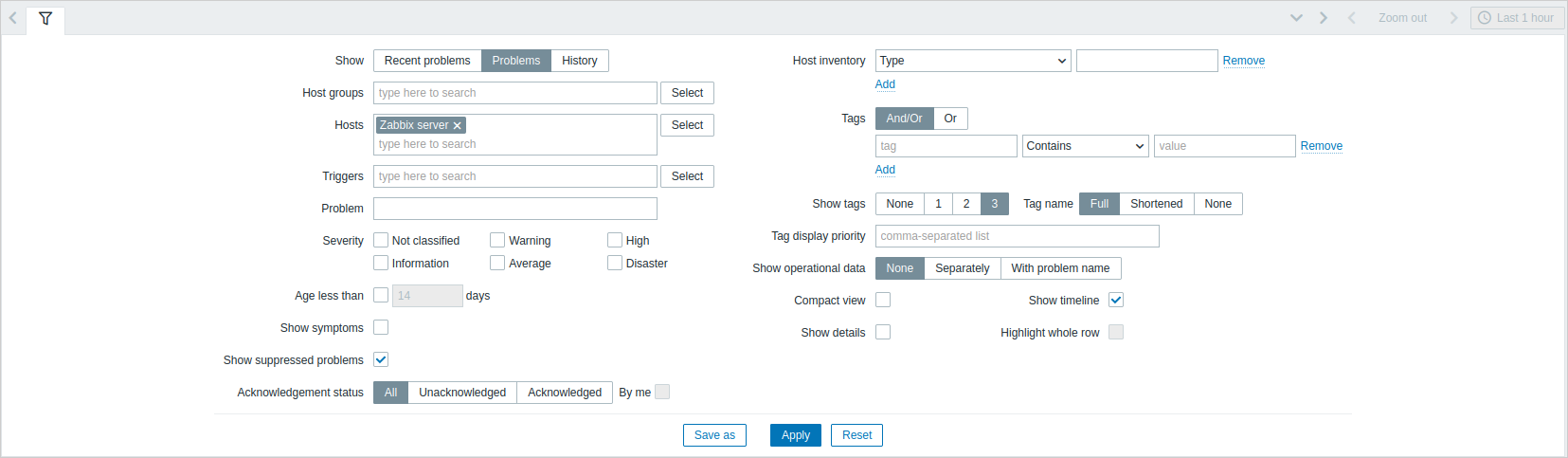
| Parameter | Description |
|---|---|
| Show | Фильтрация по статусу проблемы: Recent problems - отображаются нерешенные и недавно решенные проблемы (по умолчанию) Problems - отображаются нерешенные проблемы History - отображается история всех событий |
| Host groups | Фильтрация по одной или нескольким группам узлов сети. Указание родительской группы узлов сети неявно выбирает все вложенные группы узлов сети. |
| Hosts | Фильтрация по одному или нескольким узлам сети. |
| Triggers | Фильтрация по одному или нескольким триггерам. |
| Problem | Фильтрация по названию проблемы. |
| Severity | Фильтрация по серьезности триггера (проблемы). |
| Age less than | Фильтрация по возрасту проблемы. |
| Host inventory | Фильтрация по типу и значению инвентарных данных. |
| Tags | Фильтрация по имени и значению тега события. Можно включать, а также исключать определенные теги и значения тегов. Можно задать несколько условий. Сопоставление имени тега всегда чувствительно к регистру. Для каждого условия доступны несколько операторов: Exists - включить указанные имена тегов Equals - включить указанные имена тегов и значения (с учетом регистра) Contains - включить указанные имена тегов, где значения тегов содержат введенную строку (поиск подстроки, без учета регистра) Does not exist - исключить указанные имена тегов Does not equal - исключить указанные имена тегов и значения (с учетом регистра) Does not contain - исключить указанные имена тегов, где значения тегов содержат введенную строку (поиск подстроки, без учета регистра) Для условий доступны два типа вычисления: And/Or - должны быть выполнены все условия, условия с одинаковым именем тега будут сгруппированы по условию Or Or - достаточно выполнения одного условия При фильтрации указанные здесь теги будут отображаться первыми вместе с проблемой, если это не переопределено списком Tag display priority (см. ниже). |
| Show symptoms | Установите флажок, чтобы отображать на отдельной строке проблемы, классифицированные как симптомы. |
| Show suppressed problems | Установите флажок, чтобы отображать проблемы, которые в противном случае были бы подавлены и скрыты из-за обслуживания узла сети или подавлены вручную пользователем. |
| Acknowledgement status | Фильтрация для отображения всех проблем, только неподтвержденных проблем или только подтвержденных проблем. Установите дополнительный флажок, чтобы исключить те проблемы, которые когда-либо были подтверждены вами. |
Вкладки для избранных фильтров
Часто используемые наборы параметров фильтра можно сохранять во вкладках.
Чтобы сохранить новый набор параметров фильтра, откройте основную вкладку, настройте параметры фильтра, затем нажмите кнопку Save as. В новом всплывающем окне задайте Filter properties.
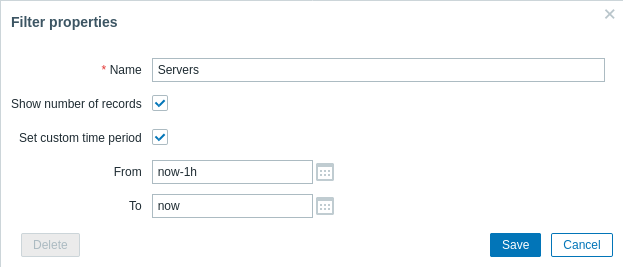
| Parameter | Description |
|---|---|
| Name | Имя фильтра, которое будет отображаться в списке вкладок. |
| Show number of records | Отметьте, если хотите, чтобы рядом с именем вкладки отображалось количество проблем. |
| Override time period selector | Отметьте, чтобы задать для этого набора фильтров определенный период времени по умолчанию. Если этот параметр включен, изменить период времени для этой вкладки можно будет только путем обновления настроек фильтра. Для вкладок без пользовательского периода времени диапазон можно изменить, нажав кнопку выбора времени в правом верхнем углу (название кнопки зависит от выбранного интервала времени: This week, Last 30 minutes, Yesterday и т. д.). Этот параметр доступен только для фильтров в Monitoring > Problems. |
| From/To | Начало и конец периода времени в абсолютном (Y-m-d H:i:s) или относительном синтаксисе времени (now-1d). Доступно, если установлен флажок Set custom time period. |
После сохранения фильтр создается как именованная вкладка фильтра и сразу же активируется.
Чтобы изменить свойства фильтра существующего фильтра, нажмите значок шестеренки рядом с именем активной вкладки.

Примечания:
- Чтобы скрыть область фильтра, нажмите на имя текущей вкладки. Чтобы снова открыть область фильтра, еще раз нажмите на имя активной вкладки.
- Поддерживается навигация с клавиатуры: используйте стрелки для переключения между вкладками, нажмите Enter, чтобы открыть.
- Кнопки слева/справа над фильтром можно использовать для переключения между сохраненными фильтрами. Кроме того, кнопка со стрелкой вниз открывает выпадающее меню со всеми сохраненными фильтрами, и вы можете нажать нужный.
- Если настройки сохраненного фильтра были изменены (но не сохранены), после имени фильтра отображается зеленая точка. Чтобы обновить фильтр в соответствии с новыми настройками, нажмите кнопку Update, которая отображается вместо кнопки Save as.
- Макет столбцов таблицы сохраняется отдельно для каждой вкладки фильтра. Чтобы настроить макет сохраненного фильтра, сначала откройте эту вкладку фильтра, а затем настройте столбцы.
- Вкладки фильтров, настройки фильтров и макет столбцов таблицы для каждой вкладки запоминаются в профиле пользователя и восстанавливаются, когда пользователь снова открывает страницу.
Чтобы поделиться фильтрами, скопируйте и отправьте другим URL активного фильтра.
После открытия этого URL другие пользователи смогут сохранить этот набор параметров как постоянный фильтр в своей учетной записи Zabbix.
См. также: Параметры страницы.
Кнопки фильтра
 |
Применить выбранные критерии фильтра (без сохранения). |
 |
Сбросить текущие настройки фильтра и вернуться к сохраненным параметрам текущей вкладки. В главной вкладке при нажатии этой кнопки все поля фильтра вернутся к состоянию по умолчанию. |
 |
Сохранить текущие параметры фильтра в новой вкладке. Доступно только в главной вкладке. |
 |
Изменить параметры вкладки на заданные в текущий момент. Недоступно в главной вкладке. |
Просмотр подробностей
Время начала проблемы и восстановления в Monitoring > Problems является ссылками. При нажатии на них открываются дополнительные сведения о событии.
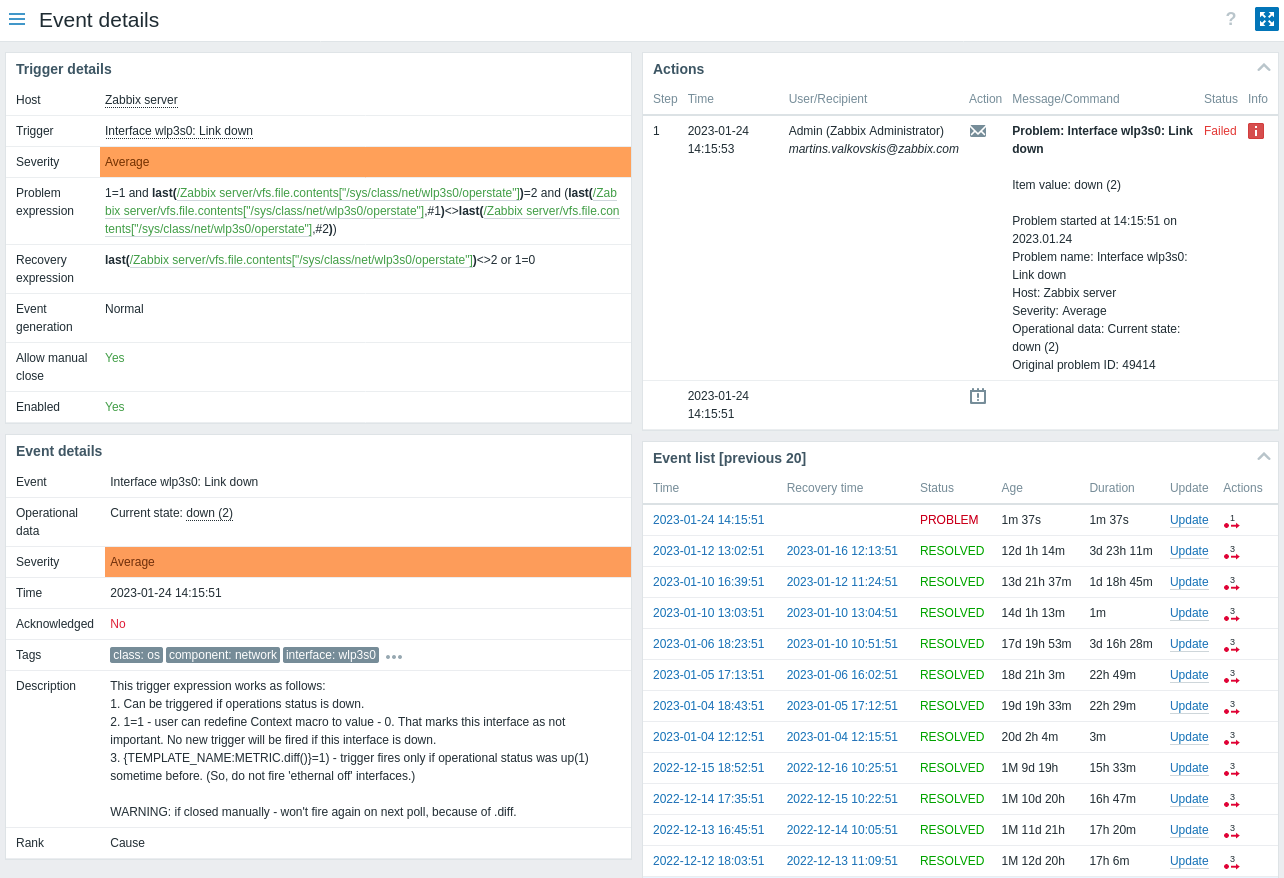
В подробностях события можно увидеть, было ли событие подавлено из-за обслуживания или подавлено вручную пользователем.
Обратите внимание, что серьезность проблемы может отличаться для триггера и события проблемы — если она была изменена для события проблемы с помощью экрана Update problem screen.
В списке действий для обозначения типа активности используются следующие значки:
 - событие проблемы сгенерировано.
 - сообщение было отправлено.
 - событие проблемы подтверждено.
 - событие проблемы не подтверждено.
 - добавлен комментарий.
- - серьезность проблемы повышена (например, Information > Warning).
- - серьезность проблемы понижена (например, Warning > Information).
- - серьезность проблемы была изменена, но затем возвращена к исходному уровню (например, Warning > Information > Warning).
 - выполнена удаленная команда.
 - событие проблемы восстановлено.
 - проблема закрыта вручную.
- - проблема подавлена.
- - подавление проблемы снято.
- - проблема подавлена из-за обслуживания узла сети.
- - подавление проблемы снято после обслуживания узла сети.
- - проблема преобразована в симптомную проблему.
 - проблема преобразована в проблему-источник.