
Карточка элемента данных
Обзор
Виджет Карточка элемента данных отображает сведения об одном элементе данных, позволяя быстро оценить его состояние и конфигурацию (последние данные, ошибки, описание и т. д.).
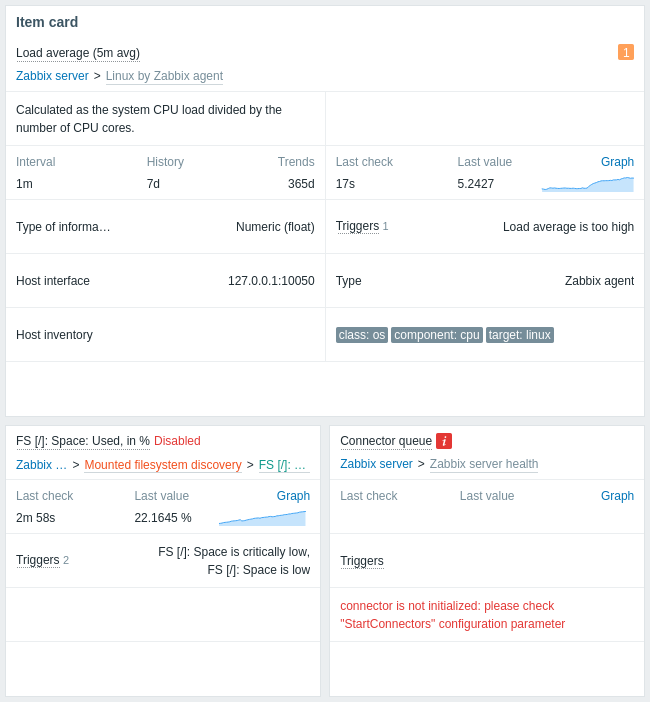
Элемент данных можно задать непосредственно в настройках виджета или выбрать из совместимого виджета на панели мониторинга.
Виджет может отображать несколько разделов, каждый из которых показывает различную информацию. Макет разделов автоматически подстраивается в зависимости от ширины виджета; при расширении по горизонтали разделы автоматически перераспределяются в несколько столбцов.
Настройка
Для настройки выберите тип Карточка элемента данных:
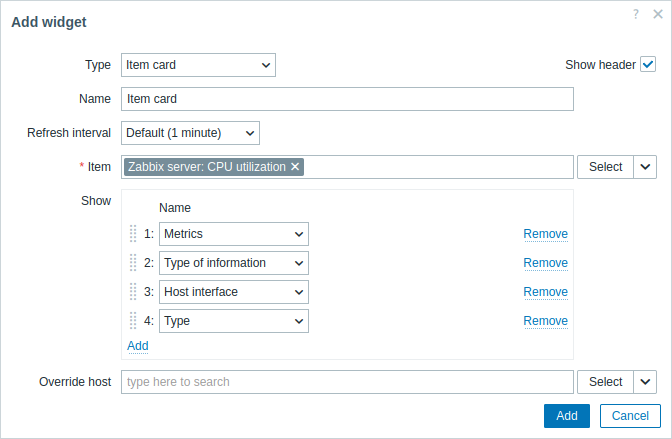
Помимо параметров, общих для всех виджетов, можно задать следующие специальные параметры:
| Элемент данных | Выберите элемент данных. Либо выберите совместимый виджет в качестве источника данных для элементов данных. По мере ввода будут появляться подходящие варианты. Верхняя часть виджета всегда отображает имя элемента данных (при нажатии открывается меню элемента данных): - Если элемент данных отключен, рядом с именем элемента данных отображается красная метка Отключено. - В случае ошибок отображается квадратный значок с буквой "i". При наличии проблем для каждой важности проблемы отображается квадратный значок с количеством проблем. При наведении на значок открывается всплывающее окно с подробностями. - На панели шаблона отображается техническое имя элемента данных (вместо видимого имени). Верхняя часть виджета также отображает путь элемента данных — его узел сети и, если применимо, шаблон, правило low-level discovery (LLD) или основной элемент данных (нажатие на сущность открывает её настройки). Путь элемента данных отображается только пользователям, имеющим права доступа к соответствующим сущностям. |
|
| Показывать | Добавьте разделы для отображения в виджете. Разделы можно переупорядочить перетаскиванием. | |
| Описание | Отображает описание элемента данных. Макросы раскрываются. | |
| Текст ошибки | Отображает ошибку элемента данных (если есть). | |
| Метрики | Отображает следующую информацию: - Интервал обновления элемента данных (кроме элементов данных trapper); - Настройка истории элемента данных (если есть); - Настройка трендов элемента данных (если есть). Макросы раскрываются. Если элемент данных использует пользовательские интервалы, рядом с интервалом обновления элемента данных отображается значок справки. При наведении на значок открывается всплывающее окно с подробностями о пользовательских интервалах. |
|
| Последние данные | Отображает следующую информацию: - Время с момента последней проверки элемента данных; - Последнее значение элемента данных; - Ссылку на простой график/историю значений элемента данных (если сохраняются история или тренды); - Настраиваемый график sparkline (если элемент данных числовой). Для элементов данных бинарного типа вместо последнего значения отображается миниатюра или опция Показать. При наведении на миниатюру открывается всплывающее окно с изображением. При наведении на Показать открывается всплывающее окно со значением элемента данных (строка Base64). На панели шаблона вместо последнего значения элемента данных отображается Нет данных. |
|
| Тип информации | Отображает тип информации элемента данных. | |
| Триггеры | Отображает следующую информацию: - Метку Триггеры с количеством триггеров (при наведении на Триггеры открывается всплывающее окно с подробностями о триггерах); - Список имён триггеров (макросы раскрываются). |
|
| Интерфейс узла сети | Отображает интерфейс узла сети, используемый элементом данных, или Нет данных, если у элемента данных нет интерфейса узла сети (например, зависимые элементы данных, простые проверки). На панели шаблона отображается Нет данных. |
|
| Тип | Отображает тип элемента данных. | |
| Инвентарные данные узла сети | Отображает поле инвентарных данных узла сети, которое заполняется значением элемента данных. | |
| Теги | Отображает теги элемента данных. | |
| Переопределить узел сети | Выберите совместимый виджет или селектор узла сети панели в качестве источника данных для узлов сети. Этот параметр недоступен при настройке виджета на панели шаблона. |
|
Спарклайн
Параметры настройки диаграммы спарклайна доступны только в том случае, если в виджет добавлен раздел Последние данные.
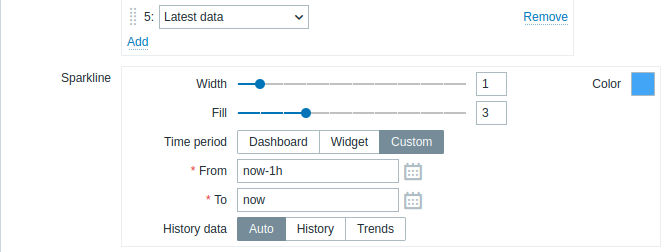
| Ширина | Задайте толщину линии графика с помощью ползунка или вручную введя значение в диапазоне от 0 до 10. |
| Цвет | Выберите цвет линии и заливки. |
| Заливка | Задайте уровень прозрачности цвета заливки с помощью ползунка или вручную введя значение в диапазоне от 0 до 10. |
| Период времени | Выберите источник данных для периода времени: Панель - использовать селектор периода времени панели; Виджет - использовать совместимый виджет (задается в параметре Виджет); Пользовательский - использовать пользовательский период времени, заданный в параметрах От и До; если задан, в правом верхнем углу виджета будет отображаться значок часов, указывающий установленное время при наведении курсора. Обратите внимание, что независимо от настройки Период времени виджета, совместимые виджеты все равно могут использовать его как источник данных для периода времени. |
| Виджет | Введите или выберите совместимый виджет в качестве источника данных для периода времени. Этот параметр доступен, если для Период времени установлено значение "Виджет". |
| От | Введите или выберите начало периода времени. Поддерживается синтаксис относительного времени ( now, now/d, now/w-1w и т. д.).Этот параметр доступен, если для Период времени установлено значение "Пользовательский". |
| До | Введите или выберите конец периода времени. Поддерживается синтаксис относительного времени ( now, now/d, now/w-1w и т. д.).Этот параметр доступен, если для Период времени установлено значение "Пользовательский". |
| Данные истории | Брать данные из истории или трендов: Авто - автоматический выбор; История - брать данные истории; Тренды - брать данные трендов. Этот параметр применяется только к числовым данным. Нечисловые данные всегда будут браться из истории. |