
На странице
Геокарта
Обзор
Виджет Geomap отображает узлы сети в виде маркеров на интерактивной карте на основе Leaflet, при этом цвета маркеров указывают на наиболее серьезную проблему каждого узла сети.
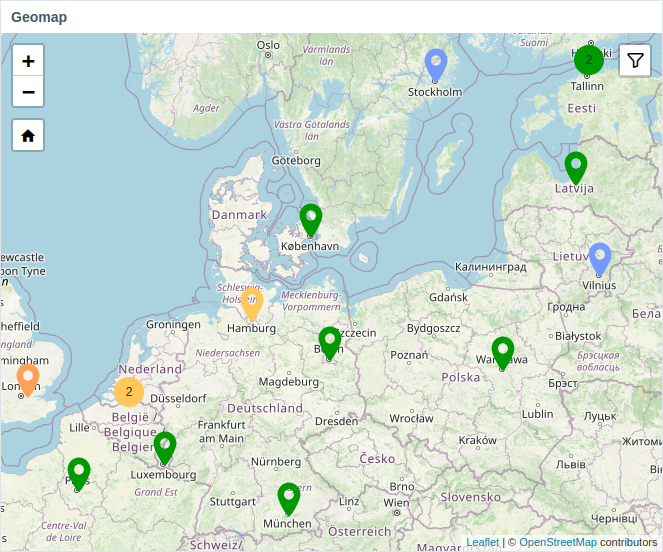
Zabbix предлагает несколько предопределенных поставщиков тайлов карты и позволяет добавлять собственные в Administration > General > Geographical maps.
По умолчанию виджет отображает все включенные узлы сети, у которых в инвентаре заданы корректные координаты (широта от -90 до 90, долгота от -180 до 180).
Для взаимодействия с виджетом используйте следующие параметры:
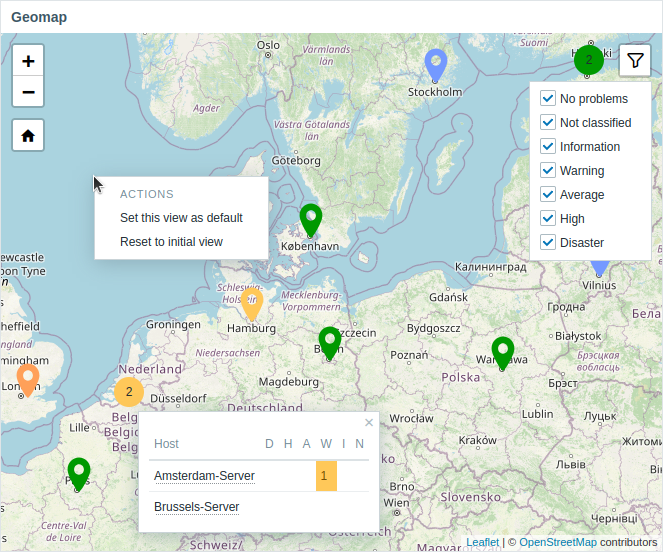
- Щелчок по маркеру показывает имя узла сети и нерешенные проблемы; щелчок по имени узла сети открывает меню узла сети.
- Фильтруйте узлы сети по степени серьезности проблемы с помощью значка фильтра в правом верхнем углу.
- Щелкните правой кнопкой мыши по карте, чтобы задать или сбросить вид по умолчанию; используйте значок домика, чтобы вернуться к виду по умолчанию.
Конфигурация
Чтобы добавить виджет, выберите Geomap в качестве типа.
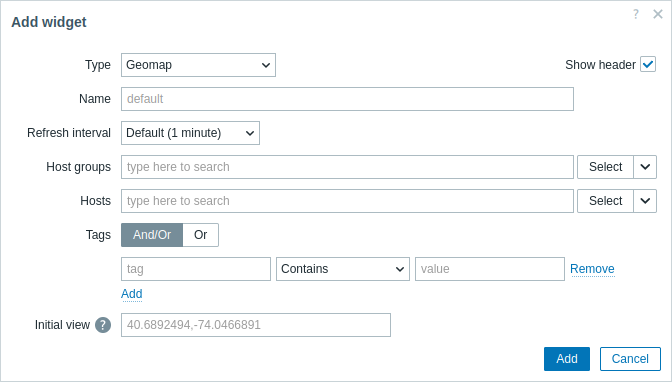
В дополнение к параметрам, которые являются общими для всех виджетов, вы можете задать следующие специальные параметры:
| Группы узлов сети | Выберите группы узлов сети, которые будут отображаться на карте. В качестве альтернативы выберите совместимый виджет как источник данных для групп узлов сети. Это поле поддерживает автодополнение, поэтому при вводе имени группы будет предлагаться выпадающий список подходящих групп. Если не выбрано ничего ни в полях Группы узлов сети, ни в Узлы сети, будут отображены все узлы сети с допустимыми координатами. Этот параметр недоступен при настройке виджета на шаблонной панели. |
| Узлы сети | Выберите узлы сети, которые будут отображаться на карте. В качестве альтернативы выберите совместимый виджет или панель как источник данных для узлов сети. Это поле поддерживает автодополнение, поэтому при вводе имени узла сети будет предлагаться выпадающий список подходящих узлов сети. Если не выбрано ничего ни в полях Группы узлов сети, ни в Узлы сети, будут отображены все узлы сети с допустимыми координатами. Этот параметр недоступен при настройке виджета на шаблонной панели. |
| Теги | Укажите теги, чтобы ограничить количество узлов сети, отображаемых в виджете. Можно как включать, так и исключать определенные теги и значения тегов. Можно задать несколько условий. Сопоставление имени тега всегда чувствительно к регистру. Для каждого условия доступны несколько операторов: Exists - включить указанные имена тегов; Equals - включить указанные имена тегов и значения (с учетом регистра); Contains - включить указанные имена тегов, где значения тегов содержат введенную строку (поиск подстроки, без учета регистра); Does not exist - исключить указанные имена тегов; Does not equal - исключить указанные имена тегов и значения (с учетом регистра); Does not contain - исключить указанные имена тегов, где значения тегов содержат введенную строку (поиск подстроки, без учета регистра). Для условий доступны два типа вычисления: And/Or - должны быть выполнены все условия, условия с одинаковым именем тега будут сгруппированы по условию Or; Or - достаточно выполнения одного условия. Этот параметр недоступен при настройке виджета на шаблонной панели. |
| Начальный вид | Координаты центра, разделенные запятыми, и необязательный уровень масштабирования, который будет отображаться при первоначальной загрузке виджета, в формате <latitude>,<longitude>,<zoom>Если указан начальный масштаб, виджет Geomap загружается с заданным уровнем масштабирования. В противном случае начальный масштаб вычисляется как половина от максимального масштаба для конкретного поставщика тайлов. Начальный вид игнорируется, если задан вид по умолчанию (см. ниже). Примеры: 40.6892494,-74.0466891 40.6892494,-122.0466891 |
| Кластеризация | Укажите, как близко расположенные маркеры узлов сети объединяются в один маркер с указанием количества: Auto - маркеры объединяются автоматически; Zoom level - маркеры объединяются на основе указанного уровня масштабирования (0 - максимальное уменьшение, 30 - максимальное увеличение). Например, если параметр установлен в 0, маркеры не объединяются ни на одном уровне масштабирования; если установлен в 15, маркеры объединяются, начиная с максимального уменьшения и до уровня масштабирования 15; если установлен в 30, маркеры объединяются на всех уровнях масштабирования. Обратите внимание, что максимальный уровень увеличения определяется поставщиком тайлов карты. |