
5 Log di audit
Panoramica
Nella sezione Reports → Audit log è possibile visualizzare i record delle attività degli utenti e del sistema.
Per raccogliere e visualizzare i record di audit, la casella di controllo Enable audit logging deve essere selezionata nella sezione Administration → Audit log. Se questa impostazione non è abilitata, la cronologia delle attività non verrà registrata nel database e non sarà mostrata nell'audit log.
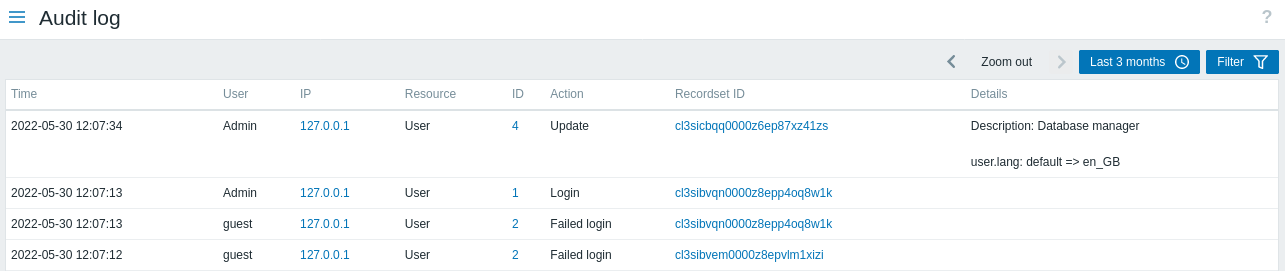
L'audit log mostra i seguenti dati:
| Column | Description |
|---|---|
| Time | Timestamp del record di audit. |
| User | Utente che ha eseguito l'attività. |
| IP | IP da cui è stata avviata l'attività. Facendo clic sul collegamento ipertestuale, i record dell'audit log verranno filtrati in base a questo IP. |
| Resource | Tipo della risorsa interessata (API token, Action, Authentication, Autoregistration, ecc.). |
| ID | ID della risorsa interessata. Facendo clic sul collegamento ipertestuale, i record dell'audit log verranno filtrati in base a questo ID risorsa. |
| Action | Tipo di attività (Add, Configuration refresh, Delete, Execute, Failed login, History clear, Login, Logout, Push, Update). |
| Recordset ID | ID condiviso per tutti i record dell'audit log creati come risultato della stessa operazione. Ad esempio, quando si collega un template a un host, viene creato un record separato dell'audit log per ogni entità del template ereditata (item, trigger, ecc.) - tutti questi record avranno lo stesso Recordset ID. Facendo clic sul collegamento ipertestuale, i record dell'audit log verranno filtrati in base a questo Recordset ID. |
| Details | Descrizione della risorsa e informazioni dettagliate sull'attività eseguita. Se un record contiene più di due righe, verrà visualizzato un collegamento aggiuntivo Details. Fare clic su questo collegamento per visualizzare l'elenco completo delle modifiche. |
Quando un trapper item o un HTTP agent item (con trapping abilitato) ha ricevuto alcuni dati,
una voce nell'audit log verrà aggiunta solo se i dati sono stati inviati usando il metodo API history.push, e non l'utilità Zabbix sender.
Utilizzo del filtro
Il filtro si trova sotto la barra del Log di audit. Può essere aperto e compresso facendo clic sulla scheda Filtro nell'angolo superiore destro.
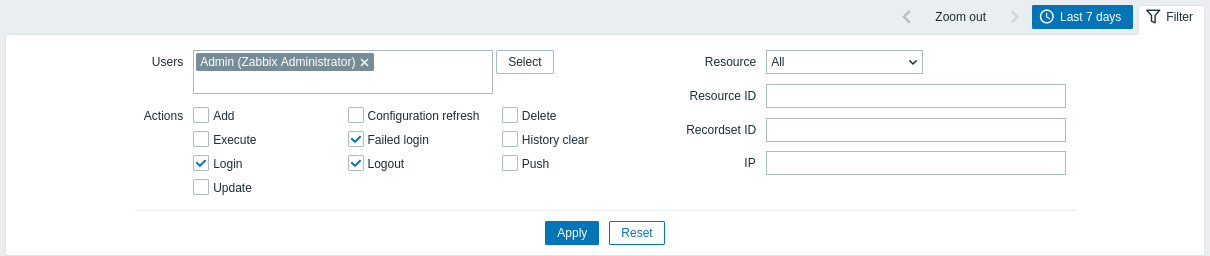
È possibile utilizzare il filtro per restringere i record in base a utente, risorsa interessata, ID risorsa, operazione eseguita (ID del set di record) e IP. A seconda della risorsa, nel filtro è possibile selezionare una o più azioni specifiche.
Per ottenere prestazioni di ricerca migliori, tutti i dati vengono cercati con le macro non risolte.
Selettore del periodo di tempo
Il selettore Periodo di tempo consente di selezionare periodi richiesti frequentemente con un solo clic del mouse. Il selettore Periodo di tempo può essere espanso e compresso facendo clic sulla scheda Periodo di tempo nell'angolo in alto a destra.